docker中部署开源的接口管理工具doclever

文章目录
准备环境
doclever
开源的接口管理工具。
支持从swaggerUI/postman导入接口。
部署在公网上也可以访问本地接口。
更多功能可以从doclever官网 或 doclever github了解。
docker
安装
Ubuntu / Debian
卸载旧版本
$ sudo apt-get purge docker docker-engine docker.io安装新版本
$ sudo apt-get update
$ sudo apt-get install apt-transport-https \
                        ca-certificates \
                        curl \
                        gnupg-agent \
                        software-properties-common
添加软件源 GPG 密钥
# 国内源
$ curl -fsSL https://mirrors.ustc.edu.cn/docker-ce/linux/ubuntu/gpg | sudo apt-key add -

# 官方源
# $ curl -fsSL https://download.docker.com/linux/ubuntu/gpg | sudo apt-key add -
在 APT sources.list 中添加Docker源
# 在添加前可以先备份sources.list
$ sudo cp /etc/apt/sources.list /etc/apt/sources.list.bak

# 国内源
$ sudo add-apt-repository "deb [arch=amd64] https://mirrors.ustc.edu.cn/docker-ce/linux/ubuntu $(lsb_release -cs) stable"

# 官方源
# $ sudo add-apt-repository "deb [arch=amd64] https://download.docker.com/linux/ubuntu $(lsb_release -cs)          stable"
安装docker
$ sudo apt-get update
$ sudo apt-get install docker-ce docker-ce-cli containerd.io
启动docker
$ sudo systemctl enable docker
$ sudo systemctl start docker
测试docker
# 默认情况下只支持root和docker组的用户,但一般linux不直接使用root,所以要创建docker组
$ sudo groupadd docker
# 将当前用户添加到docker组
$ sudo usermod -aG docker $USER
# 退出终端,重新登录
$ exit

# 重启终端后
$ docker ps
CONTAINER ID    IMAGE    COMMAND        CREATED        STATUS        PORTS    NAMES
# 测试成功
安装完成
CentOS
待补充,参考CentOS安装步骤
macOS
待补充,参考macOS安装步骤
Windows10
直接官网下载安装 Docker Desktop,注意查看win10版本说明,家庭版需要升级2004补丁
docker-compose
compse是docker官方的开源项目。
通过.yaml格式的文件来定义一组相关的容器为一个项目
linux环境
# 安装
$ sudo curl -L https://github.com/docker/compose/releases/download/1.25.5/docker-compose-`uname -s`-`uname -m` > /usr/local/bin/docker-compose

# 为docker-compose添加可执行权限
$ sudo chmod +x /usr/local/bin/docker-compose

# 卸载
# $ sudo rm /usr/local/bin/docker-compose
window10和mac
Docker Desktop for Mac/Windows 自带 docker-compose
# 检查docker-compose是否安装
$ docker-compose --version
获取镜像
在docker hub上搜索 lw96/doclever 和 Mongo ,拉取镜像
$ docker pull lw96/doclever $ docker pull mongo如果网络原因下载失败,可配置docker国内镜像源:阿里云
配置docker-compose.yml文件
$ vim docker-compose.yml1 version: "2" 2 services: 3 DOClever: 4 image: lw96/doclever #使用的镜像名称 5 restart: always 6 container_name: "DOClever" #容器名称 7 ports: 8 - 10000:10000 #端口映射 物理机端口:容器端口 9 volumes: #挂载,数据持久化 物理机路径:容器路径 10 - /home/ubuntu/DOClever/data/file:/root/DOClever/data/file 11 - /home/ubuntu/DOClever/data/img:/root/DOClever/data/img 12 - /home/ubuntu/DOClever/data/tmp:/root/DOClever/data/tmp 13 environment: #环境变量 14 - DB_HOST=mongodb://mongo:27017/DOClever 15 - PORT=10000 #指定一个doclever端口 16 links: 17 - mongo:mongo 18 19 mongo: 20 image: mongo:latest 21 restart: always 22 container_name: "mongodb" 23 volumes: 24 - /home/mongo/data/db:/data/db ~配置好后,保存文件,运行docker-compose
$ docker-compose up -d-d:后台运行,控制台不输出日志
可以通过:
$ docker ps查看容器的运行情况

运行成功后,访问物理机ip:10000看看吧
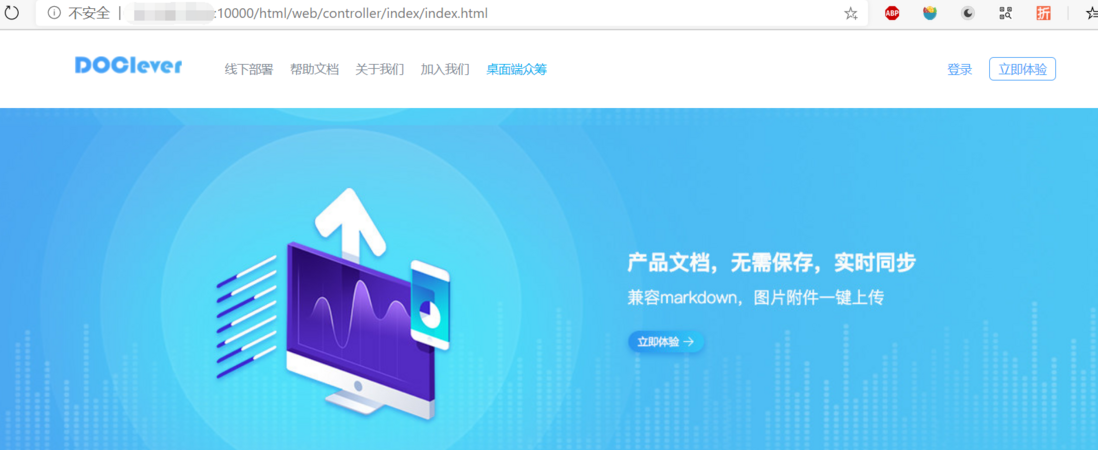
使用
后台配置
- 点击右上角登录

- 选择管理总后台
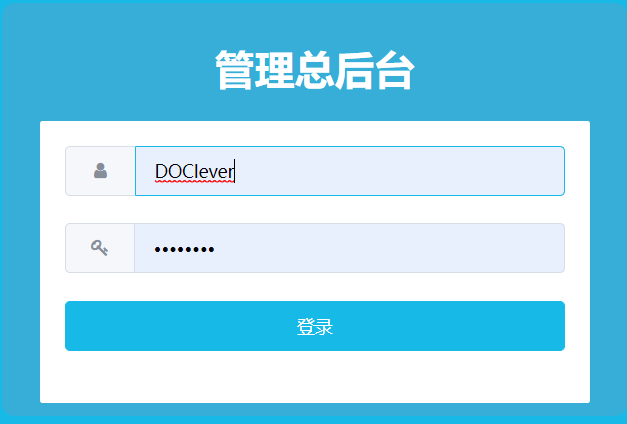
账号密码都是DOClever(初始)
- 在总后台中配置人员信息,然后使用配置的账号登录第一步的管理后台

- 新增一个项目,进入项目,新建一个测试接口

- 保存后点击运行,填写BaseUrl(可以在项目设置中配置,用于区分不同环境),点击运行,查看运行结果

这是一个最简单的不带参数的GET请求,测试接口由nodejs程序提供。到目前为止,基本上用过postman的大佬都知道怎么配接口,不同的因为开源的软件,可线下部署,多人协作,以及本地代理和MockServer
本地代理
- 刚刚我演示的测试接口,接口服务在我自己电脑上
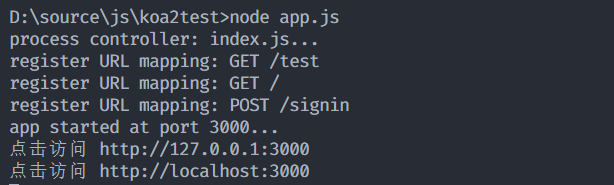
但是我的doclever运行在腾讯云的服务器上,如何让公网上的doclever调试我们本地的接口?
- 下载doclever提供的net.js文件

在刚刚运行接口的界面,鼠标指向这里,可以找到net.js下载地址,前提运行接口的机器上需要安装node。
运行net.js
$ node net.js- 开启代理
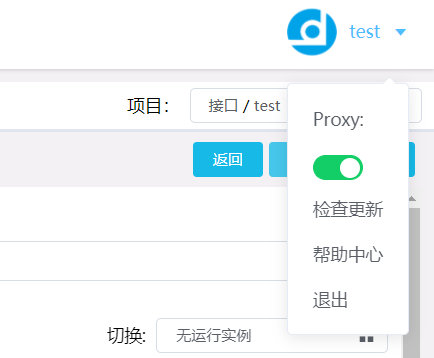
在我们头像的位置,打开Proxy开关,就可以正常访问我们本机的接口了。
- 刚刚我演示的测试接口,接口服务在我自己电脑上
MockServer
- MockServer是干啥的
日常工作中,前后端之间工作进度不可能完全一致,有可能导致前端比后端开发快,然后就干坐着等接口,MockServer允许对接口转发。通俗来说,对于开发完成的接口,我们可以访问正常的接口,返回的是正常接口的数据;对于开发未完成的接口,可以访问到MockServer地址,返回Mock数据。刚刚在配置接口的时候,就有一个选项是选择接口开发状态 ↓

- 配置MockServer


net.js就是刚刚配置本地代理的那个。
- 运行net.js
按照官网说明,运行命令

乱码了,但意思是正在监听36742端口
前面的地址是MockServer,后面的是真实的接口地址
- 测试MockServer
刚刚我们测试的一个node接口服务是这样的:
现在我们在BaseUrl里将3000端口改成36742,然后配置Result:
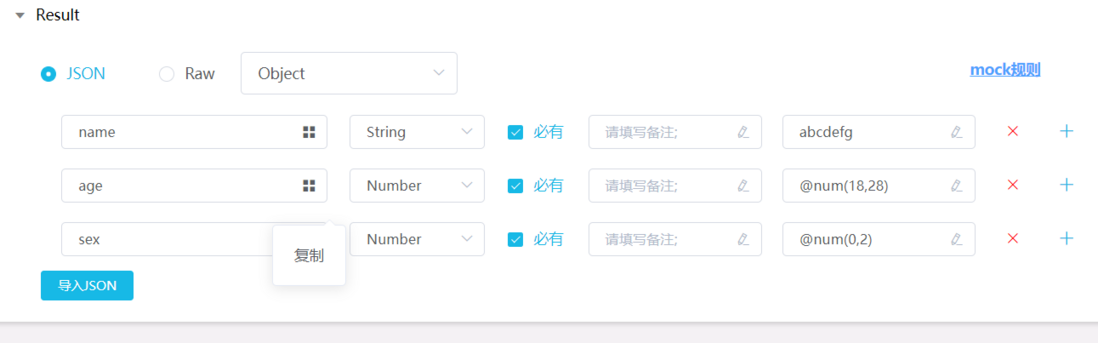
配置完成后,将接口状态改成"开发中",保存,运行!
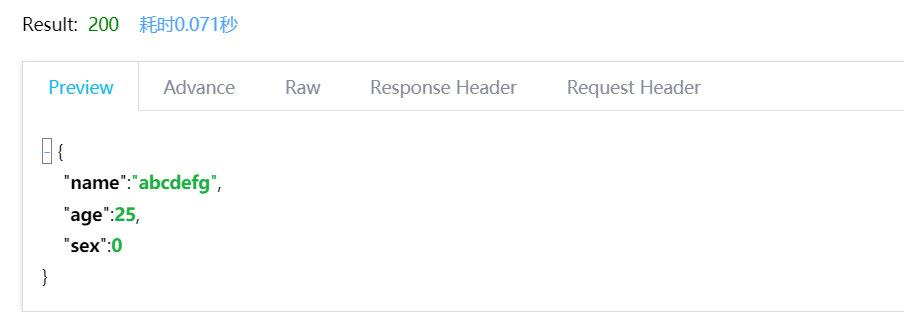
这里的接口返回的数据,已经变成mock数据了。
当后端开发完接口,将接口状态改成"开发完成"后:
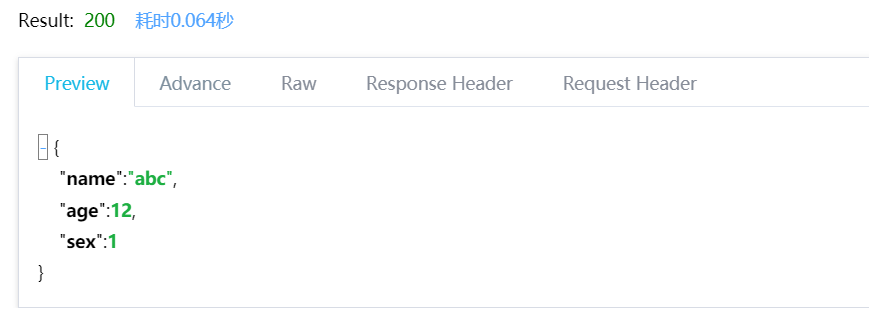
又会从真正的接口中获取数据了。
- MockServer是干啥的
- 更多的功能及使用请参考官方文档
- 点击右上角登录
评论
登录后参与技术讨论,分享你的经验与见解。
登录 / 注册暂无评论