盘点工作中那些常用的git骚操作

文章目录
Overview
其实很久就想总结一篇工作中常用的git命令了,无奈工作忙(?其实就是懒+跑去打OW了?),不过最近立了学习和更新Blog的flag,完成成就会给自己一个小奖励,于是我就动力十足来更新了!!!?
很多人其实跟我一样,当初学git的时候,唉看下觉得挺简单的啊,脑子:我会了!等到工作中运用的时候,脑子:该扎用来着?等等,这提交错了该咋办来着?好的,百度谷歌走起。?所以,我打算这篇文章结合实际工作来梳理一遍git命令。(因为新配的一台主机,就从最基础的安装开始)
介绍
git ,版本控制工具,说白了就是控制版本的,我们的项目啊,写的代码啊,文档啊等等,会有一代一代的版本,就类似一些软件客户端游戏客户端版本一样v1.0,v2.3.1这种。
其用处呢,字面意思,它能为我们管理一代代的版本文件,举个最简单的例子啊,大学毕业写论文被导师虐惨了有没有!!!大声告诉我,反正当初我导师让我改论文大概改了8稿出来?,什么论文1稿,论文修改稿1,论文最终稿,论文究极最终稿,论文答辩稿,论文打印稿,整个文件夹堆满了doc文档啊有没有,又不敢删,谁知道英明神武的导师会不会叫你再改回来呢?。有了git啊,就可以不用巴拉巴拉这么多稿了,只有你现在正在使用的这个版本的doc文档,什么?导师,你要我把论文改回来?ok,版本回退,git reset 搞定!所以说,有个git一切都变的简单起来了。
安装
Git 各平台安装包下载地址为:http://git-scm.com/downloads
慢的话用这个淘宝镜像地址:https://npm.taobao.org/mirrors/git-for-windows/
Mac系统:直接从AppStore安装Xcode,Xcode集成了Git,不过默认没有安装,你需要运行Xcode,选择菜单“Xcode”->“Preferences”,在弹出窗口中找到“Downloads”,选择“Command Line Tools”,点“Install”就可以完成安装了。(我也馋Mac系统啊,开发还是用Mac香)
基本上next就完事了,右键出现Git Bash Here就代表成功了
起步
根据实际工作情况,我一般会mkdir两个文件夹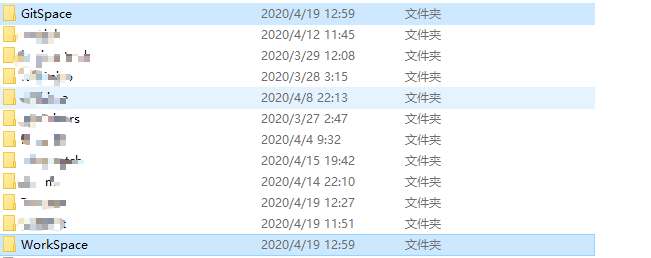
创两个文件夹的原因是,Git Space专门用来向远程仓库提交代码,WorkSpace专门用来工作生产的。
提问:干嘛创两个文件夹呢,直接改直接推不香嘛?还有这么多操作
答:其实实际工作中的情况并不是想象的那么简单,可能这个项目有多人合作开发,需要解决冲突;其次或许我们的前端代码是放在后端代码的某个文件夹下的,万一我们不小心改动了后端某个代码那就麻烦了;还有种情况是我们要去维护之前项目的代码。我的思路是,远程项目代码拉下来放在gitspace中,然后copy一份去workspace中,等我们在worksapce的代码写好后,(来了来了?,这里我要强力安利一个合并代码神奇BeyondCompare,文件夹/文件对比并合并,后面会用到)通过BeyondCompare对比合并,它能看到你跟gitspace上代码的不同,点开文件,可以看到每一行的改动,可以自由选择合并,合并完成就提交远程了。我公司的人大部分都是这样一个工作流程。
好的让我们开始打开git的大门吧!(工作流程的角度进行)
今天,leader说我们要开发一个项目啦,巴拉巴拉给你讲一通需求,开干开干。我们得建个项目文件(前提是该项目是新项目并不存在于远程),我们在gitspace下建个gitExample文件夹,进入该文件夹右键git bash here就出来个小黑窗啦!来学习第一个超级超级常用的git 命令
git status
git status
# 查看git仓库状态
咦,好像翻车了嘞,这是因为没有创建一个git仓库啦?
git init
git init
# 初始化一个git仓库
然后就会有一个反馈说在该目录下初始化了一个空的git仓库,这时我们再git status一下
意思是 在master分支 没有需要commit的,因为我们对这个git仓库没有进行过修改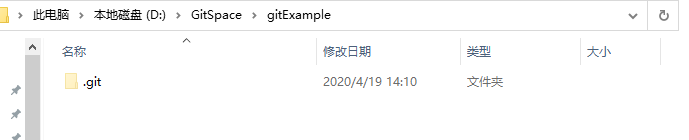
文件夹下会生成个隐藏文件.git,这是git的版本库,之所以隐藏是人家不希望你改啦,当然你想删除这个git仓库,直接删了这个文件是最快的
我们在文件夹下创个test.txt文件,打开里面写点东西,在小黑窗里git status
git add
git add <要提交的file>
# add 单个文件 到暂存区,多个文件空格隔开
git add .
# add 所有修改的文件到暂存区
我一般懒就git add .了
这个地方结合一下实际工作情况,万一我刚add 完,想了想,这个代码写得着实有点拉跨,得精简点,达不到自己的要求,提交上去指不定被人说呢,幸好我们还没commit,这时用git rm --cached <file>...
git rm --cached <file>
git rm --cached <file>...
# 从暂存区移除该改动的文件,多文件空格隔开,这里删除的是追踪状态而不是真的物理文件
这时就又回到我们还没有add的状态了,终于把我们add的蠢代码给删除了?
git checkout -- <file>
其实还有一个git checkout -- <file>的骚操作
这里有两种情况:
一种是test.txt自修改后还没有被放到暂存区,现在,撤销修改就回到和版本库一模一样的状态;也就是说我修改了文件内容,还没add,但是修改的内容是我并不想要的,使用这个命令可以舍弃该修改
一种是test.txt已经添加到暂存区后,又作了修改,现在,撤销修改就回到添加到暂存区后的状态。
git commit
git commit -m "说明"
# 把暂存区的内容提交到当前分支,-m并作出 说明: “说明”,写了-m不写东西会报错的,一般写上你改动的内容,我一般是强制让自己写的,好让自己知道改动了什么内容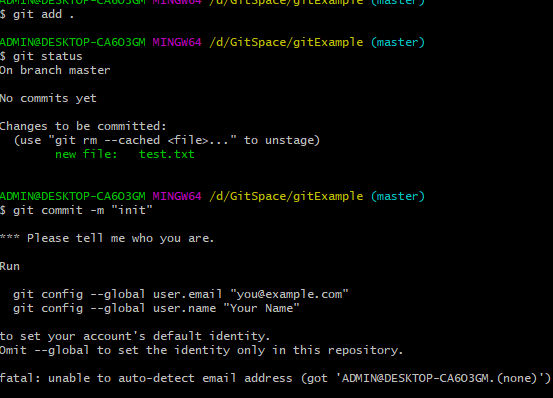
这个时候可能会遇到一个问题,我新装的git,还没填邮箱和用户名,git认不得我是谁,把这2行命令打上,改成你自己邮箱和用户名
 git config --global user.email "you@example.com"
 git config --global user.name "Your Name"
好了,这时候在commit一下就行了
git log
git log
# 查看该仓库所有分支的commit记录,我改bug填写文档时一般把commit记录这一块给copy写上
git push
git push origin 分支名
#把本地仓库提交至远程仓库
远程代码托管平台有很多可以选择,有全球最大的同性交友平台(不是,代码托管平台?)github,gitlab(偏企业公司代码托管),码云(界面符合国人)等等,去上面注册个账号就可以进行接下来的步骤。
github为例:
点左上角new个仓库
点create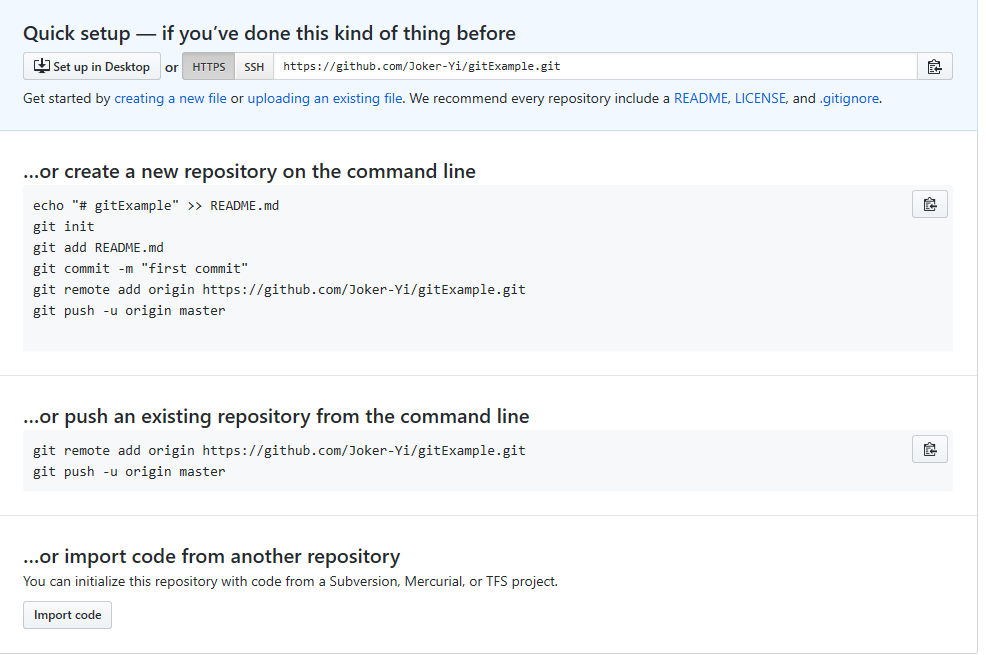
贴心的给了你三种选择
- 就是本地还没创建git仓库
    echo "# gitExample" >> README.md
    # 添加README.md
    git init
    git add README.md
    git commit -m "first commit"
    git remote add origin https://github.com/Joker-Yi/gitExample.git
    # 关联该远程仓库,告诉git push该向哪个地址push
    git push -u origin master
# 本地仓库推至远程- 本地已经存在git仓库,输入以下命令
    git remote add origin https://github.com/Joker-Yi/gitExample.git
git push -u origin master- 导入其他仓库代码
因为我们在本地已经创好了采用2
git push的时候会叫你输入GitHub的账号密码,填上自己的就push成功了,之后可以采用绑定ssh密钥的方式就可以每次push都不用输密码了
以上操作,一般都是由公司的架构师或者产品经理来完成的,我们开发者都只是在该项目基础上进行开发,我们身份转化下,摇身一变变成一位开发者。产品经理已经把仓库建好了,给了项目地址,让我们开发了
git clone
首先我们克隆仓库拉代码
git clone https://github.com/Joker-Yi/gitExample.git
# 地址在GitHub该项目中有个clone or download按钮,点击就有了
然后让它慢慢拉完
git branch
git branch dev
# 创建一个分支名为dev的分支
git branch
# 查看本地分支
git branch -a
# 查看本地和远程分支
一般master分支是应用于稳定的生产环境,我们需要创建一个开发分支dev当作开发环境
git checkout
切换分支
git checkout dev
# 切换至dev分支因为我懒,我用这个git checkout -b dev,作用是如果没有dev分支,创建dev分支并切换至该分支
然后我们在这个dev分支中,再修改下这个test.txt里的内容,重复之前的add,commit,push操作
然后我又懒,git push origin dev 命令太长了,我想直接git push,输入以下命令
git push --set-upstream origin dev把本地dev分支与远程dev分支关联,以后可以直接git push了
然后我们看GitHub就自动创了对应的dev分支了
git pull
拉取远程仓库中dev分支的代码,多人协作的时候应该在git push 前 git pull一遍,以防有代码冲突
git pull origin dev这个时候我们开发者就可以真正的介入开发,因为开发需要,不能在dev上直接写代码,涉及到多人合作,我们往往会clone代码后,checkout dev分支,git pull后再到本地创建一个dev-自己名字的分支
git checkout -b dev-Yee
git reset
工作中有的时候会遇到需要版本回退的问题,就是发现自己前面写的代码有个bug,很不爽,而且它已经提交了,这怎么能忍?
模拟下该情况,在test.txt中加些内容,commit提交push
版本回退
git reset --hard HEAD^
# 回退到上个版本
git reset --hard HEAD^^
# 回退到 上上个版本
git reset --hard <commit>
# 回退到固定的commit上,commit填的是git log后,commit后面一串id码
git log前后比较,修改的内容也回退了
git push
然后报了一个错被拒绝了,因为它告诉我们远程分支上的版本领先于我们本地的,但是呢,我就是想远程仓库上没有那次耻辱的commit,so, git push -f强制推上去 ,因为是我们个人的开发分支,其他人一般不会动的,一般不会有冲突
git merge
git merge dev
# 把dev分支的代码合入当前分支
git push我一般会 rebase 下开发的主分支,即dev分支,因为存在这种情况,当开发到一定阶段,dev分支上会合并一个稳定的开发版本,别人写的代码已经更新到了dev分支上,而我本地的dev-Yee分支上没有最新的dev分支代码,git pull --rebase origin dev,操作类似于git merge origin dev,把dev分支上的最新代码合过来,然后再 push到我们的dev-yyh分支,有冲突解决冲突,如果是上面那种rejected,git push -f,用强的?
有点累,我已经连续写了5个小时,其实还有些没有说,还有那个--rebase到底是一个乍地回事,等下次再更新吧?
评论
登录后参与技术讨论,分享你的经验与见解。
登录 / 注册暂无评论