在window系统下使用VMware虚拟机下安装Linux

文章目录
1、下载安装VMware,按照步骤一步一步安装即可。
2、创建新的虚拟机
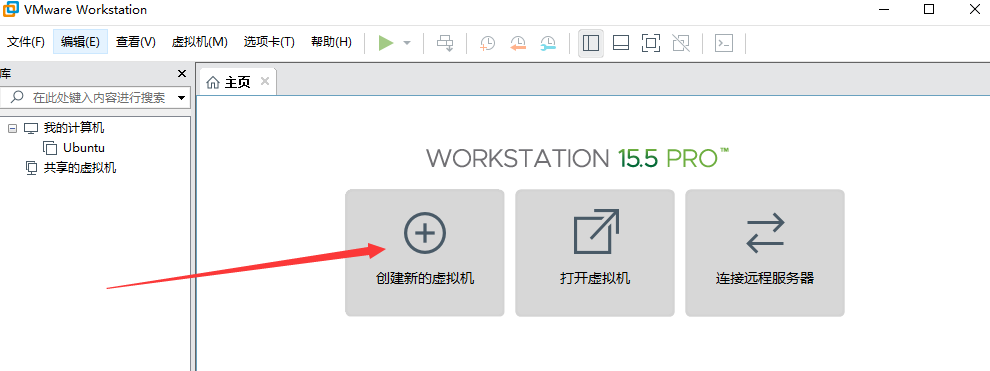
3、选择典型(推荐)
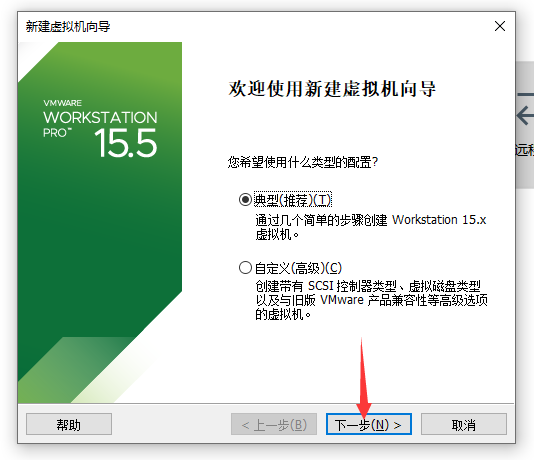
4、选择稍后安装操作系统
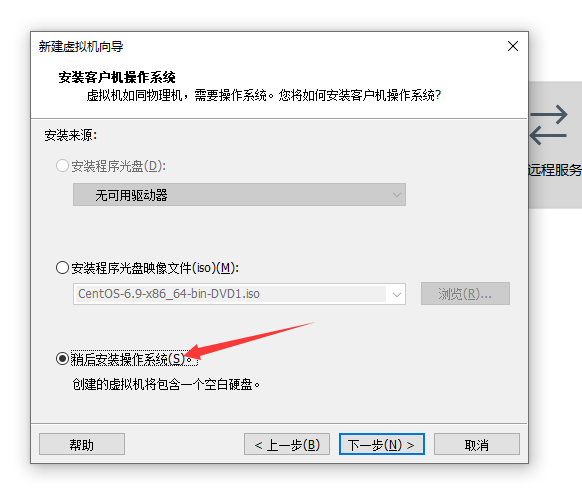
5、选择Linux

6、选择你想放的目录

7、指定磁盘容量

8、选择自定义硬件

9、选择镜像文件

镜像百度网盘链接:
https://pan.baidu.com/s/1pVfdZw1OZiarAjGGEBUMKg
提取码:tc39
10、点击完成
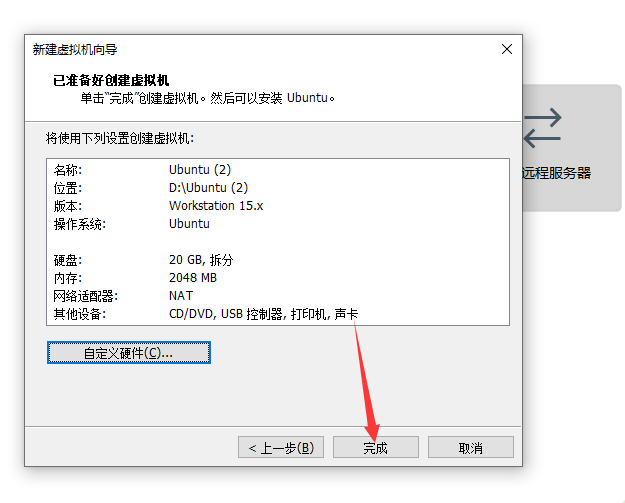
11、开启此虚拟主机

12、安装,上下键可控制
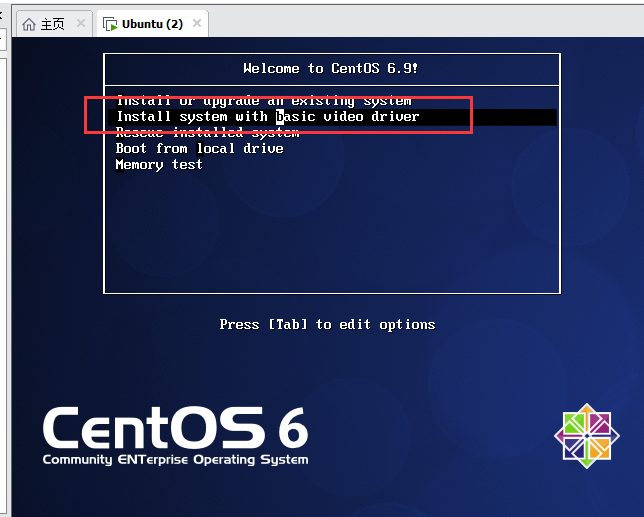
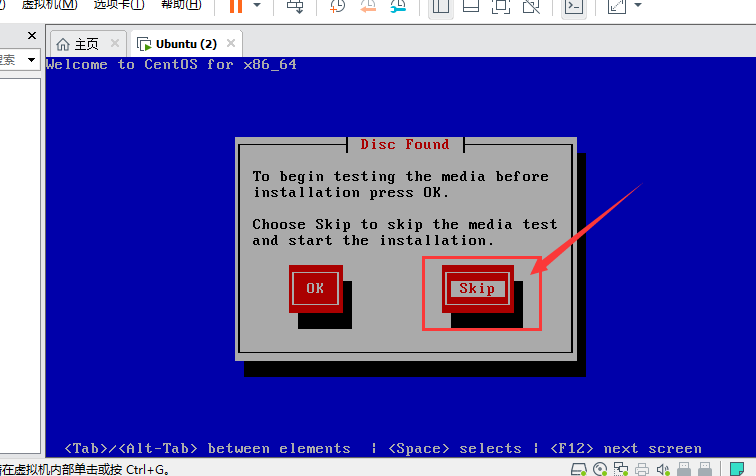
13、选择skip
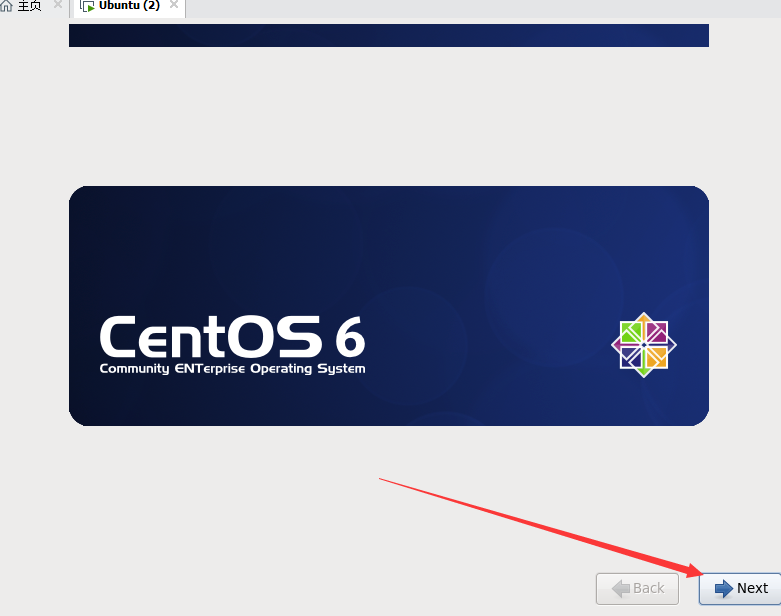
14、下一步(next)
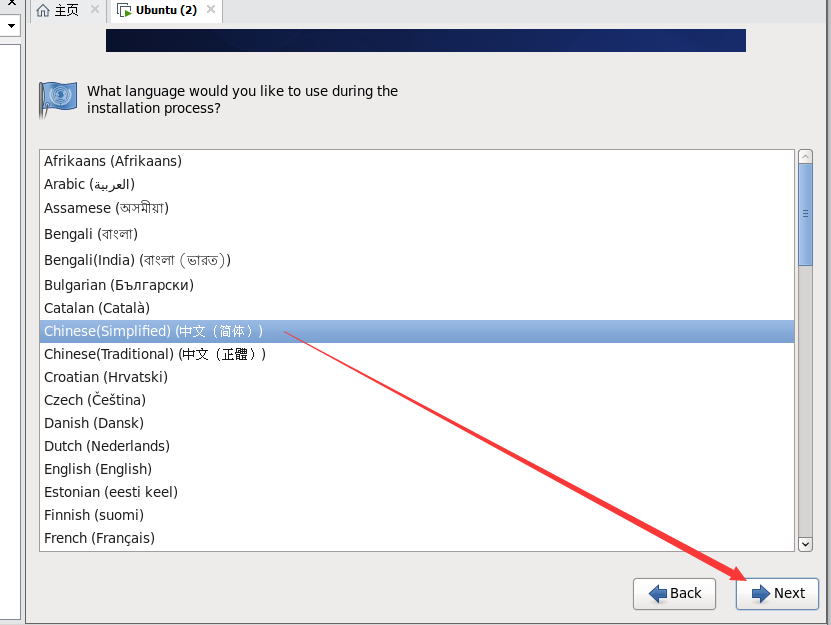
15、选择中文,下一步(next)
16、美式英语,下一步

17、基本存储设备,下一步

18、均可,清仔细阅读,选择否有的时候会出错,我一般选择是

19、命名,下一步

20、下一步
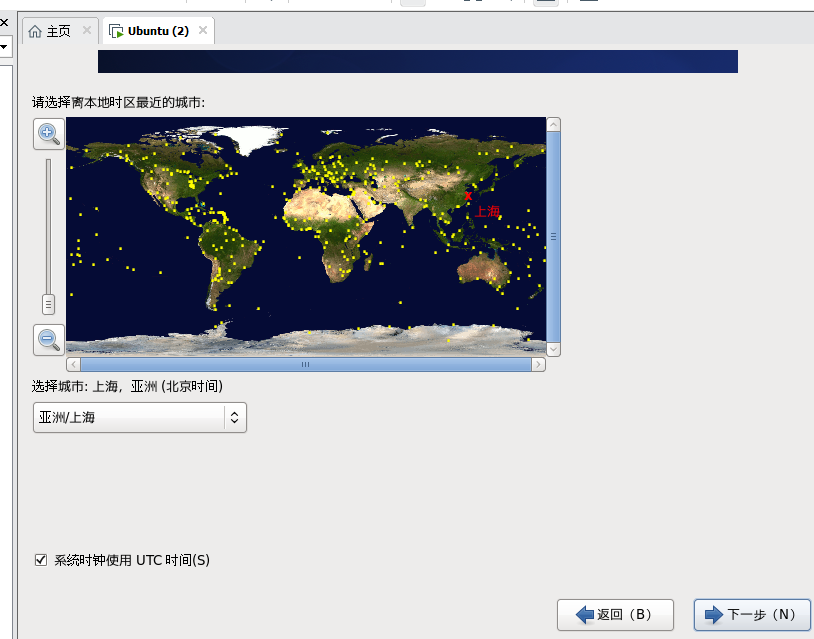
21、输入密码,下一步,请牢记密码
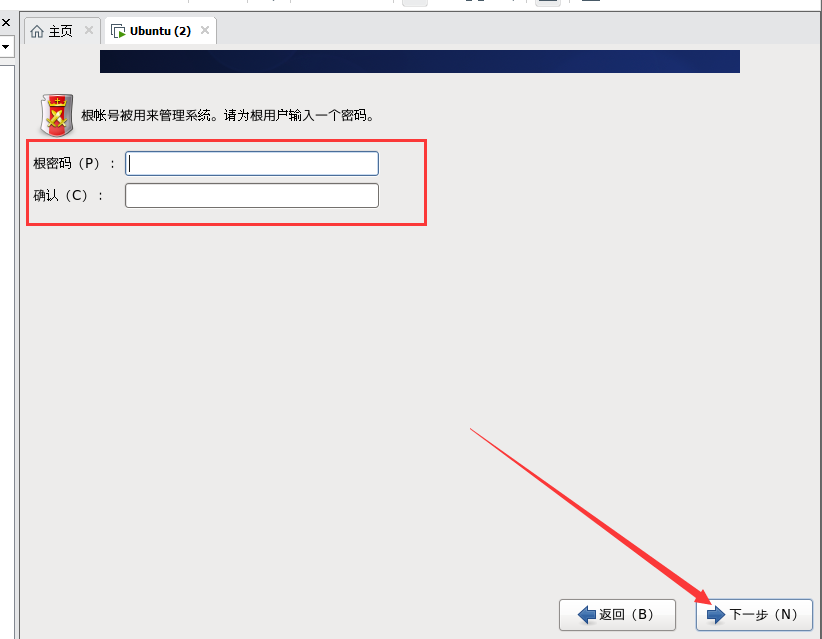
22、下一步
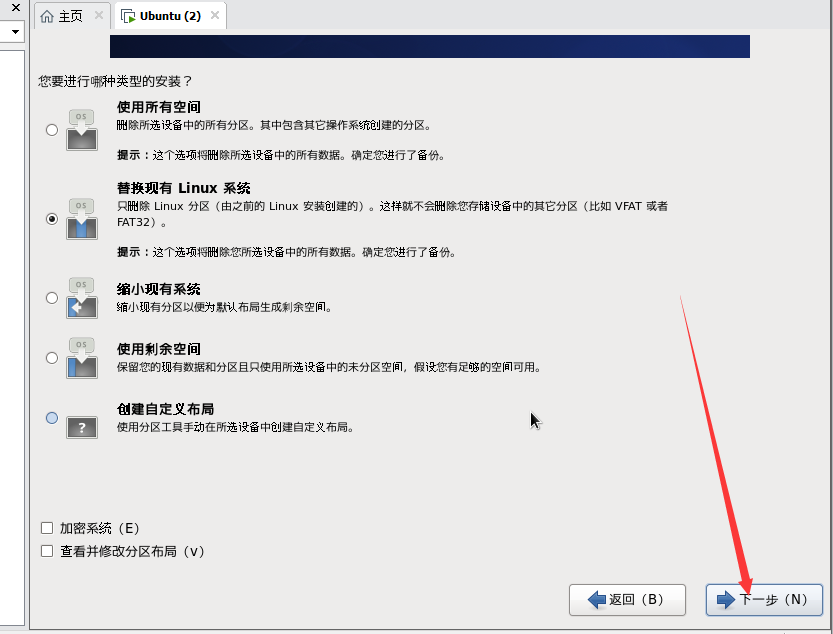
23、下一步,开始安装,重启

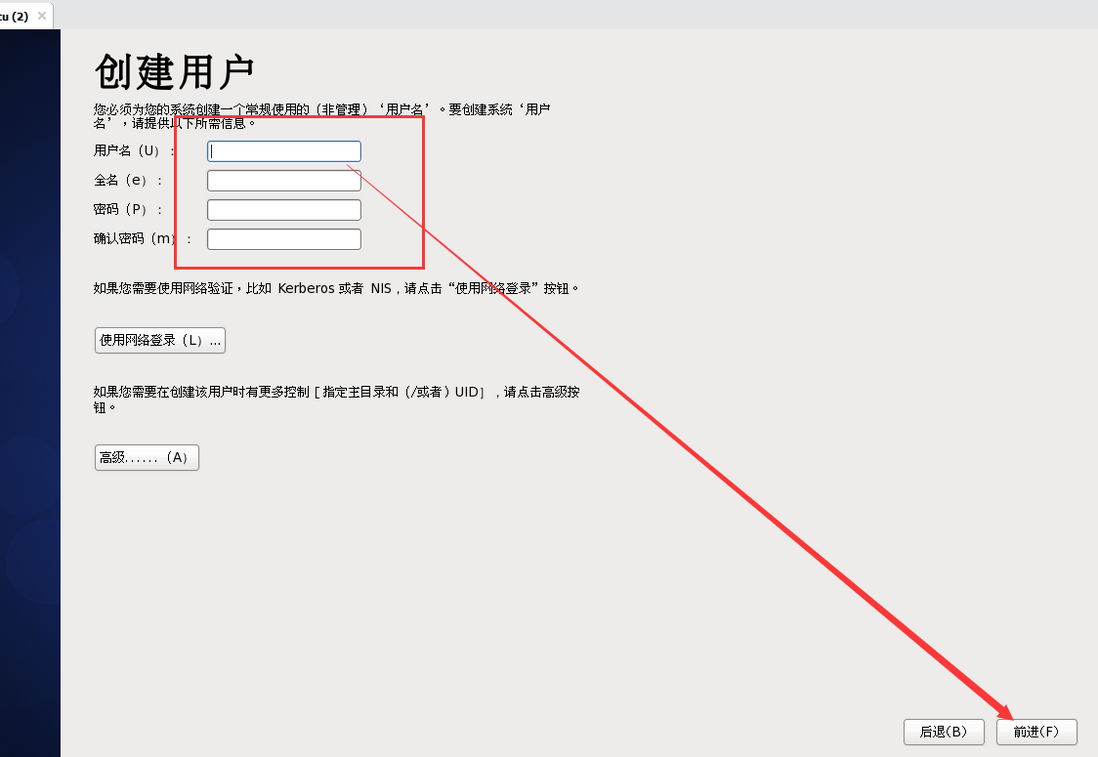
24、前进
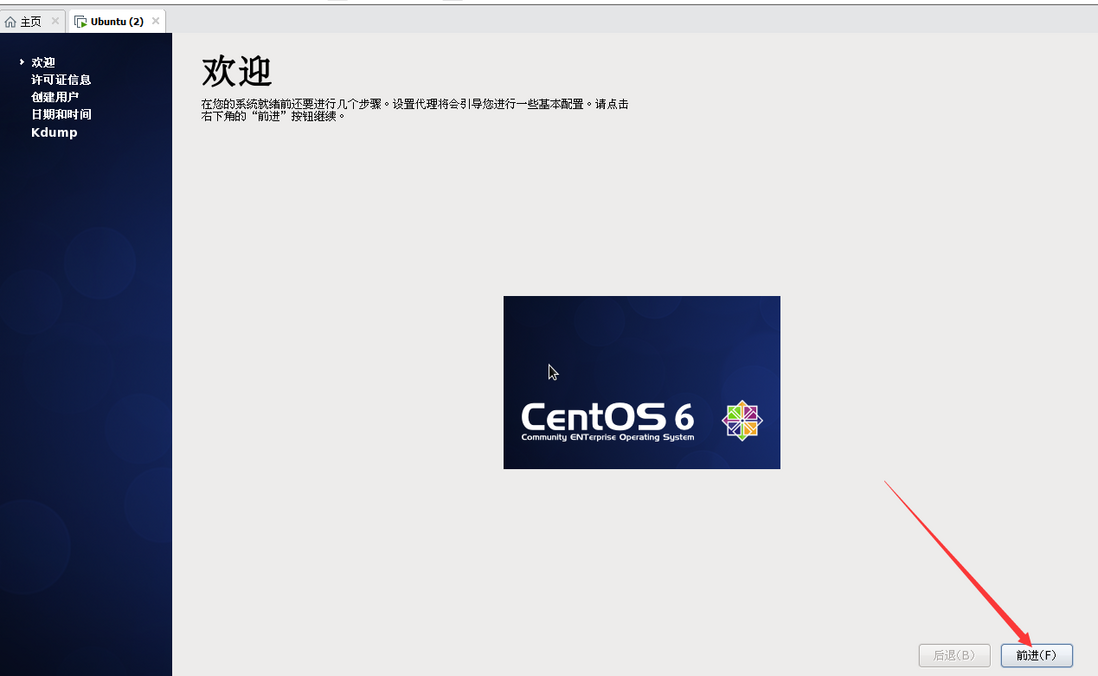
25、填写用户、密码等信息(请牢记),前进,前进,完成,重启
26、登录进去自己玩吧,默认是视图模式,可以(Ctrl+Alt+F6)切换
================================================
如果出现虚拟机不能上网情况可如下操作:
在管理员用户下登录linux系统,打开终端。(管理员、管理员、管理员)
第一步修改
输入:vi /etc/sysconfig/network-scripts/ifcfg-eth0
1、修改 ONBOOT=no 修改成 yes
2、修改BOOTPROTO=dhcp 修改成static
然后(ctrl+c、shift+;)保存退出 在终端中写入 :wq
第二部增加两条
输入:vi /etc/resolv.conf
1、nameserver 100.198.199.200
2、nameserver 8.8.8.8
然后(ctrl+c、shift+;)保存退出 在终端中写入 :wq
第三部增加一条
输入:vi /etc/sysconfig/network
1、GATEWAY=192.1.14.254
然后(ctrl+c、shift+;)保存退出 在终端中写入 :wq
然后就可以拼通了
ping www.baidu.com 就能ping通了
评论
登录后参与技术讨论,分享你的经验与见解。
登录 / 注册暂无评论