Windows Server 2012 R2 安装 Docker

文章目录
使用3A服务器搭建Windows系统,下面把安装docker的步骤交给你们
安装包下载
windows10、Windows Server 2016以上系统可直接使用安装包,低版本系统需要使用 Docker Toolbox 来进行安装使用 Docker。
这里在网盘中提供需要的文件。
链接:https://pan.baidu.com/s/11dlCpiZggr6-AyJwL7rGJQ?pwd=fbcm
提取码:fbcm
Docker Toolbox下载地址:https://github.com/docker-archive/toolbox/releases
boot2docker下载地址:https://github.com/boot2docker/boot2docker/releases
安装步骤
开启 Cpu 的虚拟化支持。通过任务管理器查看,如下图所示。
安装 Docker Toolbox
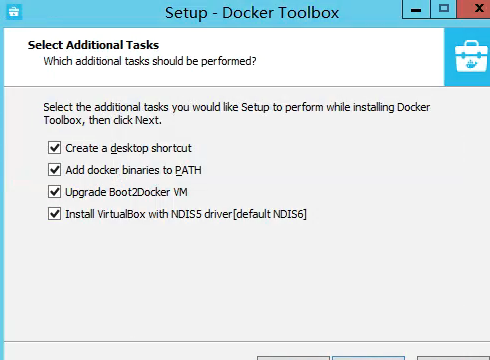
按照提示进行安装。
 勾选上Install VirtualBox …
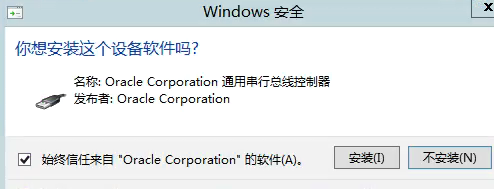
勾选上“始终信任来自Oracle…”的软件。
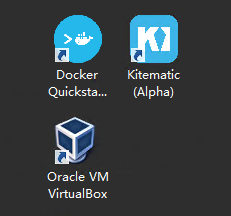
安装成功后,桌面显示的三个快捷启动方式。
 启动Docker
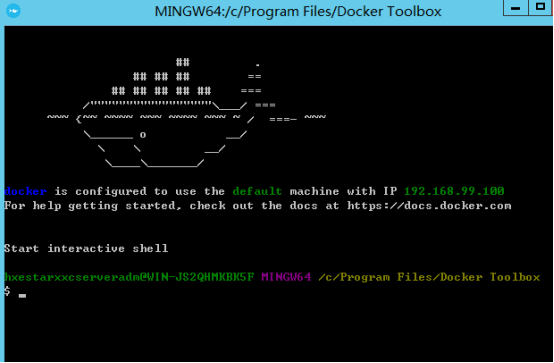
打开桌面上的 Docker Quickstart Terminal,正常启动界面如下图所示。
 命令启动
打开终端执行【docker-machine start default】命令启动default虚拟机。
测试Docker
docker -v
docker run hello-world
docker images
如下图表示Docker运行正常
修改下载源
镜像下载加速
docker默认的镜像仓库地址是https://hub.docker.com/,但国内的下载速度太过缓慢,最好使用国内镜像,比如阿里云。
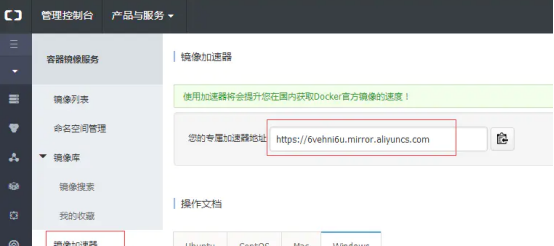
首先需要注册阿里云账号,然后在https://cr.console.aliyun.com/页面的左侧可以看到【镜像加速器】选项:
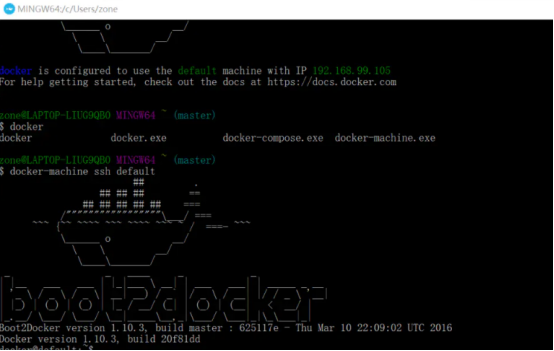
在cmd或docker快速启动终端输入【docker-machine ssh default】,连接到虚拟机如图:
然后输入:
sudo sed -i "s|EXTRA_ARGS='|EXTRA_ARGS='--registry-mirror=加速地址 |g" /var/lib/boot2docker/profile
1
然后输入exit退出虚拟机,输入【docker-machine restart default】进行重启。
遇到的报错提示
未找到Boot2Docker
Running pre-create checks…
(default)No default Boot2Docker ISO found locally, downloading the latest release…
Error with pre-create check: "Get https://api.github.com/repos/boot2docker/boot2 922
docker/releases/latest: dial tcp 192.30.252.125:443: connectex: A connection att
empt failed because the connected party did not properly respond after a period
of time, or established connection failed because connected host has failed to r
espond."
Looks like something went wrong in step ‘Checking if machine default exists’…
Press any key to continue…
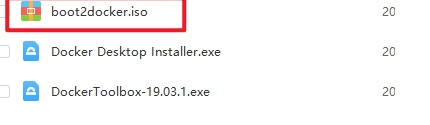
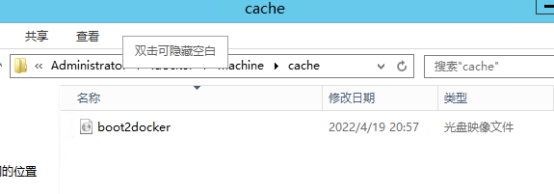
解决办法:将boot2docker.iso (如下图红框显示文件)复制到 %HOMEPATH%.docker\machine\cache
可以参考我的文件路径C:\Users\Administrator.docker\machine\cache,只需将用户名更改为你的。
评论
登录后参与技术讨论,分享你的经验与见解。
登录 / 注册暂无评论