Jenkins 安装和配置、启动jar包

文章目录
一、下载 jekins.war 包
下载地址 https://jenkins.io/doc/book/installing/
二、安装
将war包放在tomcat中,并且启动tomact。启动成功后 访问 http://192.168.52.129:8080/jenkins/ ,输入密码点击登录,
密码存放在位置,可以通过页面提示获取路径
vim /root/.jenkins/secrets/initialAdminPassword
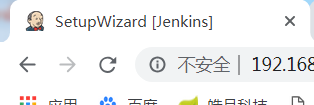
接着出现如下情况,这个时候就会卡住,刷新也没用的。需要重新配置 hudson.model.UpdateCenter.xml
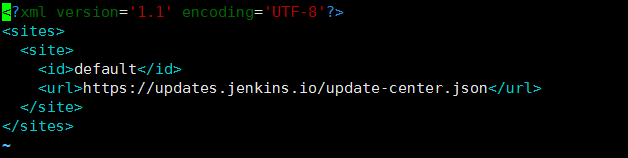
vim /root/.jenkins/hudson.model.UpdateCenter.xml
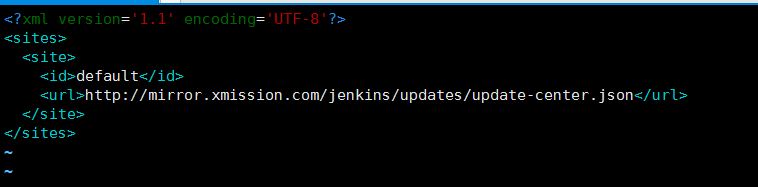
修改后 http://mirror.xmission.com/jenkins/updates/update-center.json
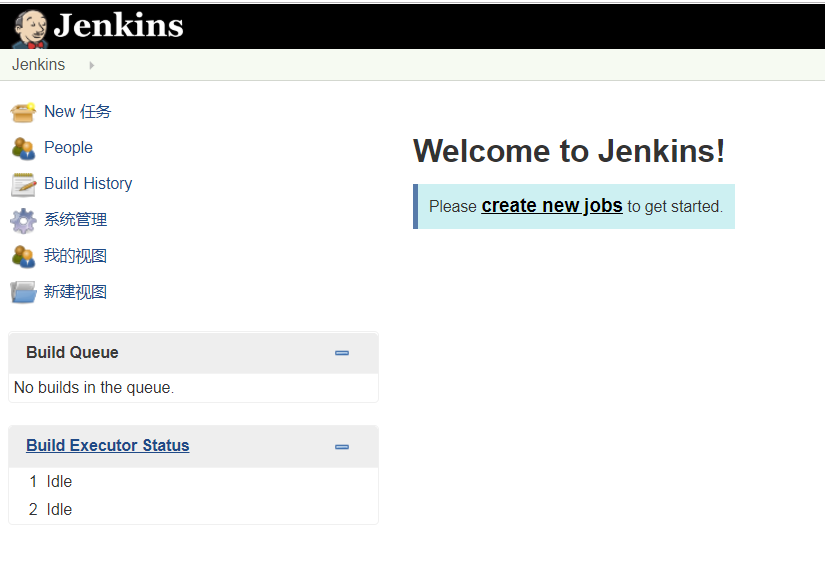
重新启动 tomcat , 然后登录
配置 jdk 和 maven
系统管理-全局工具配置,这里的路径对应着是你的服务器路径
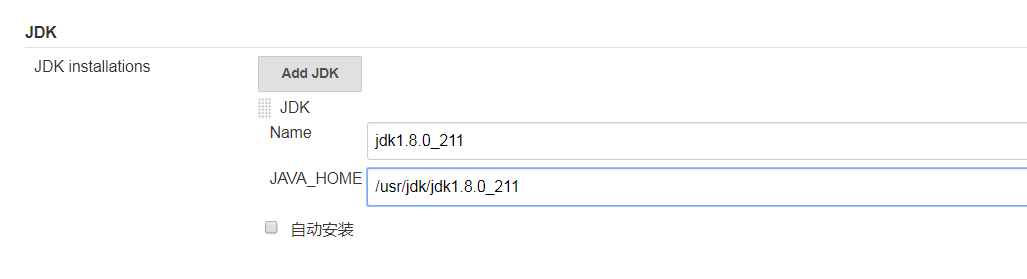
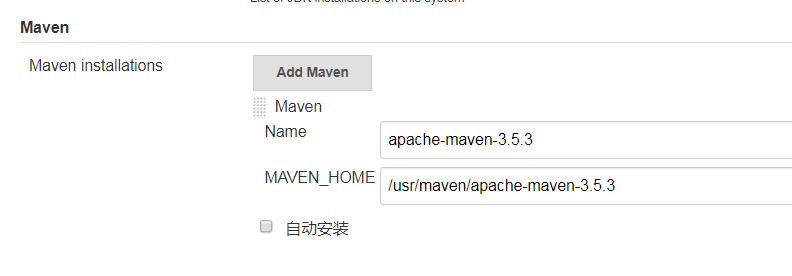
安装插件
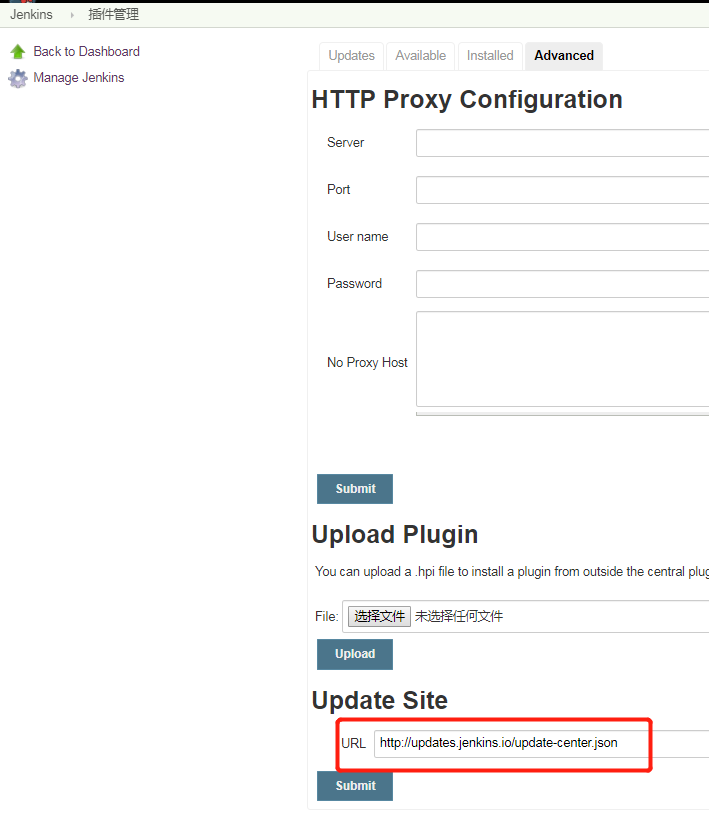
没有看到可用插件,点击 checknow 刷新一下。结果报错
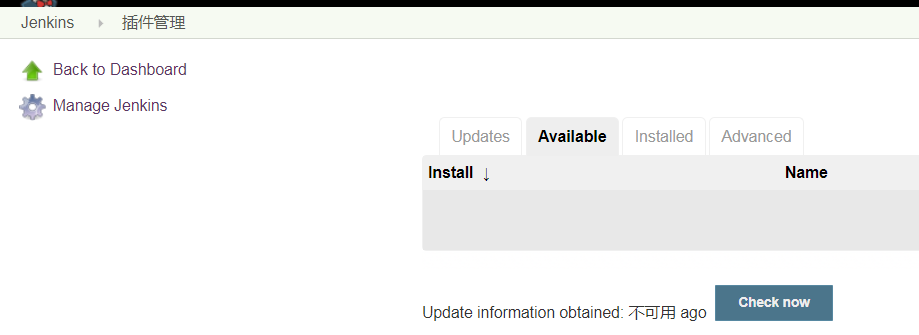
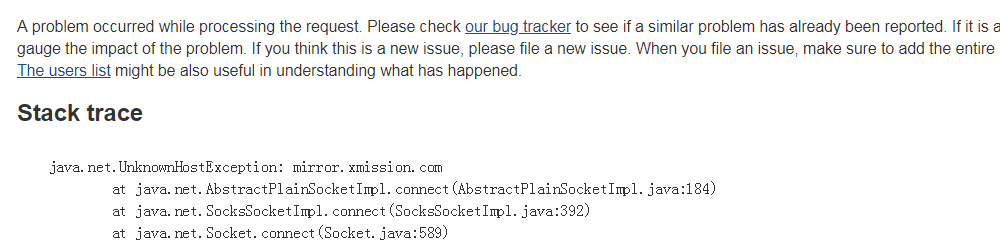
解决方案如下。 替换为 http://updates.jenkins.io/update-center.json 。 再重新启动tomcat。
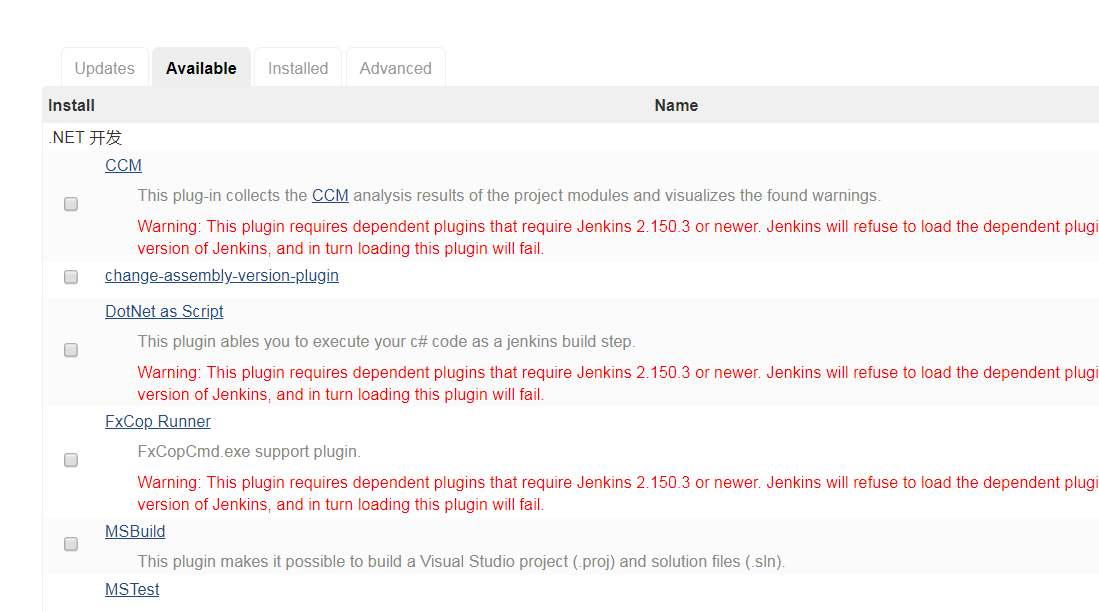
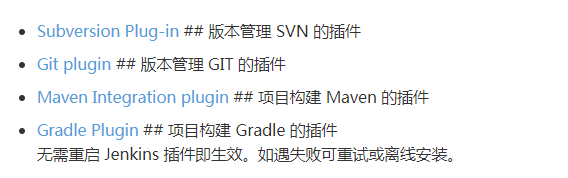
下面就是所有可用的插件列表。 根据需要安装我们需要的插件。我这里安装的git和maven。
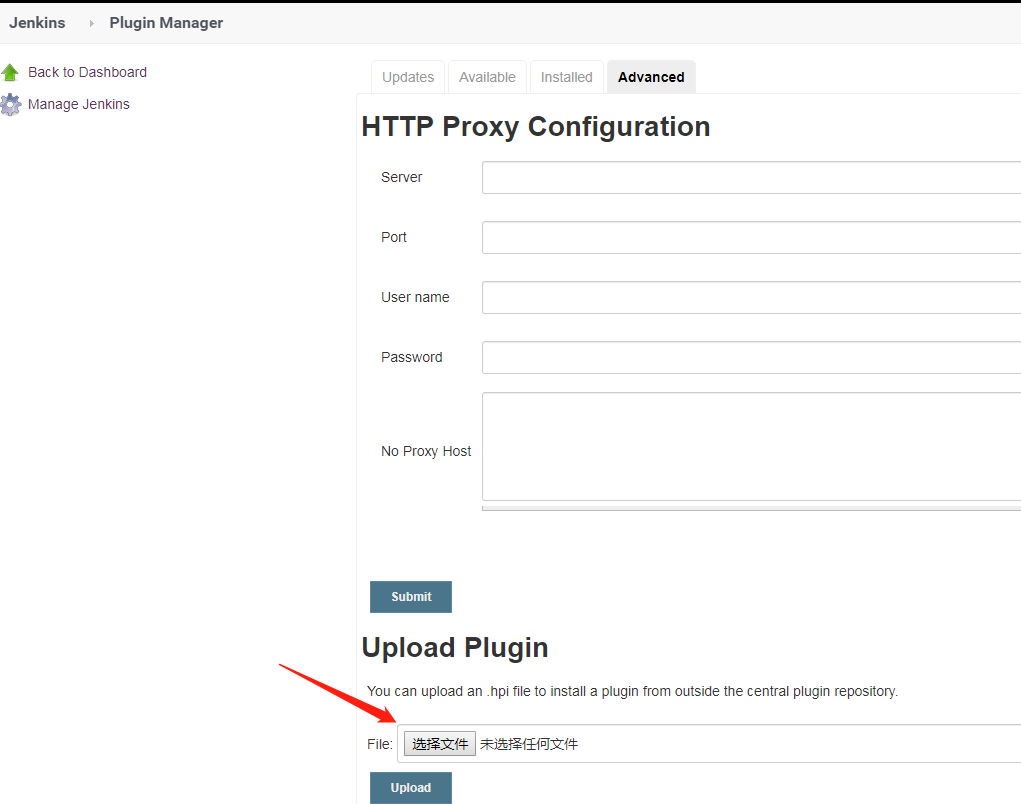
如果在线下载不来,可以手动下载安装
下载地址 https://mirrors.tuna.tsinghua.edu.cn/jenkins/
下载好后,上传到 jenkins 直接安装。我这里上传了 git.hpi 和 maven-plugin.hpi 。安装好以后需要重新启动。
三、新建项目
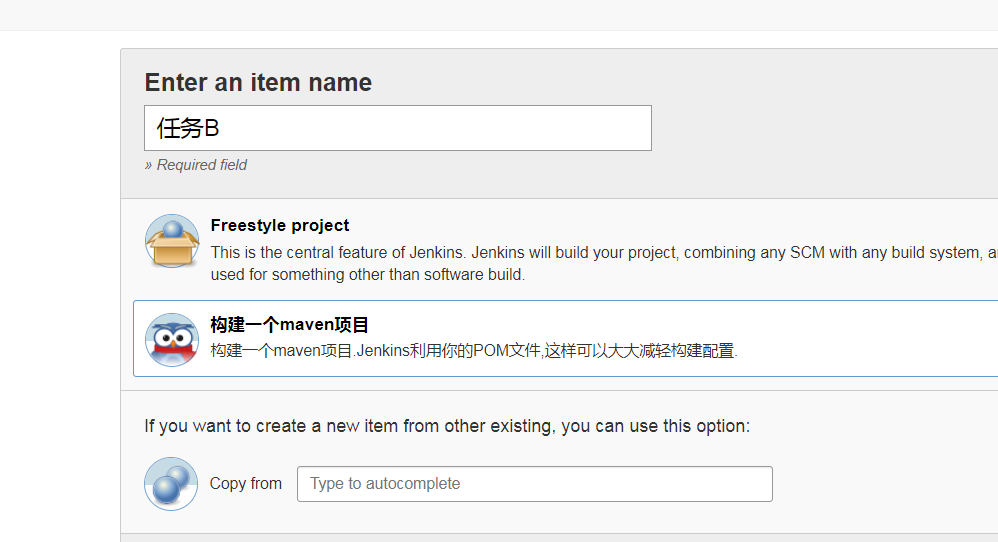
选择maven项目
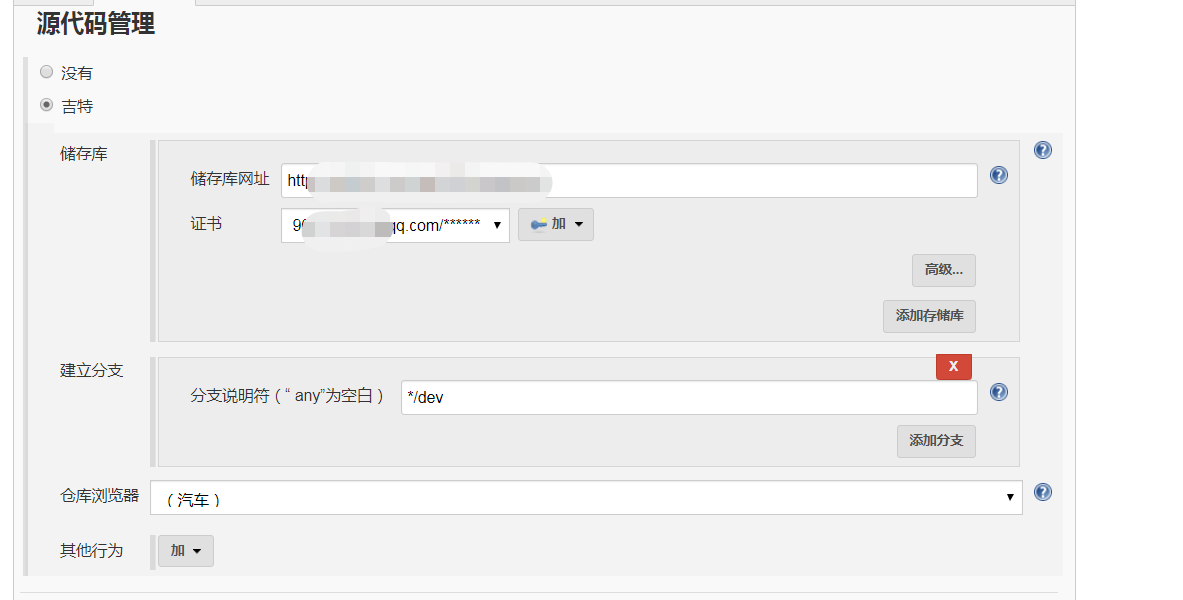
配置git地址和账户信息
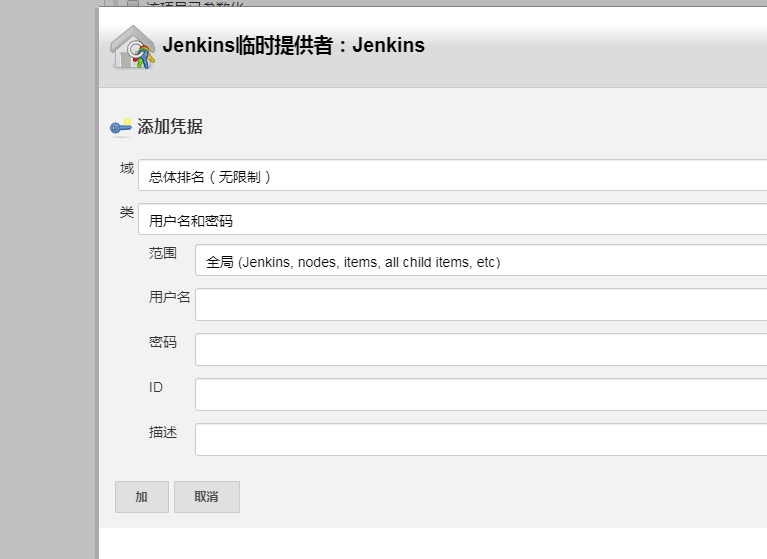
点击 钥匙按钮,可增加账户信息
构建触发器可以不用选择,因为我需要的手动触发构建

记得在项目的pom文件中配置打包跳过测试命令,不然打包的时候会去运行test。
<plugin>
   <groupId>org.apache.maven.plugins</groupId>
   <artifactId>maven-surefire-plugin</artifactId>
   <configuration>
      <skip>true</skip>
   </configuration>
</plugin>
四、构建项目
项目新建好了,接下来点击构建
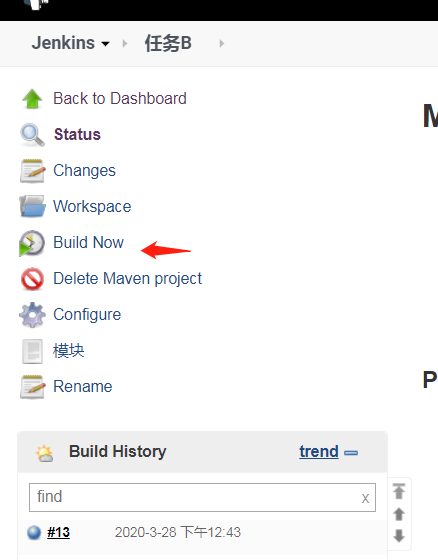
项目是构建好了,进入工作目录看一下生成的jar包。如果你不知道jar包在哪里。可以看jenkins的控制台输出。
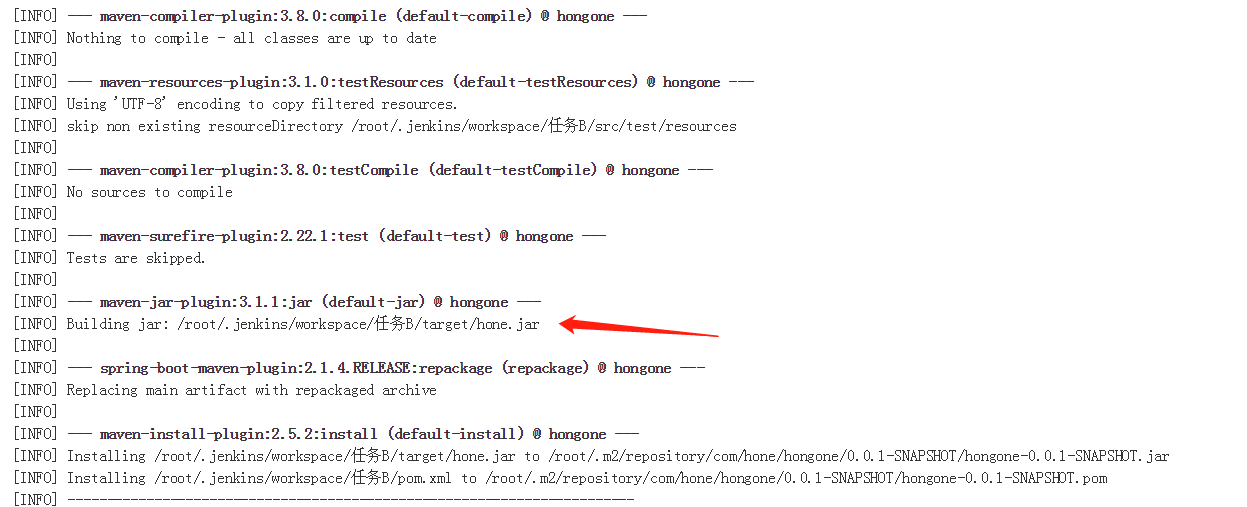

接下来就是需要配置自动启动jar包的脚本
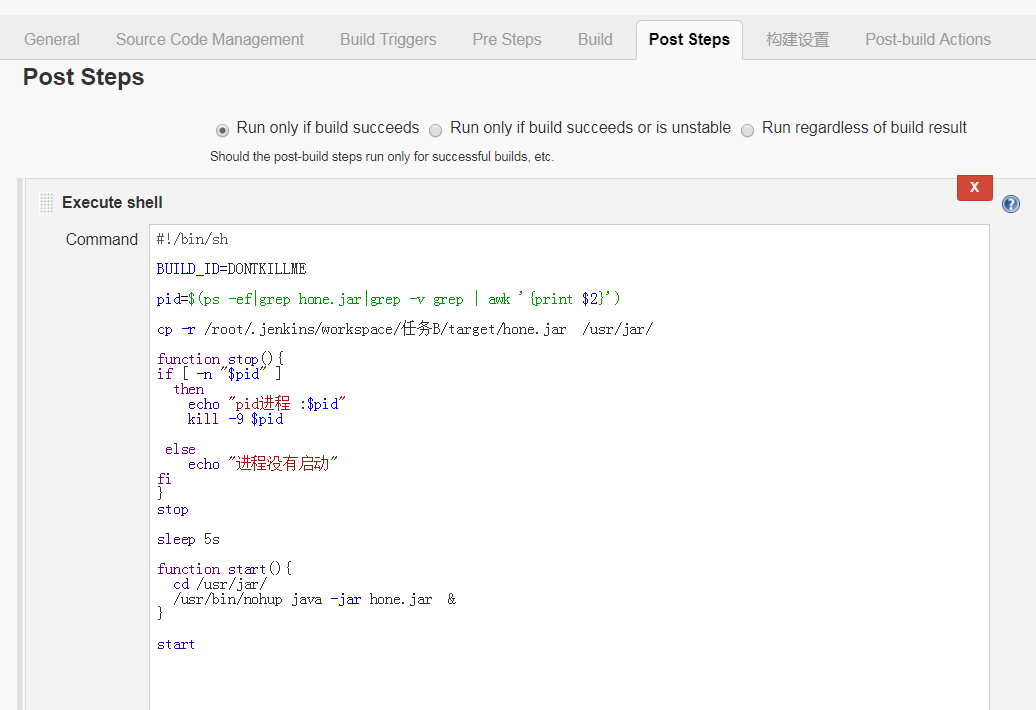
脚本命令如下
#!/bin/sh

BUILD_ID=DONTKILLME

pid=$(ps -ef|grep hone.jar|grep -v grep | awk '{print $2}')

cp -r /root/.jenkins/workspace/任务B/target/hone.jar  /usr/jar/

function stop(){
if [ -n "$pid" ]
  then
      echo "pid进程 :$pid"
      kill -9 $pid

 else
    echo "进程没有启动"
fi
}
stop

sleep 5s

function start(){
  cd /usr/jar/
  /usr/bin/nohup java -jar hone.jar  &
}

start
重新构建项目,查看控制台输出
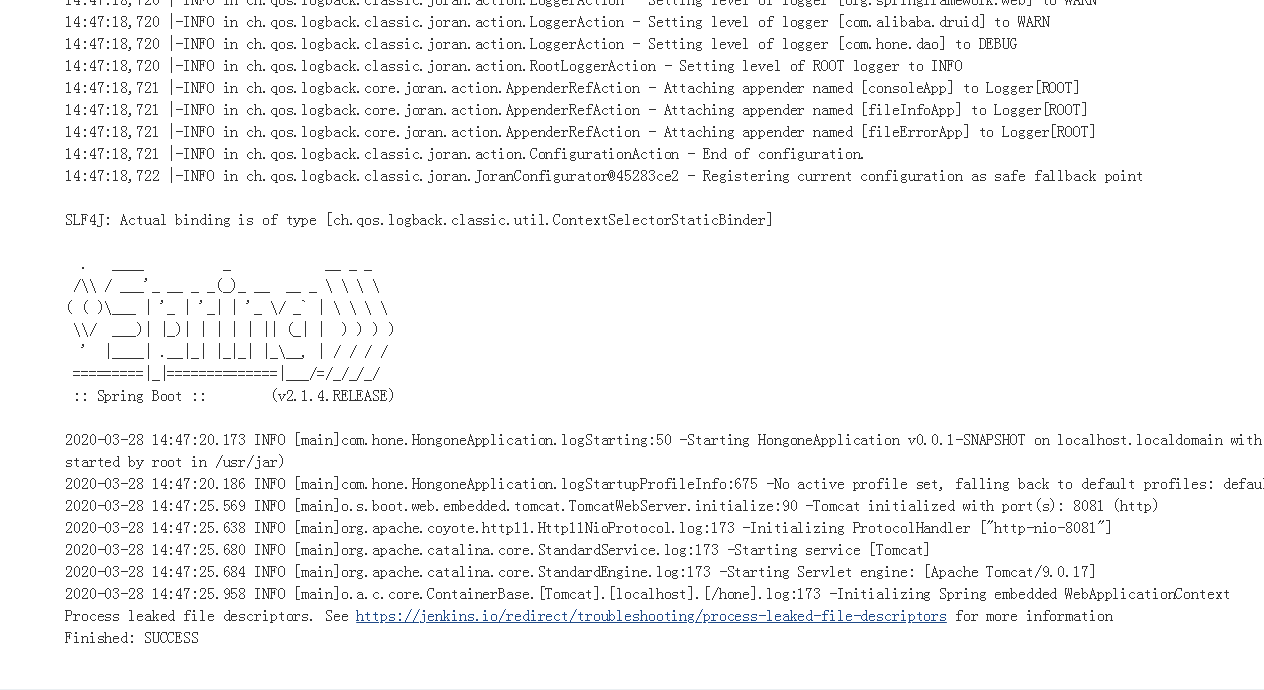
到这一步,项目就启动成功了。输入地址访问试试

评论
登录后参与技术讨论,分享你的经验与见解。
登录 / 注册暂无评论