在docker中搭建micrometer + grafana + prometheus的jvm监控

文章目录
micrometer
在spring2.x中,spring-boot-actuator集成了micrometer, 可以直接导入
https://micrometer.io/docs/registry/prometheus
https://docs.spring.io/spring-boot/docs/current/reference/htmlsingle/#actuator.metrics
pom.xml导入包
<dependency>
    <groupId>org.springframework.boot</groupId>
    <artifactId>spring-boot-starter-actuator</artifactId>
    <version>${spring.boot.version}</version>
</dependency>
<dependency>
    <groupId>io.micrometer</groupId>
    <artifactId>micrometer-registry-prometheus</artifactId>
    <version>${micrometer.prometheus.version}</version>
</dependency>
Application启动类中添加micrometer监控输出
@Bean
MeterRegistryCustomizer<MeterRegistry> configurer(@Value("${spring.application.name}")String applicationName) {
    return registry -> registry.config().commonTags("application", applicationName);
}
添加配置
配置中将
/actuator/prometheus访问开放出来, 设置标签名management.endpoints.web.exposure.include = prometheus management.metrics.tags.application = ${spring.application.name}actuator包下的actuate.jdbc.DataSourceHealthIndicator会在启动时进行一次jdbc配置的健康检查,对于某些系统可能会产生warning级别的报警。因此需要在配置中禁用
management.health.db.enabled=false
启动项目, 打开本地接口
localhost:8090/actuator/prometheus查看输出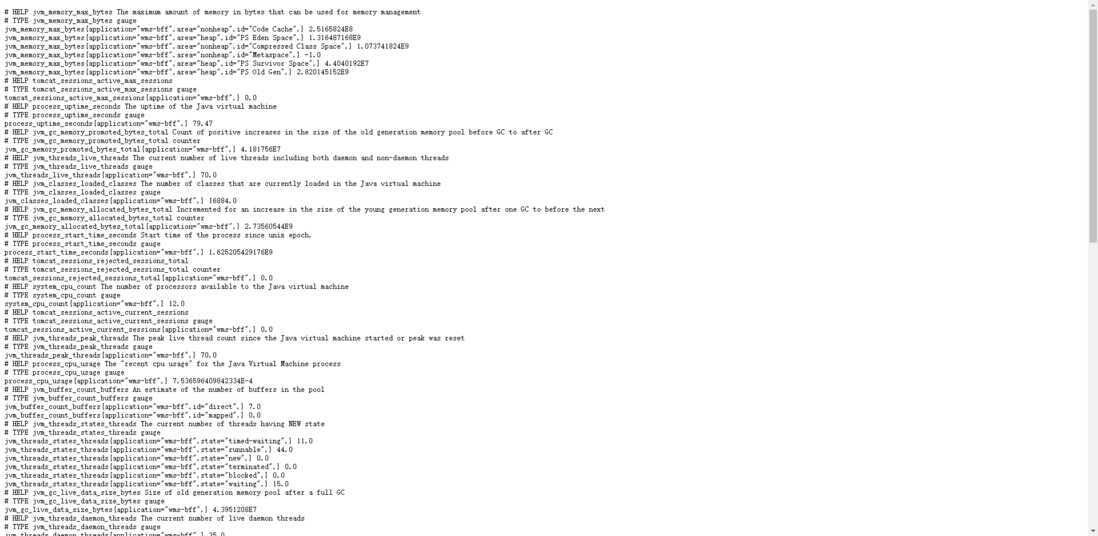
prometheus
创建docker配置
- 创建docker目录prometheus-docker
在目录下创建
docker-compose.ymlversion: "3" services: prometheus_server: image: prom/prometheus ports: - "9090:9090" volumes: - ./prometheus.yml:/etc/prometheus/prometheus.yml在目录下创建
prometheus.ymlhttps://prometheus.io/docs/prometheus/latest/getting_started/
需要注意修改job的targets
global:
  scrape_interval:     15s
  external_labels:
    monitor: 'codelab-monitor'
scrape_configs:
  - job_name: 'prometheus'
    scrape_interval: 5s
    static_configs:
      - targets: ['localhost:9090']
    - job_name: 'spring'
    scrape_interval: 5s
    metrics_path: '/actuator/prometheus'
    static_configs:
      - targets: ['192.168.180.17:8090'] #改成自己的内网/外网IP和端口, 如果设置为localhost那只会访问容器自身
创建完毕docker配置后, 在目录下运行命令
docker-compose up -d打开
localhost:9090, 点击status→target检查job运行情况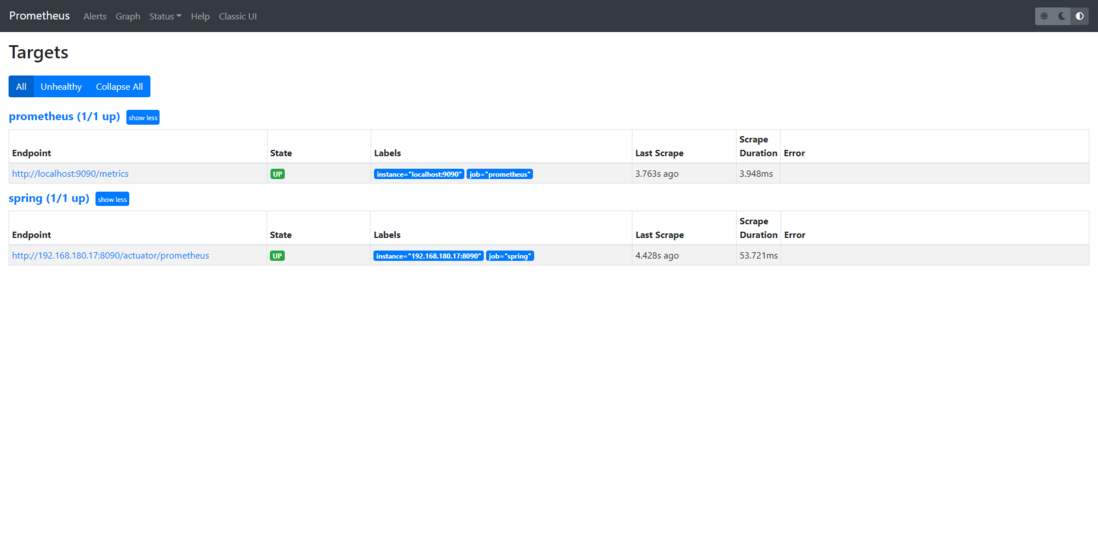
grafana
在docker上搭建grafana, 运行命令安装部署
# 默认使用最新版本, 绑定3000端口 docker run -d --name=grafana -p 3000:3000 grafana/grafana- 部署完毕后登录localhost:3000, 默认账号密码为admin, admin
配置Prometheus数据源
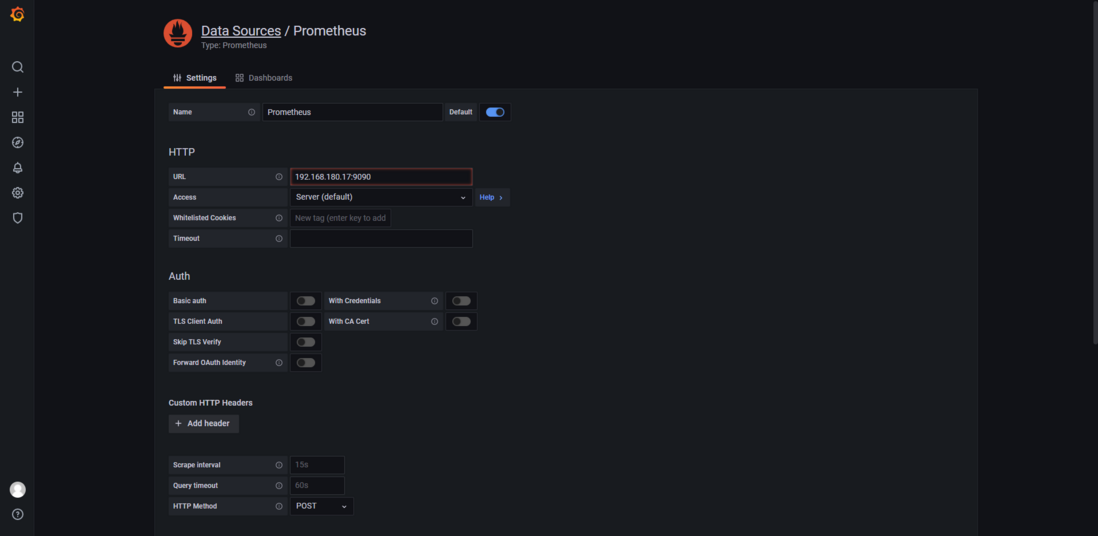
点击Configuration→Prometheus进入,配置URL为本机IP,Access使用默认Server,配置HTTP为POST
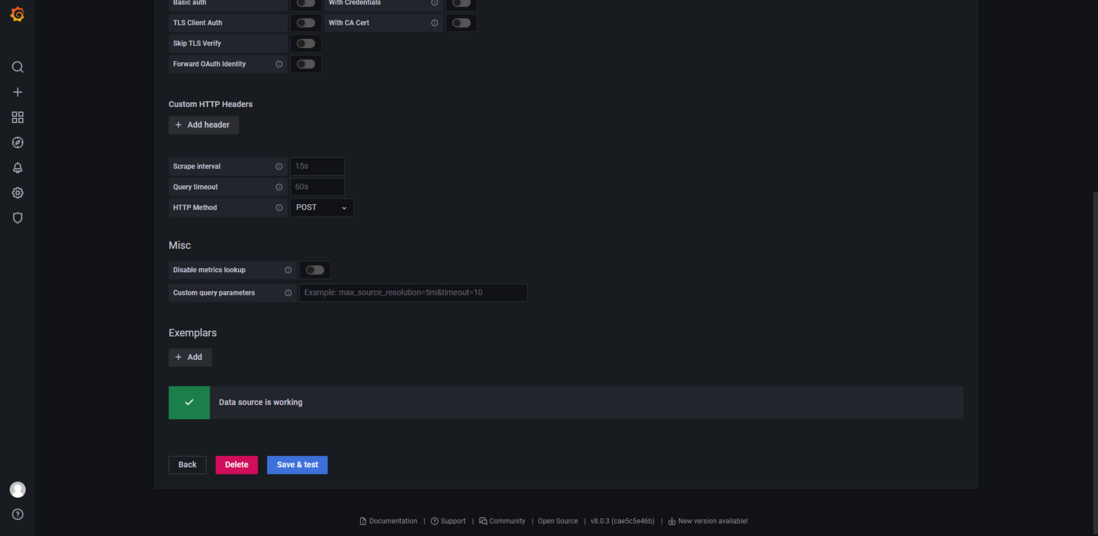
配置完毕后点击 Save & test 进行检查
配置仪表盘,可以自行进行设置或导入其他人的模板,这里我们进行导入
打开https://grafana.com/grafana/dashboards, 可以从官网中选择其他人上传的模板, 可以选择ID进行联网导入或是下载json离线导入。本文中使用的模板是https://grafana.com/grafana/dashboards/4701
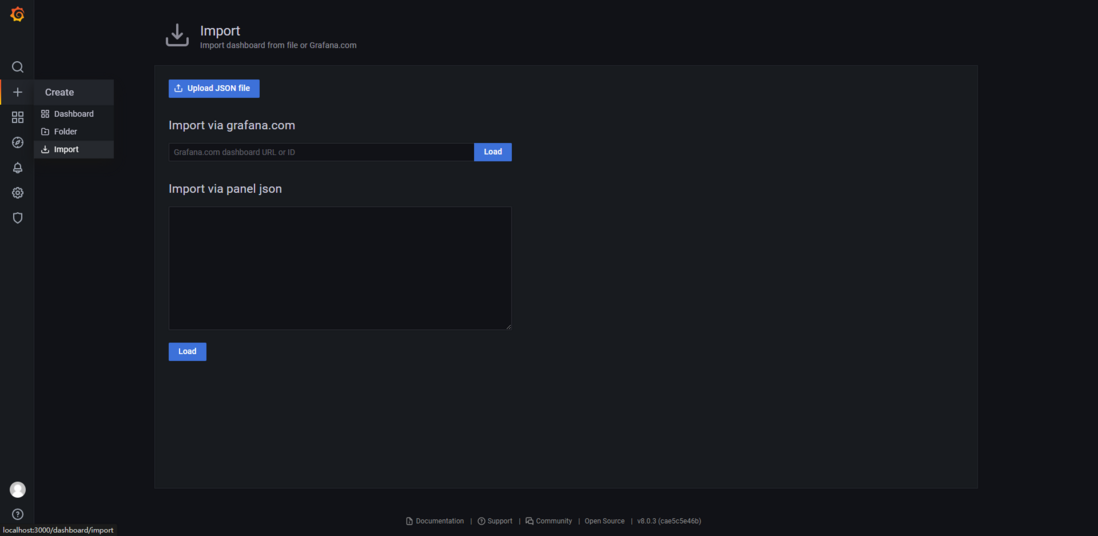
导入完毕后选择Prometheus数据源
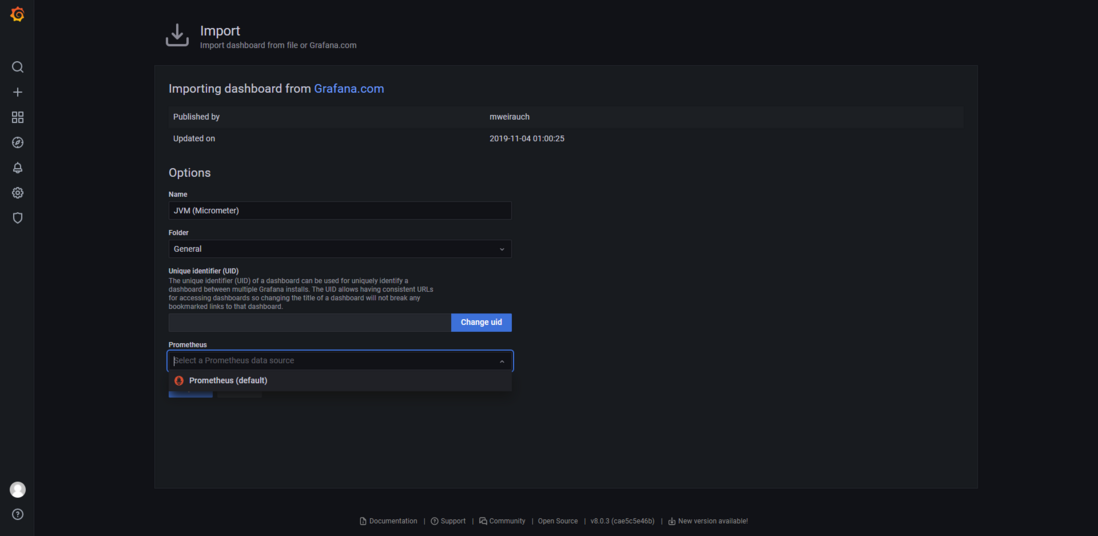
数据源和仪表盘配置完毕后,打开仪表盘进行查看

以上JVM监控搭建完毕。
评论
登录后参与技术讨论,分享你的经验与见解。
登录 / 注册暂无评论