Mac上使用docker搭建php+nginx+mysql开发环境

文章目录
一、预备内容
Docker搭建环境的好处:
操作简单,搭建迅速,环境隔离
常见的Docker操作命令及参数:
 docker search      # 从Docker Hub查找镜像
 docker images      # 查看本地镜像列表
 docker pull        # 从镜像仓库中拉取或者更新指定镜像
 docker run         # 创建一个新的容器并运行一个命令
 docker rm          # 删除一个容器
 docker rmi         # 删除一个镜像
 docker inspect     # 获取容器/镜像的元数据
 docker ps          # 查看启动的容器,加参数 -a 查看所有的容器
 docker build       # 使用 Dockerfile 创建镜像

常见的Dockerfile指令:
 FROM               # 格式为FROM image或FROM image:tag,并且Dockerfile中第一条指令必须是FROM指令,且在同一个Dockerfile中创建多个镜像时,可以使用多个FROM指令
 RUN                # 格式为RUN command或 RUN ["EXECUTABLE","PARAM1","PARAM2".....],前者在shell终端中运行命令,/bin/sh -c command,例如:/bin/sh -c "echo hello";后者使用exec执行,指定其他运行终端使用RUN["/bin/bash","-c","echo hello"]
 CMD                # 用于指定容器启动时执行的命令
 MAINTAINER         # 指定维护者信息
 ENV                # 用于指定环境变量,这些环境变量,后续可以被RUN指令使用
 EXPOSE             # 暴露端口,为容器外部链接使用
二、开始搭建
顺序:mysql --> phpfpm --> nginx
一定要先搭建 phpfpm,然后搭建 docker_nginx
- 搭建docker_mysql
先使用docker search mysql 列出仓库中存在的mysql镜像

使用docker pull 命令,将STARTS 最多的镜像下载到本地(下载时间有点长...)docker pull mysql
下载后,使用docker images查看是否镜像已经下载到本地docker images
可以看到以下内容
使用docker run 命令启动一个docker_mysql 容器docker run -di --name mydockermysql -p 3308:3306 -e MYSQL_ROOT_PASSWORD=123456 mysql
docker run ##启动容器的命令
-i      ##交互式操作
-d      ##守护进程
--name  ##指定容器名为 mydockermysql
-p      ##将容器的3306端口映射到主机的3308端口
-e      ##指定环境变量,容器中可以使用该环境变量,设置root密码
最后一个mysql是指定使用某个镜像
使用docker ps 命令查看容器是否已经启动
如果能看到刚刚搭建的mysql,则说明容器创建成功,如果没有看到,可以使用docker log mydockermysql命令查看有哪些错误,并对命令加以修改,再重新启动,不过需要先把刚刚的容器删掉,命令为docker rm mydockermysql

尝试使用navicat工具链接数据库发现failed,排查一下
进入mysql容器docker exec -it mydockermysql /bin/bash
启动mysqlmysql -uroot -p123456
查看mysql版本status
授权远程链接GRANT ALL ON *.* TO`'root'@'%'`;
刷新权限flush privileges;
更改加密规则ALTER USER 'root'@'localhost' IDENTIFIED BY 'password' PASSWORD EXPIRE NEVER;
修改root密码ALTER USER 'root'@'%' IDENTIFIED WITH mysql_native_password BY '123456';
刷新权限flush privileges;
此时再使用Navicat发现可以连接到mydockermysql 了
在容器中,先退出mysql
再退出容器即可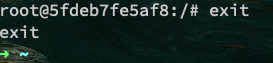
此时docker_mysql 容器搭建就结束了,mysql版本为8.0,如果需要搭建5.x版本,只要docker pull mysql:5.x,并且使用该镜像启动容器即可,在容器内部只需要授权远程连接,无需修改加密规则即可使用。
- 搭建docker_phpfpm
搭建docker_phpfpm 稍微有些繁琐,因为php有不同的版本,不同的扩展和依赖,所以可以使用dockerfile来搭建docker_phpfpm,灵活配置需要的扩展
新建一个Dockerfile文件,内容如下
FROM php:7.1-fpm
MAINTAINER your name

# 定义扩展版本号

#redis 扩展
ENV PHPREDIS_VERSION 4.0.0
#swoole 扩展
ENV SWOOLE_VERSION 4.0.3

# 设置时间
RUN /bin/cp /usr/share/zoneinfo/Asia/Shanghai /etc/localtime \
&& echo 'Asia/Shanghai' > /etc/timezone
# 跟换deb源
RUN mv /etc/apt/sources.list /etc/apt/sources.list.bak && \
    echo "deb http://mirrors.aliyun.com/debian stable main contrib non-free" >/etc/apt/sources.list && \
    echo "deb http://mirrors.aliyun.com/debian stable-updates main contrib non-free" >>/etc/apt/sources.list && \
    echo "deb-src http://mirrors.aliyun.com/debian stable main contrib non-free" >>/etc/apt/sources.list && \
    echo "deb-src http://mirrors.aliyun.com/debian stable-updates main contrib non-free" >>/etc/apt/sources.list

# 一些既不在 PHP 源码包,也不再 PECL 扩展仓库中的扩展,使用apt直接安装扩展
RUN apt-get update \
    && apt-get install -y \
        curl \
        wget \
        git \
        zip \
        libz-dev \
        libssl-dev \
        libnghttp2-dev \
        libpcre3-dev \
        libmemcached-dev \
        zlib1g-dev \
        libfreetype6-dev \
        libjpeg62-turbo-dev \
        libmcrypt-dev \
        libpng-dev \
    && apt-get clean \
    && apt-get autoremove

# 安装Composer
RUN curl -sS https://getcomposer.org/installer | php \
    && mv composer.phar /usr/local/bin/composer \
    && composer self-update --clean-backups

# PHP源码文件目录自带扩展 docker-php-ext-install直接安装
# Mysqli 扩展
RUN docker-php-ext-install mysqli
# PDO 扩展
RUN docker-php-ext-install pdo_mysql
# Bcmath
RUN docker-php-ext-install bcmath
# gd扩展
RUN docker-php-ext-install -j$(nproc) iconv mcrypt
RUN docker-php-ext-configure gd --with-freetype-dir=/usr/include/ --with-jpeg-dir=/usr/include/
RUN docker-php-ext-install -j$(nproc) gd

# 一些不包含在PHP源码文件中,但是PHP 的扩展库仓库中存在的扩展。用 pecl install 安装扩展,再用 docker-php-ext-enable 命令启用扩展

RUN wget http://pecl.php.net/get/redis-${PHPREDIS_VERSION}.tgz -O /tmp/redis.tgz \
    && pecl install /tmp/redis.tgz \
    && rm -rf /tmp/redis.tgz \
    && docker-php-ext-enable redis

# msgpack 扩展下载 pecl本地安装 开启扩展(延迟队列使用减少源数据占用空间)
RUN wget http://pecl.php.net/get/msgpack-${MSGPACK_VERSION}.tgz -O /tmp/msgpack.tgz \
    && pecl install /tmp/msgpack.tgz \
    && rm -rf /tmp/msgpack.tgz \
    && docker-php-ext-enable msgpack


# Hiredis依赖安装
RUN wget https://github.com/redis/hiredis/archive/v${HIREDIS_VERSION}.tar.gz -O /tmp/hiredis.tar.gz \
  && mkdir -p /tmp/hiredis \
    && tar -xf /tmp/hiredis.tar.gz -C /tmp/hiredis --strip-components=1 \
    && rm /tmp/hiredis.tar.gz \
    && ( \
        cd /tmp/hiredis \
        && make -j$(nproc) \
        && make install \
        && ldconfig \
    ) \
    && rm -r /tmp/hiredis

# Swoole 扩展安装 开启扩展
RUN wget https://github.com/swoole/swoole-src/archive/v${SWOOLE_VERSION}.tar.gz -O /tmp/swoole.tar.gz \
    && mkdir -p /tmp/swoole \
    && tar -xf /tmp/swoole.tar.gz -C /tmp/swoole --strip-components=1 \
    && rm /tmp/swoole.tar.gz \
    && ( \
        cd /tmp/swoole \
        && phpize \
        && ./configure --enable-async-redis --enable-mysqlnd --enable-openssl --enable-http2 \
        && make -j$(nproc) \
        && make install \
    ) \
    && rm -r /tmp/swoole \
    && docker-php-ext-enable swoole
创建Dockerfile文件后,在文件所在目录执行以下命令构建一个镜像sudo docker build -t fpm-php-7.1:v1.0.0 .
注意:命令最后的 . 代表当前目录
使用docker images 查看镜像是否创建成功
使用docker run命令启动一个docker_phpfpm容器
docker run --name docker_phpfpm71 \
--restart=always \
-p 9000:9000 \
-v ~/Sites:/data/home \
-v ~/Sites/docker_phpfpm71/logs:/data/logs \
--privileged \
-d fpm-php-7.1:v1.0.0
-v ##将容器内的目录挂载到本地目录
--privileged ##使container内的root拥有真正的root权限,否则container内的root只是外部的一个普通用户权限
--restart ##设置容器重启策略,在容器退出时,Docker守护进程是否重启刚刚退出的容器。
使用docker ps命令查看容器是否运行docker ps
docker_phpfpm成功
- 搭建docker_nginx
在启动docker_nginx时,需要使用--link 参数将nginx容器和刚刚启动的phpfpm容器关联在一起,并且需要做一些目录挂载操作
首先在本地创建几个目录,用于存放nginx配置mkdir -p ~/Sites/docker_nginx/{conf,conf.d,html,logs}
在~/Sites/docker_nginx/conf/ 目录下,创建nginx.conf文件,内容如下
user nginx;
worker_processes auto;
error_log /var/log/nginx/error.log;
pid /run/nginx.pid;

include /usr/share/nginx/modules/*.conf;

events {
    worker_connections 1024;
}

http {
    log_format  main  '$remote_addr - $remote_user [$time_local] "$request" '
                      '$status $body_bytes_sent "$http_referer" '
                      '"$http_user_agent" "$http_x_forwarded_for"';
    access_log /var/log/nginx/access.log main;

    sendfile            on;
    tcp_nopush          on;
    tcp_nodelay         on;
    keepalive_timeout   65;
    types_hash_max_size 2048;

    include             /etc/nginx/mime.types;
    default_type        application/octet-stream;

    include /etc/nginx/conf.d/*.conf;

    server {
        listen      80 default_server;
        listen      [::]:80 default_server;
        server_name localhost;
        root        /usr/share/nginx/html;

        # Load configuration files for the default server block.
        include /etc/nginx/default.d/*.conf;


        error_page 404 /404.html;
        location = /40x.html{
        }

        error_page 500 502 503 504 /50x.html;
        location = /50x.html{
        }

        location ~ ^/assets/.*\.php$ {
            deny all;
        }

        location ~ \.php$ {
            include fastcgi_params;
            fastcgi_param SCRIPT_FILENAME $document_root$fastcgi_script_name;
            fastcgi_pass docker_phpfpm71:9000;
            #fastcgi_pass unix:/var/run/php5-fpm.sock;
            try_files $uri =404;
        }

        location ~* /\. {
            deny all;
        }
    }
}
使用docker run 命令启动一个nginx容器
docker run --name docker_nginx -d -p 80:80 -v ~/Sites/docker_nginx/conf/nginx.conf:/etc/nginx/nginx.conf -v ~/Sites/docker_nginx/logs:/var/log/nginx -v ~/Sites:/usr/share/nginx/html -v ~/Sites/docker_nginx/conf.d:/etc/nginx/conf.d --link docker_phpfpm71:phpfpm --volumes-from docker_phpfpm71 nginx--link ##链接2个容器,使得源容器(被链接的容器)和接收容器(主动去链接的容器)之间可以互相通信,并且接收容器可以获取源容器的一些数据,如源容器的环境变量
--volumes-from ##授权一个容器访问另一个容器的Volume使用docker ps命令查看容器是否启动
在浏览器访问localhost
评论
登录后参与技术讨论,分享你的经验与见解。
登录 / 注册暂无评论