仅使用Android部署Hexo静态博客

文章目录
前言
如果你是iPhone,请打开你的淘宝,京东,亚马逊,
拼多多等购物软件,输入Android手机,然后选择一款即可主体部分其实就是
如何搭建一个Hexo博客,只不过全程都在使用类Linux操作系统的Termux而已
为什么要在手机上部署?
- 没有电脑或者电脑不方便使用
- 没有云服务器
想随时随地掏出来就写篇博文< 先弄个好用的Markdown编辑器再说
为什么使用 Termux?
- 手机没有root或者很难(无法)root
- 不想用Linux deploy
手机上部署的好处
- 没有好处(bushi
不过手机上可以和电脑端进行多端同步,没NAS推荐OneDrive,其他云盘或者版本控制工具
操作
一. 下载 Termux
- 官网 Termux
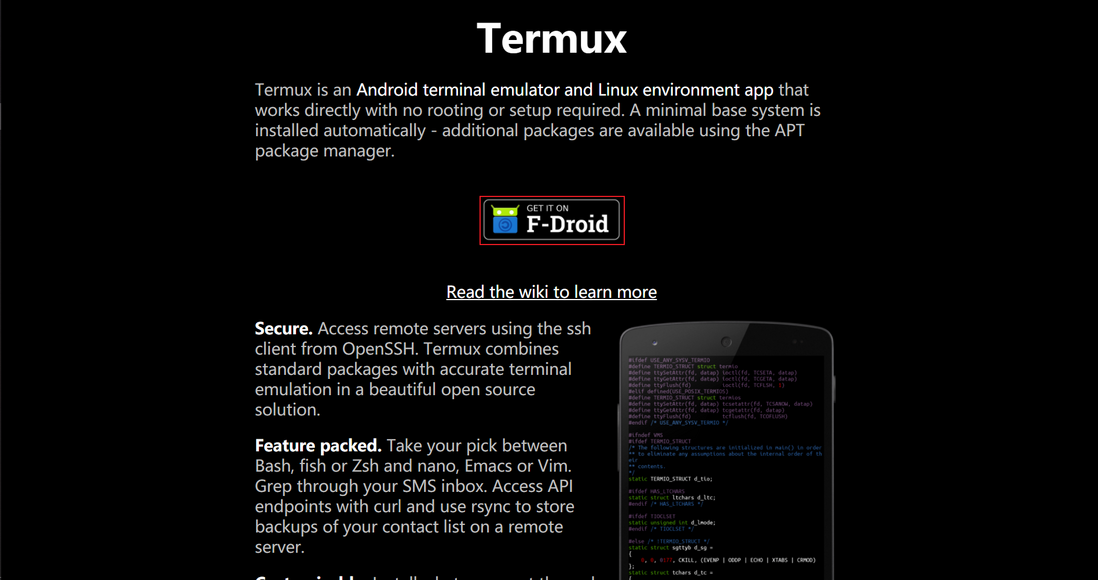
二. 命令部分
访问Android储存空间
termux-setup-storage此时将会在 termux 根目录下创建一个 storage 文件夹,里面同步了 Android 内部储存的一些文件
下载 Nodejs
apt update
apt install nodejs
# 注:新版nodejs自带npm
apt install vim # 安装个vim编辑用
如果你觉得
vim编辑太过抽象,可以使用外部编辑软件,编辑好了再上传到 Termux 内部空间然后输入
node -v,npm -v查看是否安装成功安装 Hexo
# 切换临时淘宝镜像
npm --registry https://registry.npm.taobao.org install express

npm install -g hexo-cli
初始化 Hexo
hexo init my-blog # my-blog 可以换成你自己想用的文件夹名称

cd my-blog

npm install
测试
hexo g # 生成网站文件

hexo s # 启动 http 服务器
# 如果启动失败,可能是端口被占用了 输入 hexo s -p[指定端口],访问时的端口也要改成对应端口
打开浏览器 ,输入 http://localhost:4000,查看是否启动成功
三. 部署
下面有两种方案,选择一个即可
方案一:部署到 Github pages 上
优点:
- 可以绑定一个无需备案的域名
- 可以版本控制
- 完全免费(自己的域名租赁费用除外)
缺点:
- 搭建的静态博客访问较慢
- 稳定性差
安装 Git
pkg install git然后输入
git --version查看是否安装成功连接 GitHub
如果你没有GitHub,那就注册一个
输入
git config --global user.name "你的Github名称"
git config --global user.email "Github 邮箱"
# 可以不设置成 global,但谁在手机上还部署多个GitHub呢?
创建 SSH 密钥
ssh-keygen -t rsa -C "Github 邮箱"
# 输入Enter跳过要填的属性
不出意外的话,将会在 Termux 根目录下出现一个
.ssh文件夹打开
id_rsa.pub,复制里面的内容 注:不要将id_rsa文件内容泄露然后打开 Github,登录后点击头像,选择 Setting,找到 SSH and GPG keys,点击 New SSH key

Key的内容粘贴复制的id_rsa.pub内容 ,Title随便填
然后打开Ternmux,输入
ssh -T git@github.com
# 提示 Are you sure... 输入yes
# 显示 'Hi xxx!You've sucessfully...' 说明连接成功
创建一个仓库
仓库的名称输入 用户名.github.io
勾选 'Initialize this repository with a README'
仓库类型是 public
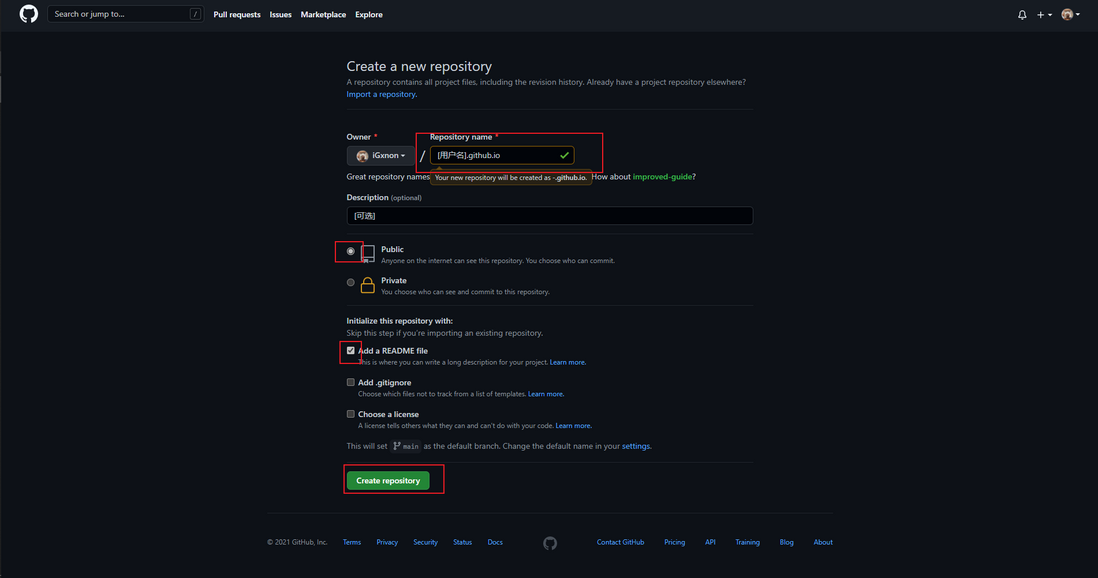
创建好了后就启动了一个HTTP服务器,可以通过
https://用户名.github.io来访问部署网页到 Github
安装 hexo-deployer-git:
npm install hexo-deployer-git --save打开 Hexo 根目录下单 _config.yml
vim _config.yml修改 Hexo 根目录下单 _config.yml
deploy:
    type: git
    repository: git@github.com:[用户名]/[用户名].github.io.git
    branch: master
改完保存
:wq上传部署到 Github Pages
hexo dOK!等待一会访问
https://用户名.github.io就可以看到网站了绑定自己的域名 (可选)
找到自己域名的管理界面,新建解析
记录类型选择
CNAME,主机记录建议填blog, 记录值填用户名.github.io然后回到 Termux 的 Hexo 根目录
cd source
echo "[主机记录].[域名].[域名后缀]" > CNAME # 创建CNAME文件
部署
hexo cl # 清除

hexo g -d # 生成页面并部署
开启 HTTPS(可选)
打开博客所在的 Github 仓库,Setting->Github Pages
Custom domain里填CNAME里面的值勾选
Enforce HTTPS然后过一会就能使用自己的域名来访问博客了
接下来就可以diy自己的博客了
每次修改完都要输入
hexo g -d来部署到远程服务器上
方案二:部署到Tencent COS (推荐)
优点:
- 访问非常快
- 访问稳定
- 可以使用腾讯自带的CDN加速
缺点:
- 要一点点钱 (相比与搭建在 Github Pages 上),大概一天几分钱
- 会被流量攻击导致欠费
被绑定的域名需要备案
手机端可能访问不了腾讯官网电脑版,建议使用一个可以模拟电脑端的浏览器,如 Chrome
准备
- 去腾讯云申请 COS 服务 传送门
- 获取到
APPID,SecretID,SecretKey,Bucket,Region这五个参数,前三个的位置在 控制台->右上角->访问管理->访问密钥 - 安装好
hexo-deployer-cosHexo 根目录输入命令npm install hexo-deployer-cos --save - 一颗聪明的脑袋
创建一个
Bucket
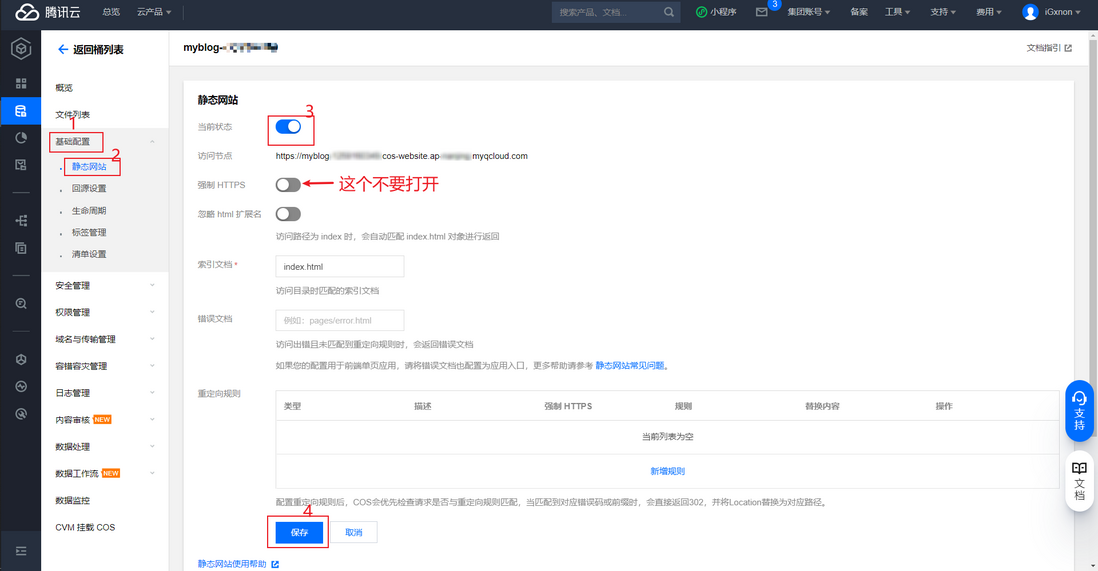
然后就是本地 Hexo 的配置文件
打开
_config.ymlvim _config.yml编辑
_config.ymldeploy: type: cos appId: [APPID] secretId: [SecretID] secretKey: [SecretKey] bucket: [BucketName-APPID] region: [Region] # 以上用'[]'的均填图片内的对应内容或者访问的密钥内容保存退出
:wq部署
hexo cl

hexo g -d
打开 Bucket 查看储存,是否已经将本地内容提交
这样就行了,访问图片里的
静态网站访问域名即可查看部署的网站- 绑定自己的域名的话看腾讯的官方文档吧,我这里没有备案的域名就无法演示了
四. 向 Termux 内部储存添加文件
使用
wget将文件上传到网上,然后复制 url,在 Termux 里使用
wget url即可获取使用内部储存
在上面使用了
termux-setup-storage后, 根目录出现了storage文件夹里面有
Downloads,dcim,movies等,分别同步了手机内部储存的对应文件夹以
Downloads为例,将所需要的文件移动到该文件夹下,在 Termux 内便能访问使用 Termux 打开文件
手机上选择一个文件的打开方式的时候,可以选择使用 Termux 打开,之后便会出现在 Termux 根目录下的
downloads文件夹内 (注:不是系统内的Downloads文件夹)
主题&优化
一. 主题
二. 优化
主题优化 (按照本站的优化)
- 关闭了每日切换 banner 图
- 删了一些不必要的控件(banner 第二个按键和右上角的Github猫)
- 安装了中文 url 转拼音的插件,以便
SEO - 关闭了留言板
- 新增一个 about/other 页面详细介绍
- 开启了音乐
- ...
访问优化
选择性开启 jsDeliver 并部署到相应平台 (Matery 主题可以用这个功能)
选择性: 由于本站是部署在腾讯云
COS和Github Pages上的,对于Github Pages上的页面采用了 jsDeliever 来进行全站 CDN 加速,而对于 腾讯云COS,采用 jsDeliver 会使得访问速度下降,于是便关闭了此功能部署到COS上我写了一个脚本,可以自动选择性部署,如果你也有这种需求,可以联系我或者评论
另外,你也可以在 jsDeliever 那栏填入 腾讯云的博客对象储存桶地址,然后部署到
Github Pages上这样采用的就是腾讯云对象储存加速?,访问 Github Pages 时会回调到 腾讯云对象储存桶里拿取文件,但会产生流量使用 Gulp 进行代码压缩 (转载来自 Hexo进阶之各种优化 | Sky03's Blog)
虽然几个空格空行占不了多少字节,但是访问量一大,那些空格空行就会有一点程度影响,能省一点是一点咯
在 Hexo 根目录下打开 shell
# 全局安装gulp模块
npm install gulp -g
# 安装各种小功能模块  执行这步的时候,可能会提示权限的问题,最好以管理员模式执行
npm install gulp gulp-htmlclean gulp-htmlmin gulp-minify-css gulp-uglify gulp-imagemin --save
# 额外的功能模块
npm install gulp-debug gulp-clean-css gulp-changed gulp-if gulp-plumber gulp-babel babel-preset-es2015 del @babel/core --save
在Hexo根目录新建文件
gulpfile.js,并复制以下内容到文件中,有中文注释,可以根据自己需求修改。# Termux bash touch gulpfile.js # 新建文件 vim gulpfile.js复制以下内容
var gulp = require("gulp");
var debug = require("gulp-debug");
var cleancss = require("gulp-clean-css"); //css压缩组件
var uglify = require("gulp-uglify"); //js压缩组件
var htmlmin = require("gulp-htmlmin"); //html压缩组件
var htmlclean = require("gulp-htmlclean"); //html清理组件
var imagemin = require("gulp-imagemin"); //图片压缩组件
var changed = require("gulp-changed"); //文件更改校验组件
var gulpif = require("gulp-if"); //任务 帮助调用组件
var plumber = require("gulp-plumber"); //容错组件(发生错误不跳出任务,并报出错误内容)
var isScriptAll = true; //是否处理所有文件,(true|处理所有文件)(false|只处理有更改的文件)
var isDebug = true; //是否调试显示 编译通过的文件
var gulpBabel = require("gulp-babel");
var es2015Preset = require("babel-preset-es2015");
var del = require("del");
var Hexo = require("hexo");
var hexo = new Hexo(process.cwd(), {}); // 初始化一个hexo对象

// 清除public文件夹
gulp.task("clean", function () {
    return del(["public/**/*"]);
});

// 下面几个跟hexo有关的操作,主要通过hexo.call()去执行,注意return
// 创建静态页面 (等同 hexo generate)
gulp.task("generate", function () {
    return hexo.init().then(function () {
        return hexo
            .call("generate", {
                watch: false
            })
            .then(function () {
                return hexo.exit();
            })
            .catch(function (err) {
                return hexo.exit(err);
            });
    });
});

// 启动Hexo服务器
gulp.task("server", function () {
    return hexo
        .init()
        .then(function () {
            return hexo.call("server", {});
        })
        .catch(function (err) {
            console.log(err);
        });
});

// 部署到服务器
gulp.task("deploy", function () {
    return hexo.init().then(function () {
        return hexo
            .call("deploy", {
                watch: false
            })
            .then(function () {
                return hexo.exit();
            })
            .catch(function (err) {
                return hexo.exit(err);
            });
    });
});

// 压缩public目录下的js文件
gulp.task("compressJs", function () {
    return gulp
        .src(["./public/**/*.js", "!./public/libs/**"]) //排除的js
        .pipe(gulpif(!isScriptAll, changed("./public")))
        .pipe(gulpif(isDebug, debug({ title: "Compress JS:" })))
        .pipe(plumber())
        .pipe(
            gulpBabel({
                presets: [es2015Preset] // es5检查机制
            })
        )
        .pipe(uglify()) //调用压缩组件方法uglify(),对合并的文件进行压缩
        .pipe(gulp.dest("./public")); //输出到目标目录
});

// 压缩public目录下的css文件
gulp.task("compressCss", function () {
    var option = {
        rebase: false,
        //advanced: true, //类型:Boolean 默认:true [是否开启高级优化(合并选择器等)]
        compatibility: "ie7" //保留ie7及以下兼容写法 类型:String 默认:''or'*' [启用兼容模式; 'ie7':IE7兼容模式,'ie8':IE8兼容模式,'*':IE9+兼容模式]
        //keepBreaks: true, //类型:Boolean 默认:false [是否保留换行]
        //keepSpecialComments: '*' //保留所有特殊前缀 当你用autoprefixer生成的浏览器前缀,如果不加这个参数,有可能将会删除你的部分前缀
    };
    return gulp
        .src(["./public/**/*.css", "!./public/**/*.min.css"]) //排除的css
        .pipe(gulpif(!isScriptAll, changed("./public")))
        .pipe(gulpif(isDebug, debug({ title: "Compress CSS:" })))
        .pipe(plumber())
        .pipe(cleancss(option))
        .pipe(gulp.dest("./public"));
});

// 压缩public目录下的html文件
gulp.task("compressHtml", function () {
    var cleanOptions = {
        protect: /<\!--%fooTemplate\b.*?%-->/g, //忽略处理
        unprotect: /<script [^>]*\btype="text\/x-handlebars-template"[\s\S]+?<\/script>/gi //特殊处理
    };
    var minOption = {
        collapseWhitespace: true, //压缩HTML
        collapseBooleanAttributes: true, //省略布尔属性的值 <input checked="true"/> ==> <input />
        removeEmptyAttributes: true, //删除所有空格作属性值 <input id="" /> ==> <input />
        removeScriptTypeAttributes: true, //删除<script>的type="text/javascript"
        removeStyleLinkTypeAttributes: true, //删除<style>和<link>的type="text/css"
        removeComments: true, //清除HTML注释
        minifyJS: true, //压缩页面JS
        minifyCSS: true, //压缩页面CSS
        minifyURLs: true //替换页面URL
    };
    return gulp
        .src("./public/**/*.html")
        .pipe(gulpif(isDebug, debug({ title: "Compress HTML:" })))
        .pipe(plumber())
        .pipe(htmlclean(cleanOptions))
        .pipe(htmlmin(minOption))
        .pipe(gulp.dest("./public"));
});

// 压缩 public/medias 目录内图片
gulp.task("compressImage", function () {
    var option = {
        optimizationLevel: 5, //类型:Number 默认:3 取值范围:0-7(优化等级)
        progressive: true, //类型:Boolean 默认:false 无损压缩jpg图片
        interlaced: false, //类型:Boolean 默认:false 隔行扫描gif进行渲染
        multipass: false //类型:Boolean 默认:false 多次优化svg直到完全优化
    };
    return gulp
        .src("./public/medias/**/*.*")
        .pipe(gulpif(!isScriptAll, changed("./public/medias")))
        .pipe(gulpif(isDebug, debug({ title: "Compress Images:" })))
        .pipe(plumber())
        .pipe(imagemin(option))
        .pipe(gulp.dest("./public"));
});
// 执行顺序: 清除public目录 -> 产生原始博客内容 -> 执行压缩混淆 -> 部署到服务器
gulp.task(
    "build",
    gulp.series(
        "clean",
        "generate",
        "compressHtml",
        "compressCss",
        "compressJs",
        "compressImage",
        gulp.parallel("deploy")
    )
);

// 默认任务
gulp.task(
    "default",
    gulp.series(
        "clean",
        "generate",
        gulp.parallel("compressHtml", "compressCss", "compressJs","compressImage")
    )
);
//Gulp4最大的一个改变就是gulp.task函数现在只支持两个参数,分别是任务名和运行任务的函数
以后的执行方式有两种:
- 直接在Hexo根目录执行
gulp或者gulp default,这个命令相当于hexo cl&&hexo g并且再把代码和图片压缩。 - 在Hexo根目录执行
gulp build,这个命令与第1种相比是:在最后又加了个hexo d,等于说生成、压缩文件后又帮你自动部署了。
- 直接在Hexo根目录执行
- 值得注意的是:这个加入了图片压缩,如果不想用图片压缩可以把第154行的
"compressImage",和第165行的,"compressImage"去掉即可

结语
- 主要还是介绍一下
Termux这款终端模拟器,以及 Hexo 博客的搭建和部署的两种方式 - 如果你跟着教程搭建好了博客,记得评论一下啊 : )
评论
登录后参与技术讨论,分享你的经验与见解。
登录 / 注册暂无评论