iOS上架详细通关教程(提交到AppStore)

文章目录
iOS 应用上架流程(提交到AppStore)
1、账号准备
1.1 登录苹果开发者中心 https://developer.apple.com/
1.2 输入Apple ID和密码(没有则需注册)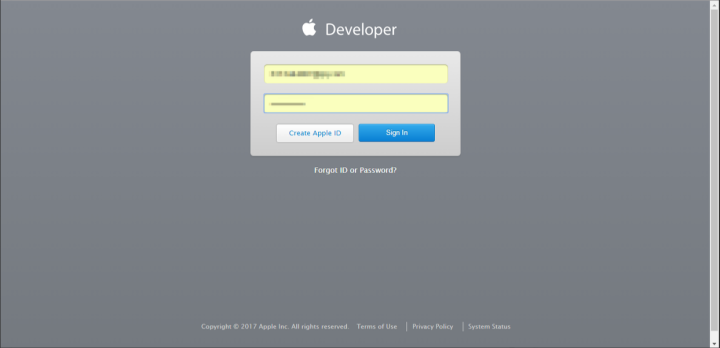
1.3 加入苹果开发者计划(如已加入,可跳过这一步)
join the Apple Developer Program
Enroll
Start Your Enrollment根据需要选择账号类型(个体、公司、政府组织)。
选择账号类型
填写开发者信息
确认信息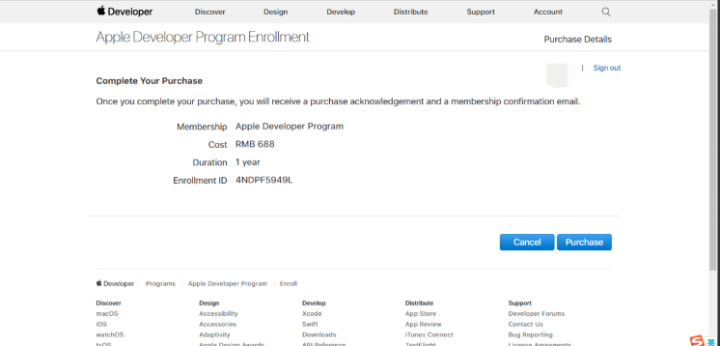
购买信息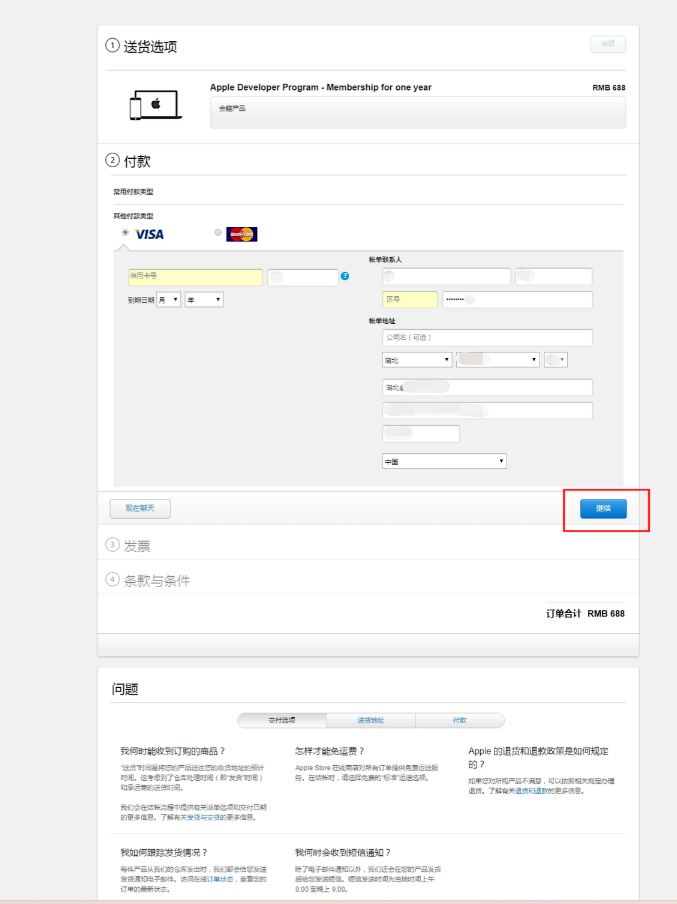
填写付款信息进行购买2、准备证书首先介绍以下相关概念: Certificate:证书是用来给应用程序签名的,只有经过签名的应用程序才能保证他的来源是可信任的,并且代码是完整的,未经修改的。在Xcode Build Setting的Code Signing Identity中,你可以设置用于为代码签名的证书。证书主要分为两类:Development和Production,Development证书用来开发和调试应用程序,Production主要用来分发应用程序。 APP ID: 用于标识一个或者一组App,App ID应该是和Xcode中的Bundle ID是一致的或者匹配的。 Devices: 包含了该账户中所有可用于开发和测试的设备。 Provisioning Profile:配置文件,包含了上述的所有内容:证书、APP ID、设备。、进入苹果开发者中心,点击下图所示位置进入证书、标识符和配置文件管理页面。
进入证书、标识符和配置文件管理页面2.1 证书管理
添加证书
以添加Development证书为例
关于创建CSR文件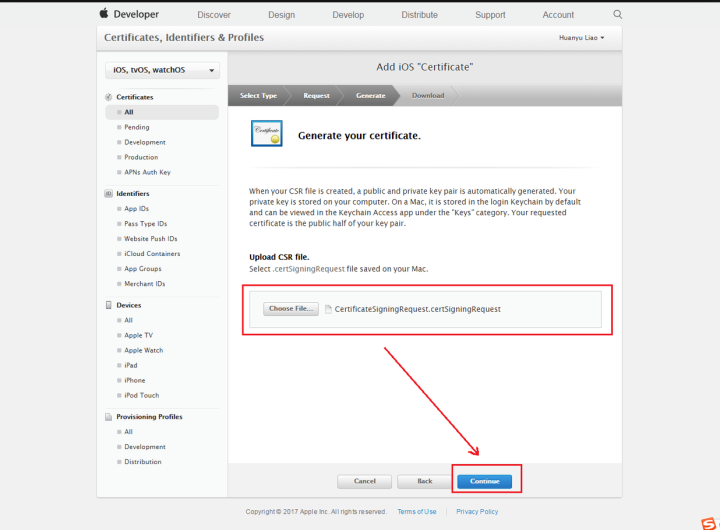
上传CSR文件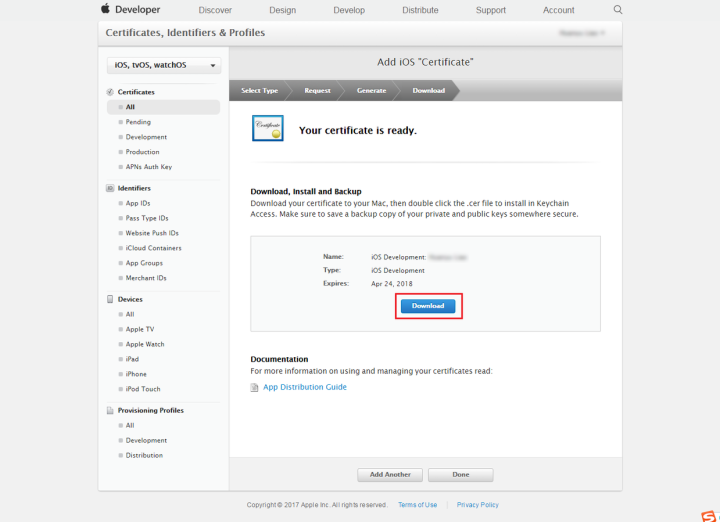
生成完成,点击下载证书,双击即可安装Production 证书制作过程类似2.2标识符管理
App IDs
注册一个新的App ID
确认App ID信息2.3设备管理
所有设备
添加一个新设备2.4配置文件管理
添加配置文件,以Development provisioning profile为例
选择App ID 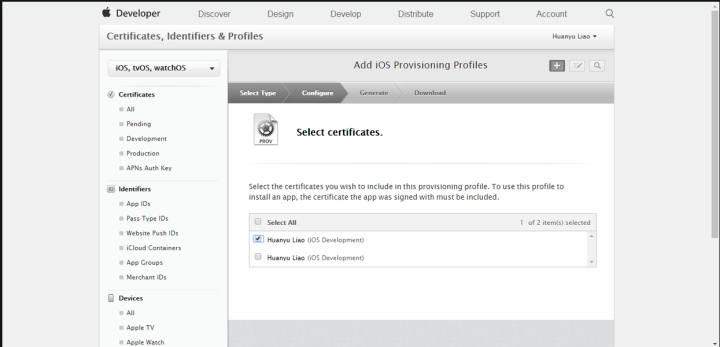
选择证书
选择设备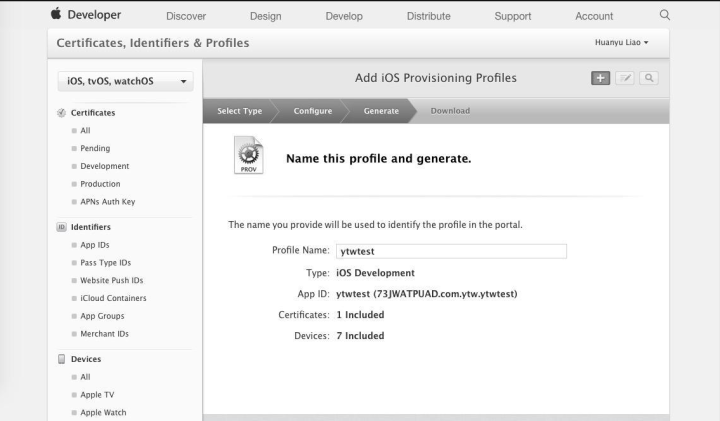
输入配置文件的名称
添加完成,下载后双击即可安装3、开发程序程序开发过程中需使用Development证书及Development provisioning profile4、提交到App Store 
进入iTunes Connet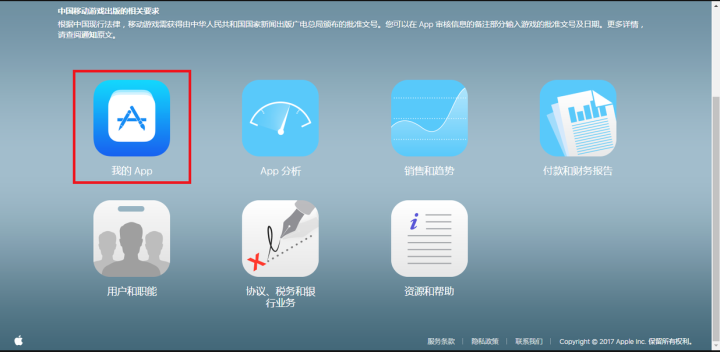

新建App 填写基本信息
设置App 信息
设置价格与销售范围
填写App相关信息在Xcode中,点击左侧目录中的项目名称,选择TARGETS -> Build Settings -> Signing ,将下图所示的文件切换成对应的发布证书和Distribution provisioning profile,同理将 PROJECT -> Build Settings -> Signing中的对应证书和provisioning profile 也进行切换。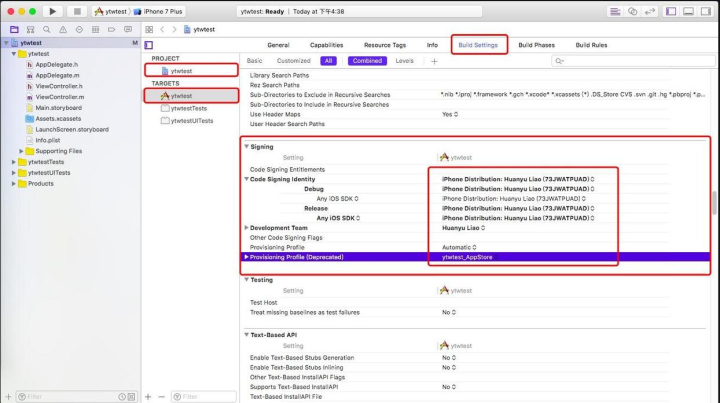
在TARGETS -> General中可以编辑App的基本信息,包括App名称、Bundle ID 、版本号、适配系统的最低版本号以及设备类型等等。
编辑App信息和部署的设备信息
选择Generic iOS Device选择 Produce -> Archive。
打包应用程序上传到AppStore
Upload to App Store此时会提示选择开发者账号,如之前没有登录,则点击“Add”按钮添加账号,如果已登录则直接选择相应账号。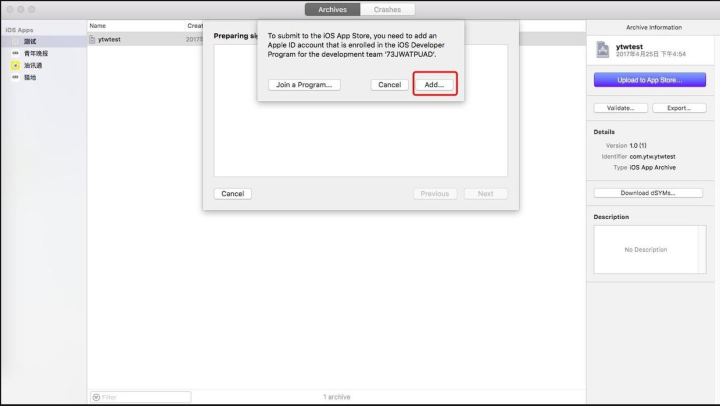
点击按钮,添加账号
选择对应开发者账号点击“upload”上传应用。
上传App大约过十分钟左右,刷新 iTunes Connect ,可以看到“构建版本”右侧多出了一个添加按钮,点击后可以看到刚刚上传的App,选择并点击“完成”。
点击添加按钮
选择构建版本最后,点击页面右上角的“提交以供审核”就大功告成了,坐等审核通过吧!
转: https://www.cnblogs.com/LiZeY...提交以供审核
评论
登录后参与技术讨论,分享你的经验与见解。
登录 / 注册暂无评论