Virtualbox centos7配置网络桥接实现内外网连通

文章目录
centos7 镜像安装资源可查看上文:Virtualbox新装centos7重置root密码
使用virtualbox安装完成后,需要在虚拟机管理台进行网络配置并修改centos配置文件后,才能进行内网和外网的访问。(window下安装的virtualbox)
1. 配置virtualbox网络
1.1 查看本机IP。
在CMD工具输入ipconfig可查看 IPv4地址。假如是192.168.0.53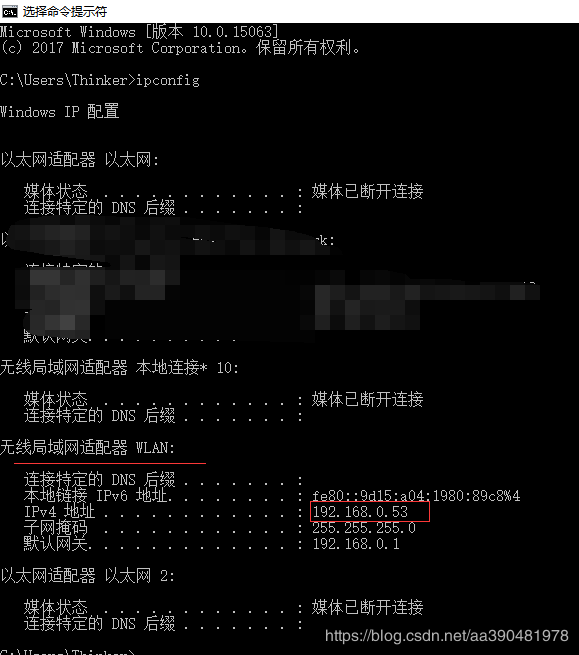
1.2 找到VirtualBox Host-Only Network,配置网络
打开控制面板\所有控制面板项\网络连接,找到VirtualBox Host-Only Network,配置网络。
上图示本机ip是192.168.0.x,所以把VirtualBox Host-Only Network的IP设置同一网段192.168.0.111,子网掩码也配置成255.255.255.0。如图
f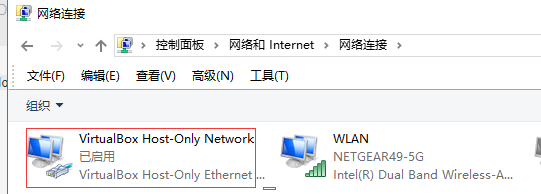

2. virtualbox设置centos系统网络桥接
如下图从左到右的配置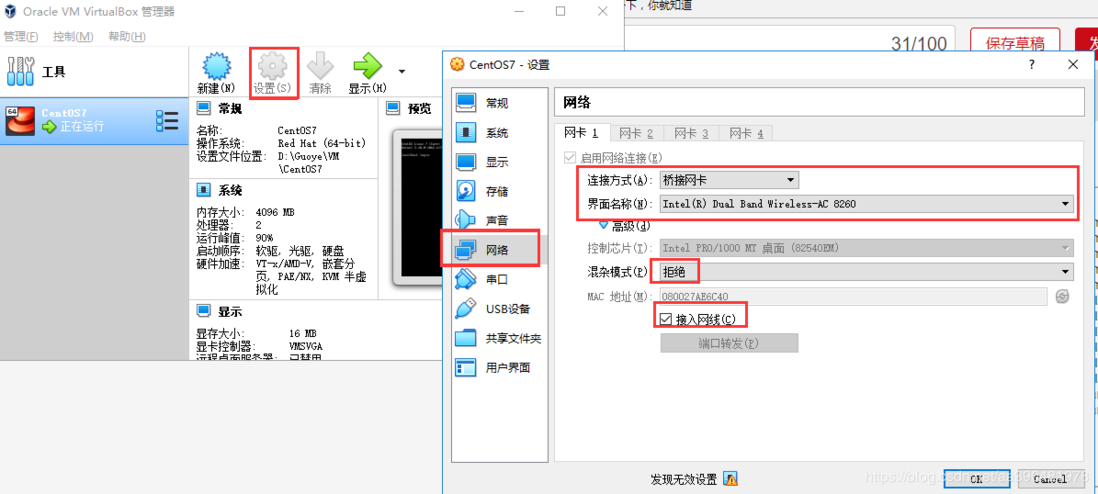
3. centos系统配置网络
1.ssh登录centos7系统,进入系统网络配置目录
$ cd /etc/sysconfig/network-scripts/
$ ls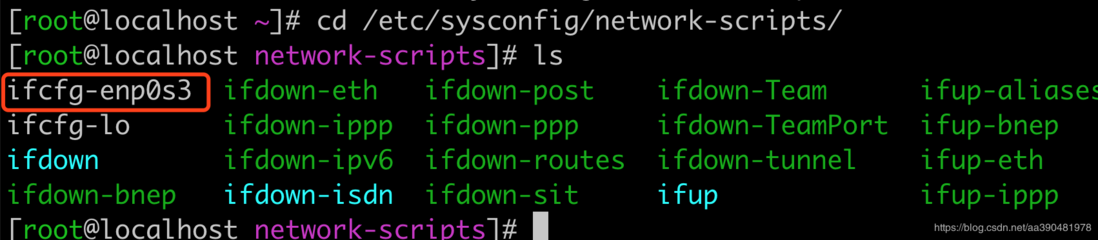
- 编辑
ipcfg-enp0s3文件
$ vi ifcfg-enp0s3按示例进行文档编辑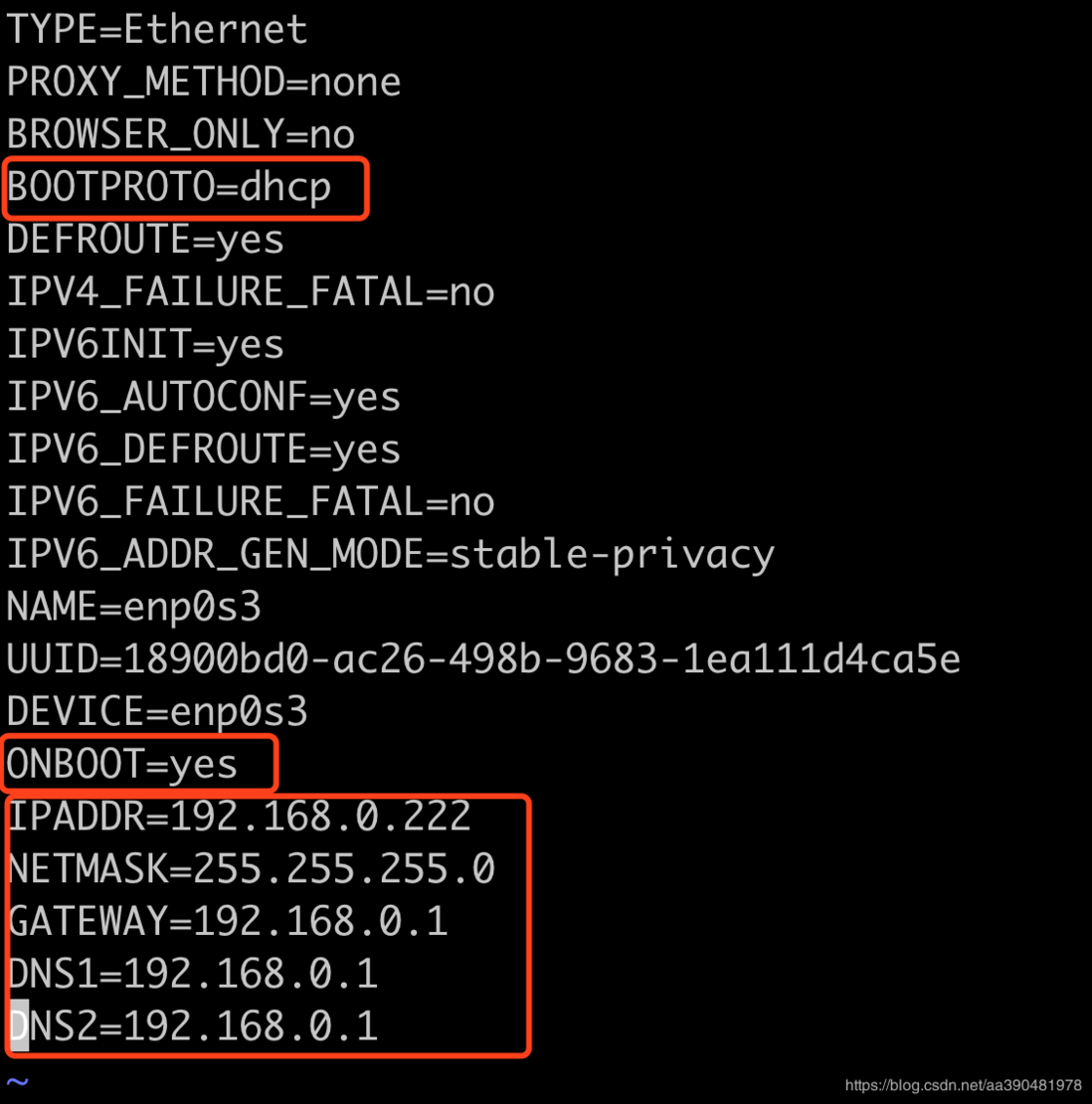
TYPE=Ethernet
PROXY_METHOD=none
BROWSER_ONLY=no
BOOTPROTO=dhcp
DEFROUTE=yes
IPV4_FAILURE_FATAL=no
IPV6INIT=yes
IPV6_AUTOCONF=yes
IPV6_DEFROUTE=yes
IPV6_FAILURE_FATAL=no
IPV6_ADDR_GEN_MODE=stable-privacy
NAME=enp0s3
UUID=18900bd0-ac26-498b-9683-1ea111d4ca5e
DEVICE=enp0s3
ONBOOT=yes
IPADDR=192.168.0.222
NETMASK=255.255.255.0
GATEWAY=192.168.0.1
DNS1=192.168.0.1
DNS2=192.168.0.1
4. 重启centos系统的网络服务
$ service network restart5. 校验访问 内网和外网
# 访问内网
$ ping 192.168.0.1 -c4

# 访问外网
$ ping baidu.com -c4
如下图显示结果,表示已联通内网和外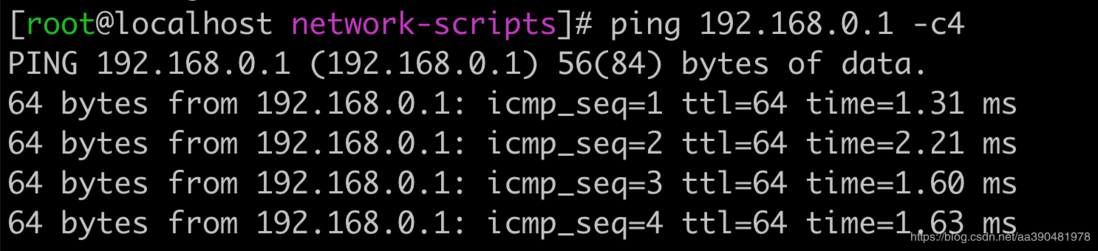

评论
登录后参与技术讨论,分享你的经验与见解。
登录 / 注册暂无评论