GIT 和 GITHUB

文章目录
什么是GIT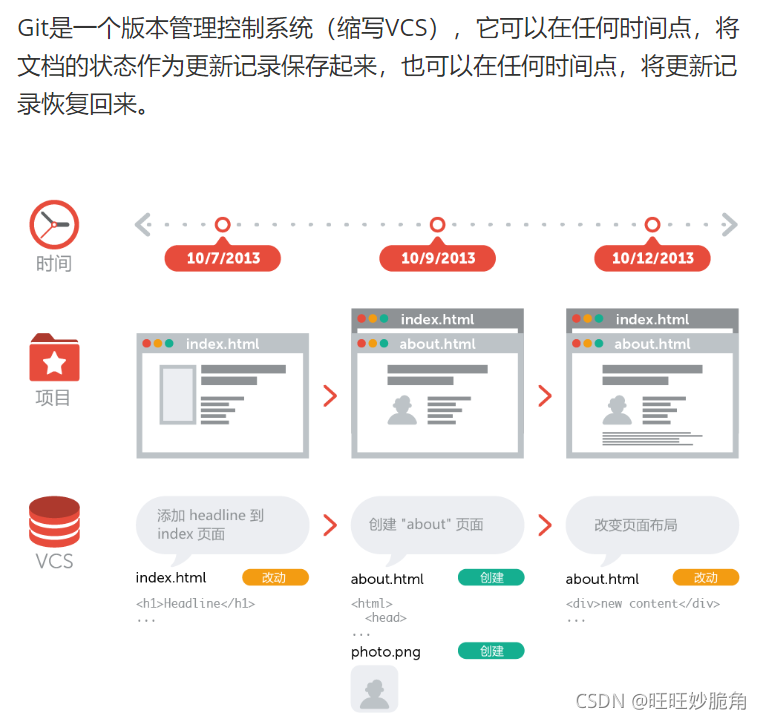
打开git查看版本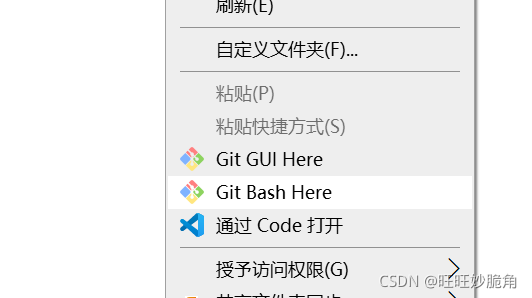

完成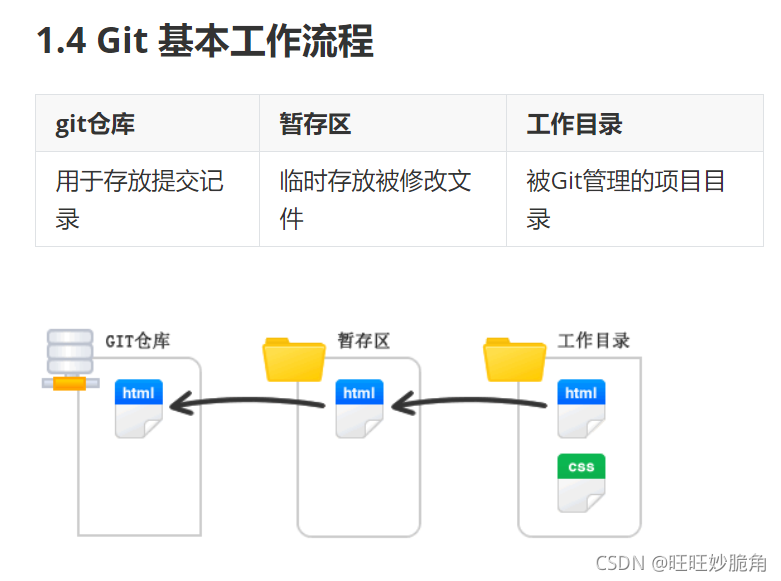
Git 的使用
Git 使用前配置
对于提交人姓名和联系方式的配置
- 配置提交人姓名:
git config --global user.name 提交人姓名 - 配置提交人姓名:
git config --global user.email 提交人邮箱 - 查看git配置信息:
git config --list
也可以再文档中进行配置

完成
提交步骤 git init初始化git仓库git status查看文件状态git add 文件列表追踪文件git commit -m 提交信息向仓库中提交代码git log查看提交记录

完成
用暂存区中的文件覆盖工作目录中的文件:git checkout 文件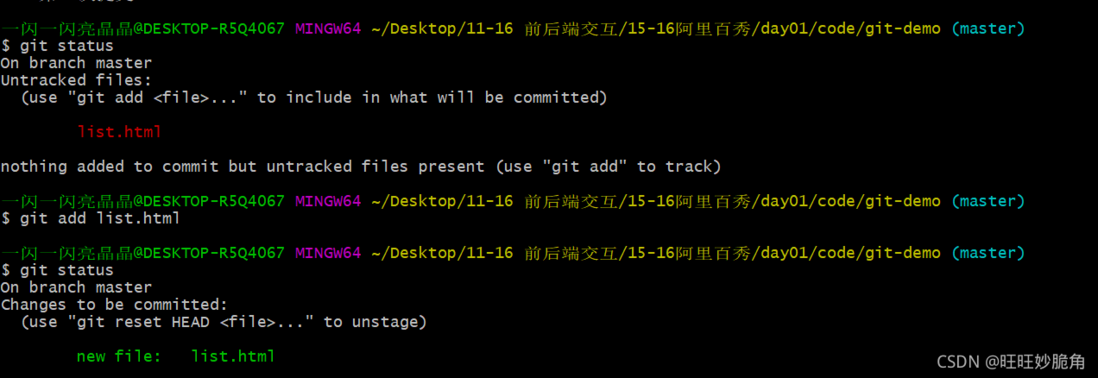
修改内容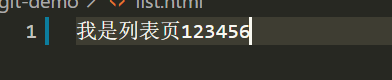
想要撤销回原来的

撤销成功
将文件从暂存区中删除:git rm --cached 文件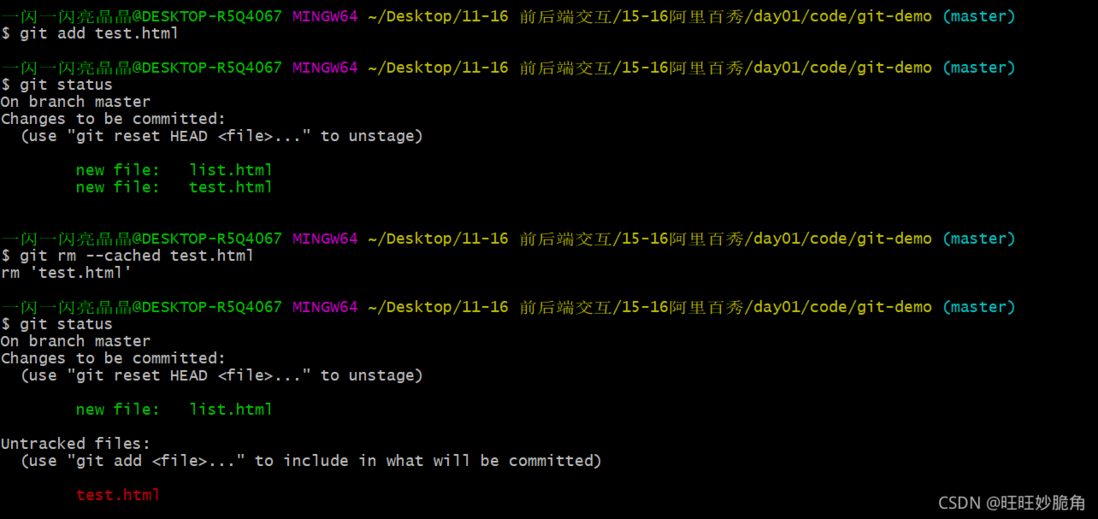
将test.html文件从暂存区中删除成功
将 git 仓库中指定的更新记录恢复出来,并且覆盖暂存区和工作目录:git rest --hard commitID
提交了两次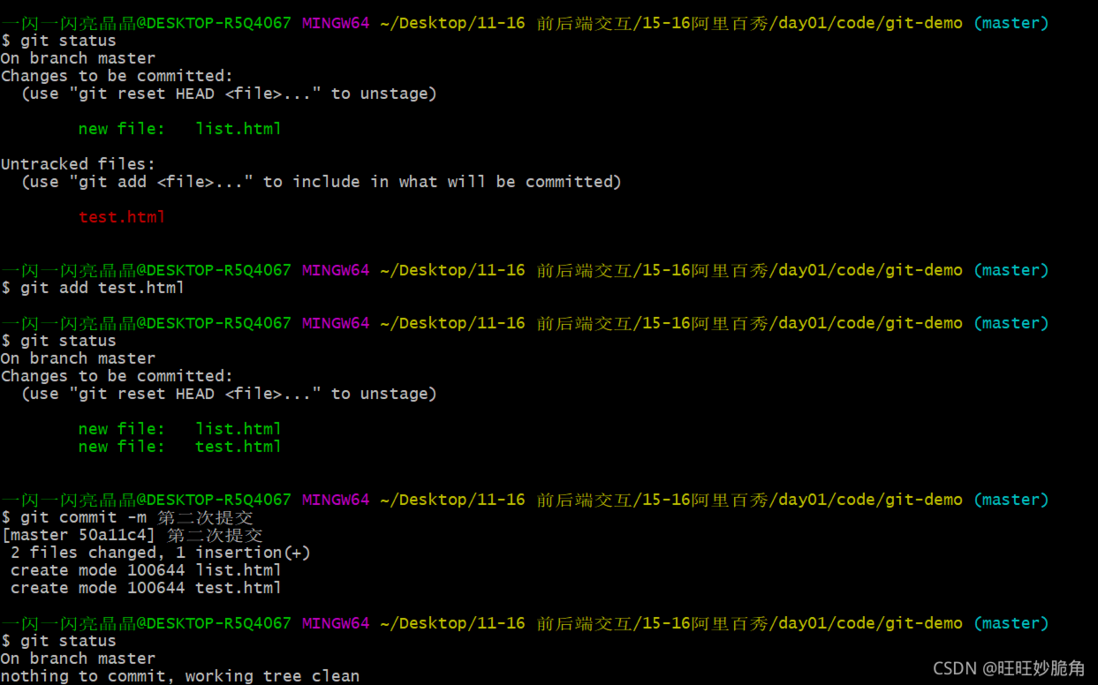
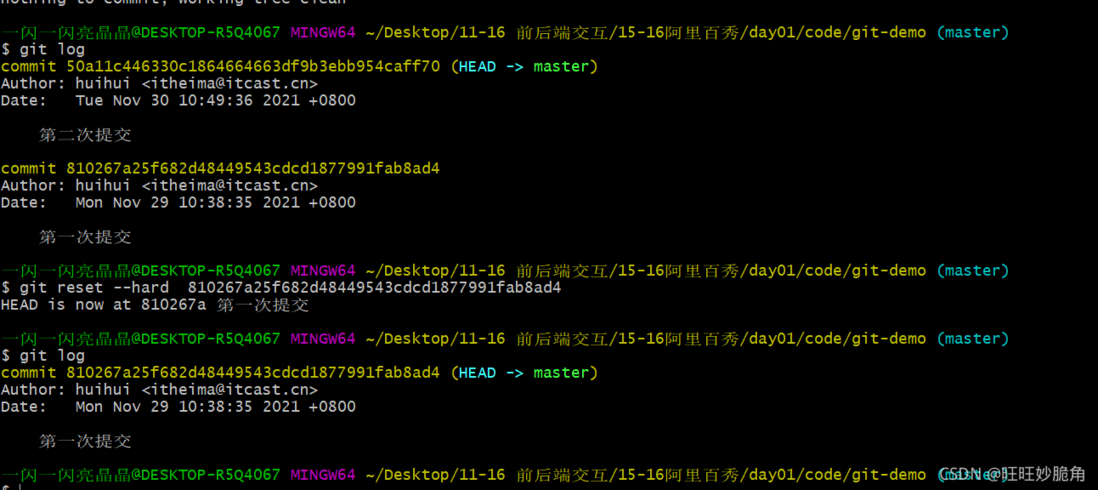
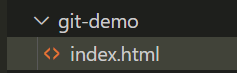
list 和 test被删除,只留下第一次提交的内容,完成。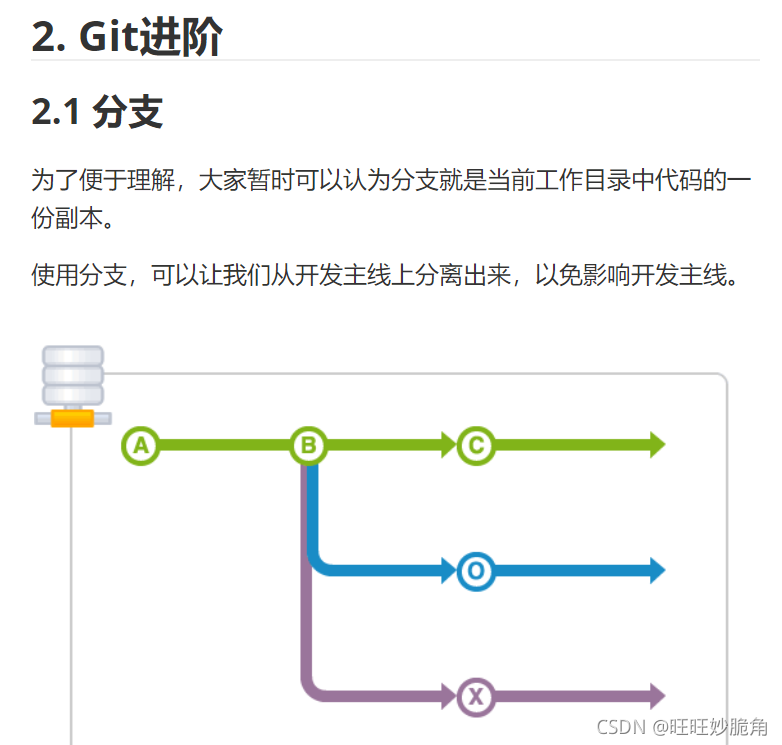 开发分支(develop):作为开发的分支,基于 master 分支创建。
功能分支(feature):作为开发具体功能的分支,基于开发分支创建
功能分支 -> 开发分支 -> 主分支git branch查看分支
git branch 分支名称创建分支git checkout 分支名称切换分支
每个分支上的文件应该提交到仓库里再切换到其他分支,否则会在其他分支上看到这个分支上创建的文件,这是不对的
正确情况
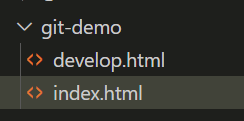
完成git merge 来源分支合并分支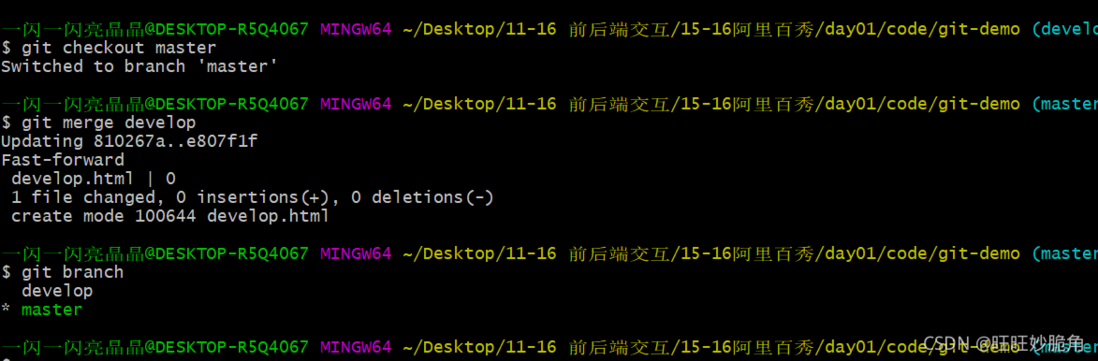
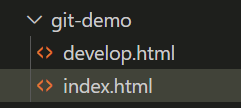
这样develop分支就被合并到master分支了
但是每个分支实际上还是能查询到,并做修改的
完成git branch -d 分支名称删除分支(分支被合并后才允许删除)(-D 强制删除)
-d只能删除合并过分支的分支
如果没有合并会报错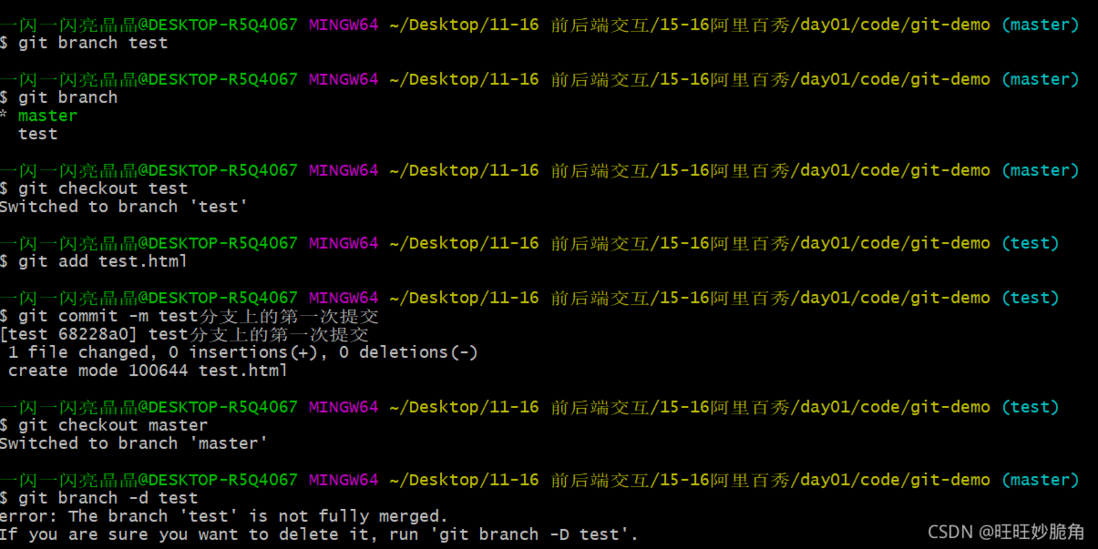
可以用-D来强制删除
完成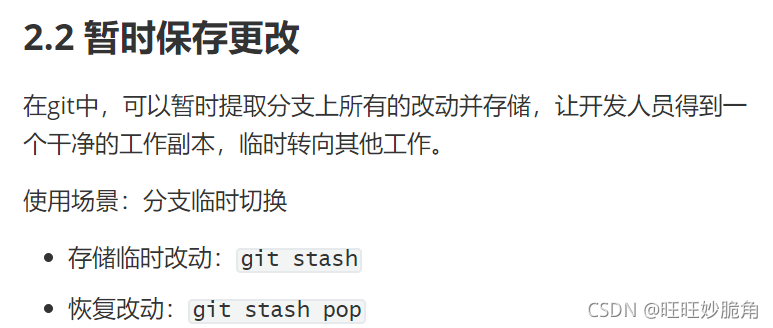
一般只有提交到仓库中,才能切换分支,工作进行到一半不想切换到仓库,可以将剪贴起来,将分支清空然后切换分支,完成工作后,切换回来再Pop刚才的内容继续完成


完成
以上关于git的内容结束
GITHUB多人协作开发流程
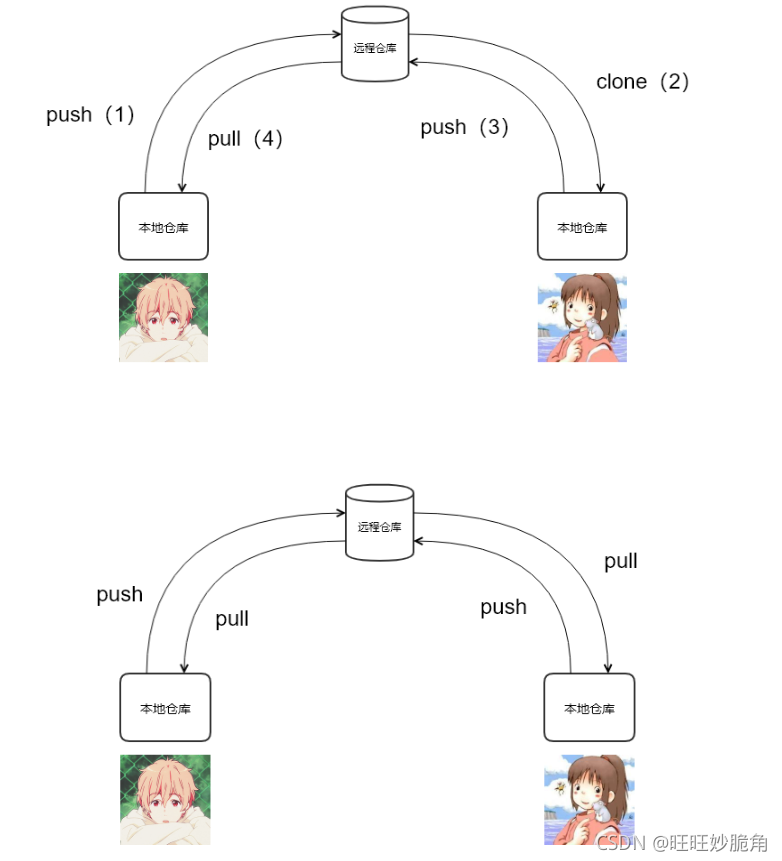
创建远程仓库
填写仓库基本信息
将本地仓库推送到远程仓库
git push 远程仓库地址 分支名称

git remote add 远程仓库地址别名 远程仓库地址

关于 git push的简化


完成
3.4 拉取操作
3.4.1 克隆仓库
克隆远端数据仓库到本地:`git clone 仓库地址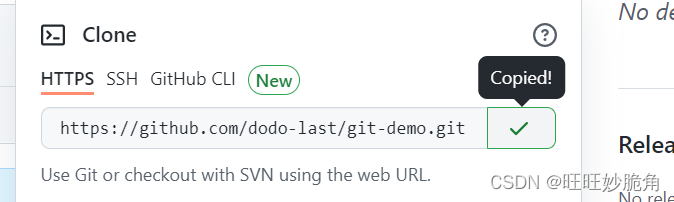

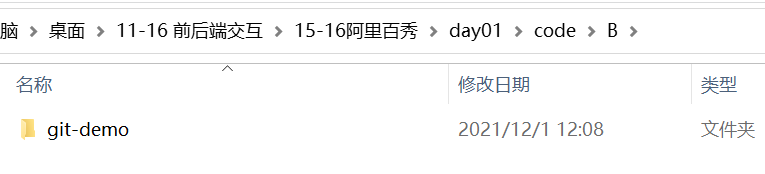
完成
邀请其他人一起参与编辑

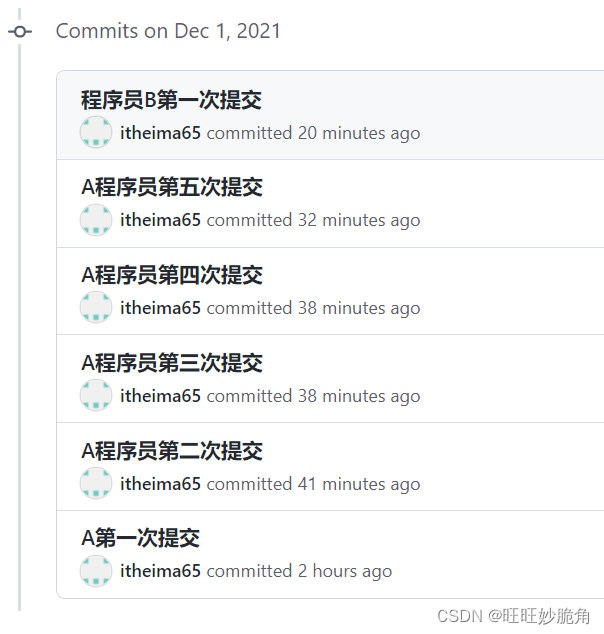
完成
3.4.2 拉取远程仓库中最新的版本
拉取远程仓库中最新的版本:`git pull 远程仓库地址 分支名称

完成
3.5 解决冲突
在多人同时开发一个项目时,如果两个人修改了同一个文件的同一个地方,就会发生冲突。冲突需要人为解决。
把第一个上传的人的内容拉下来,进行冲突修改之后再上传即可
3.6 跨团队协作
- 程序员 C fork仓库
- 程序员 C 将仓库克隆在本地进行修改
- 程序员 C 将仓库推送到远程
- 程序员 C 发起pull reqest
- 原仓库作者审核
- 原仓库作者合并代码
3.7 ssh免登陆
生成秘钥:ssh-keygen
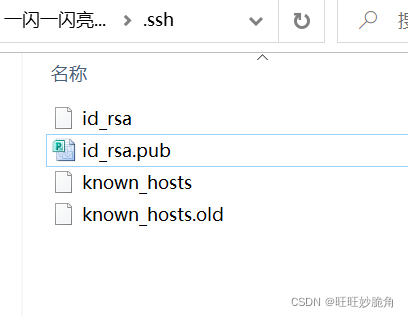
秘钥存储目录:C:\Users\用户\.ssh
公钥名称:id_rsa.pub
私钥名称:id_rsa
生成公钥和私钥
复制公钥代码
进行粘贴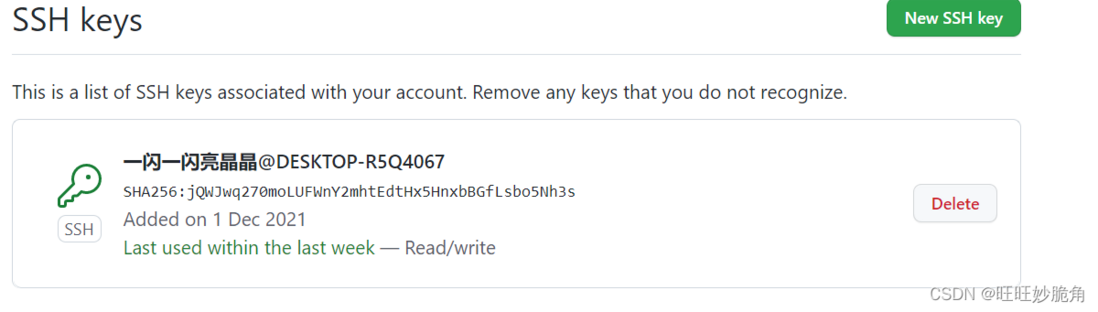
复制ssh连接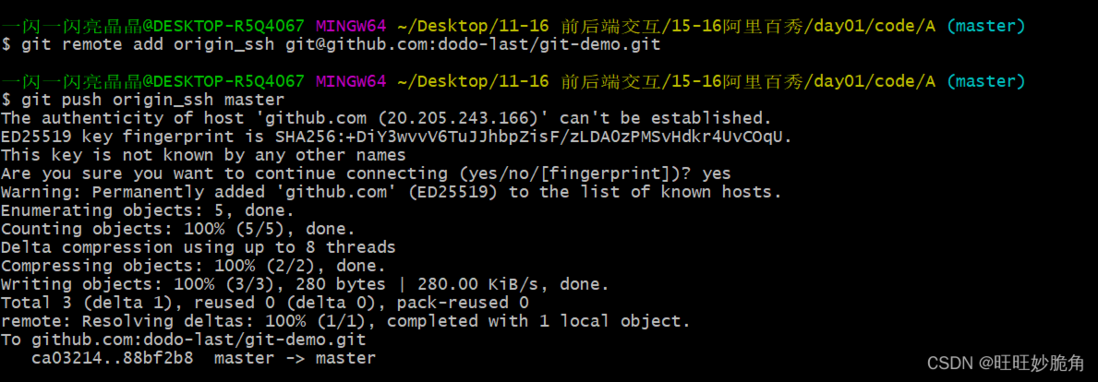
就可以无密码登录了
3.8 GIT忽略清单
将不需要被git管理的文件名字添加到此文件中,在执行git命令的时候,git就会忽略这些文件。
git忽略清单文件名称:.gitignore
将工作目录中的文件全部添加到暂存区:`git add .
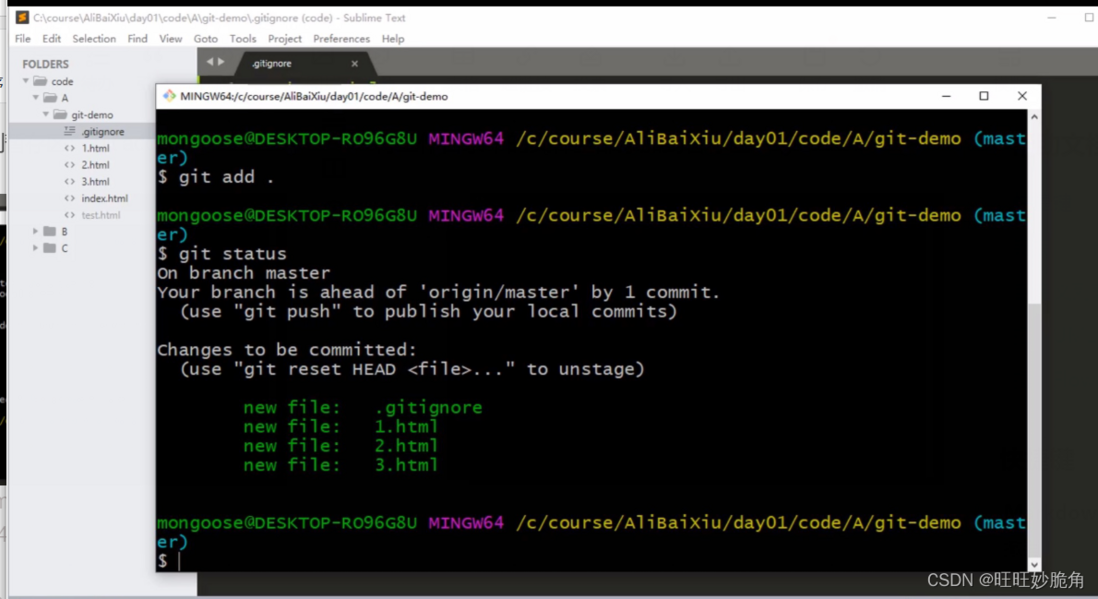
完成,关于readme的添加
写好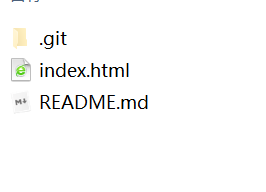


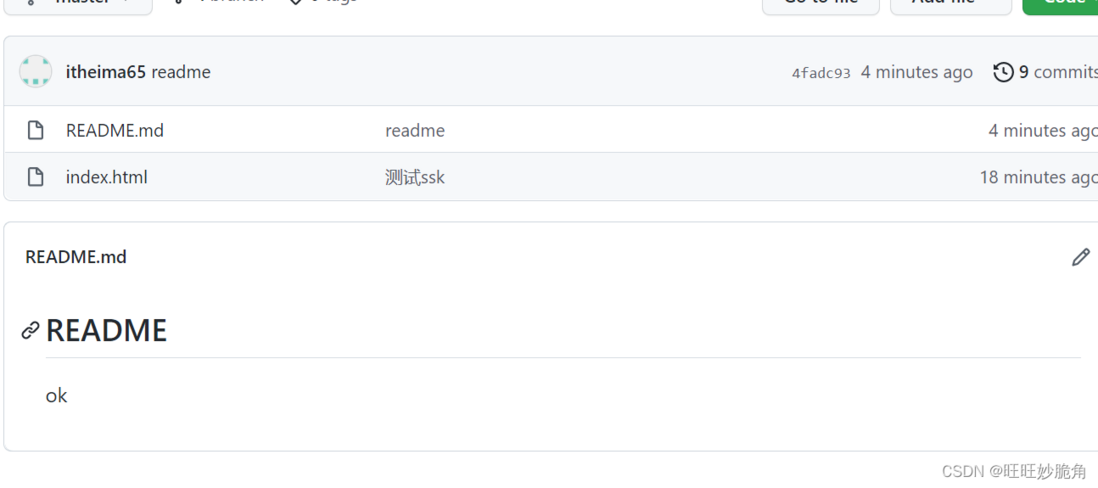
OK
至此,GitHub的基本操作结束
评论
登录后参与技术讨论,分享你的经验与见解。
登录 / 注册暂无评论