gitee+SourceTree使用教程

文章目录
1.开发环境 vue
2.电脑系统 windows11专业版
3.在开发的过程中,我们需要进行代码管理,下面我来分享一下Gitee+SourceTree管理代码。
4.SourceTree操作如下:
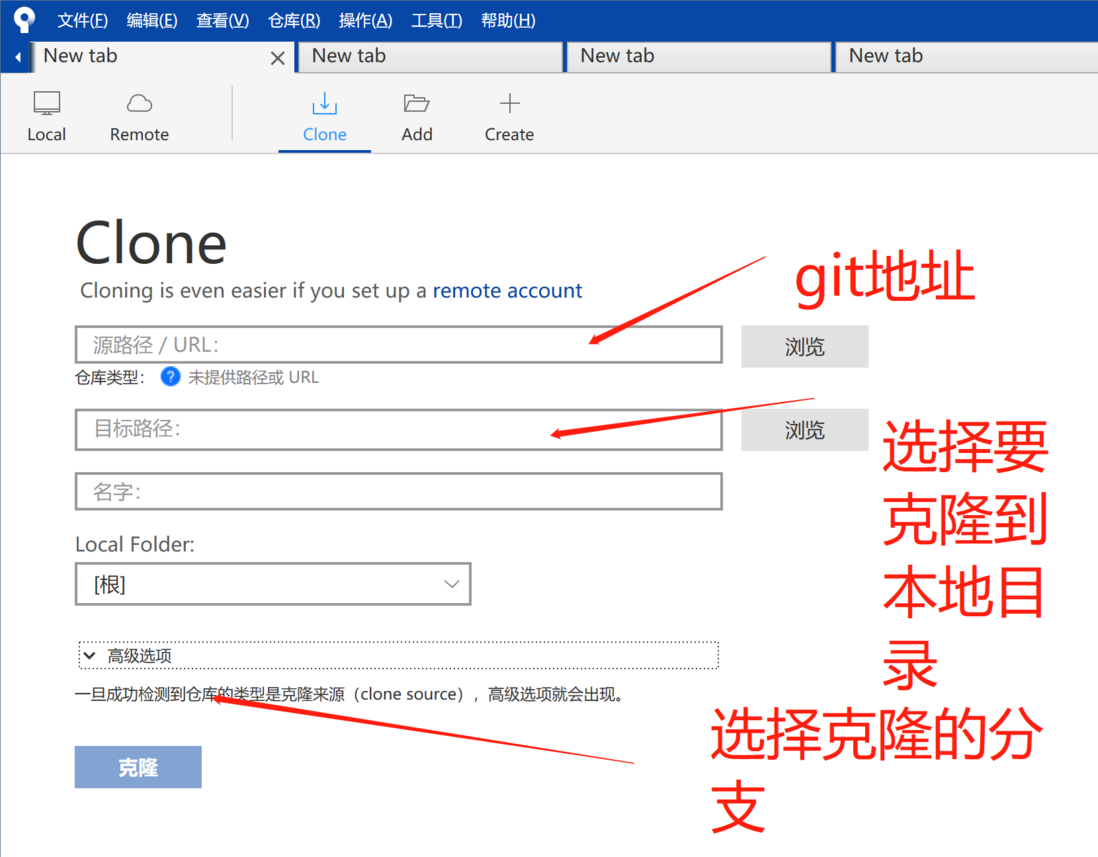
4-1.SourceTree-->History可以查看提交记录
4-2.如果新增和修改了文件,在文件状态中可以查看:
//没有文件变化的时候
//有文件变化的时候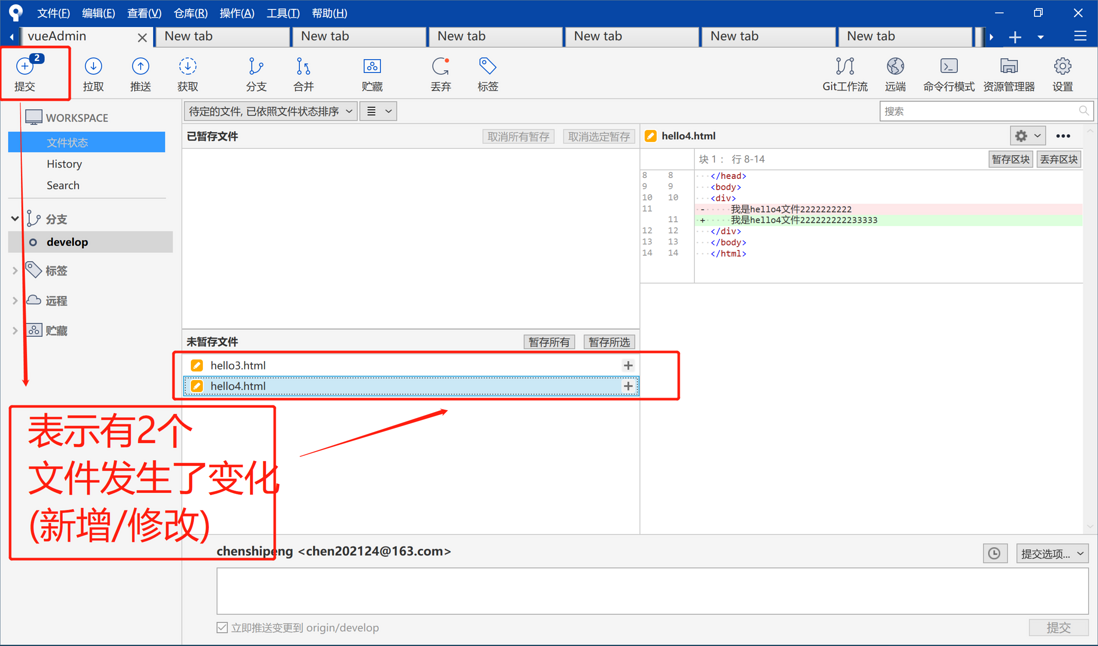
5.提交流程--->拉取:
// 点击拉取
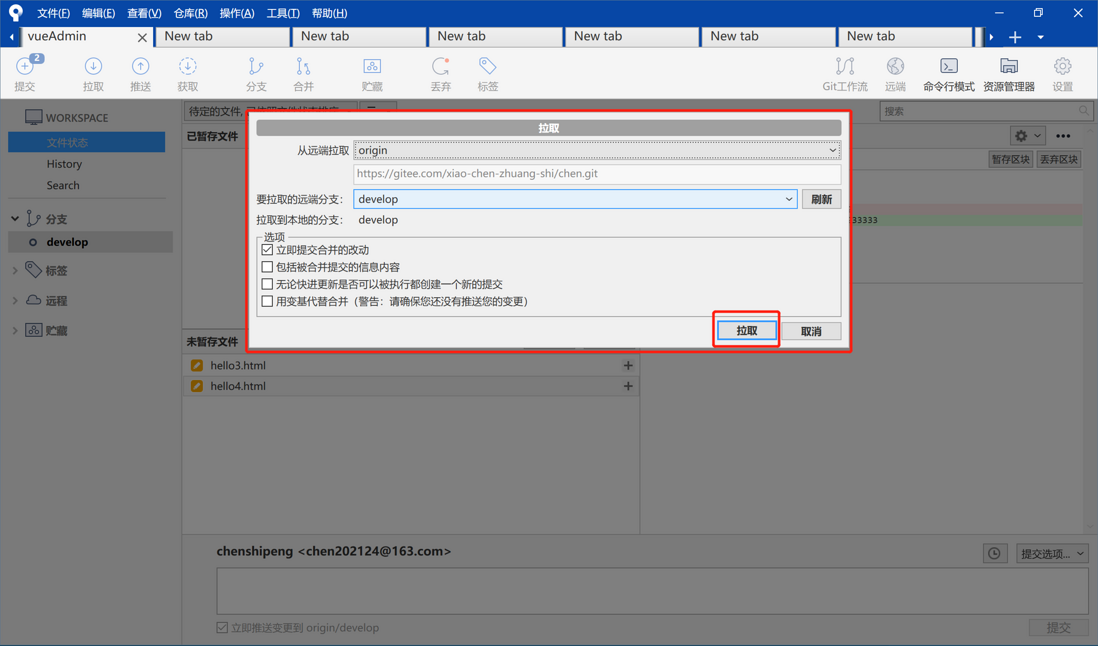
5-1.提交流程--->暂存:
//注意:暂存与自己有关的文件(自己添加/修改的文件,如果这个文件跟我没有关系就不要暂存)//暂存之后的效果
5-2.提交流程--->提交:
//提交备注
//写完提交备注之后,点击提交
6.回退/撤销提交
// 在开发的过程中,我们有时候需要回退提交,下面我来分享一下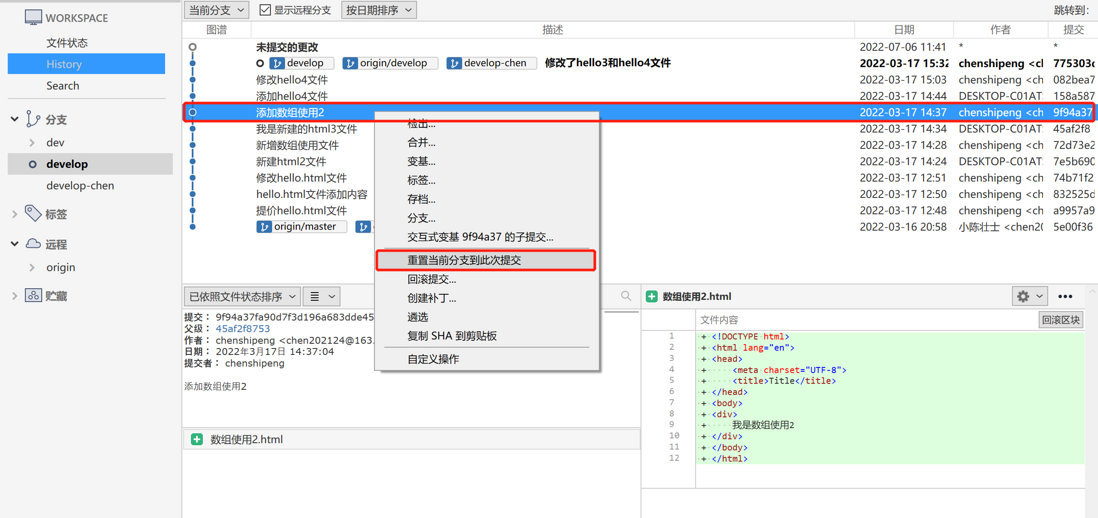
// 选择要回退到某个记录,右击选择 重置当前分支到此次提交// 有以下几个选择:
1.回退到暂存区
2.回退到未暂存区
3.直接把提交的文件reset (最好不要用)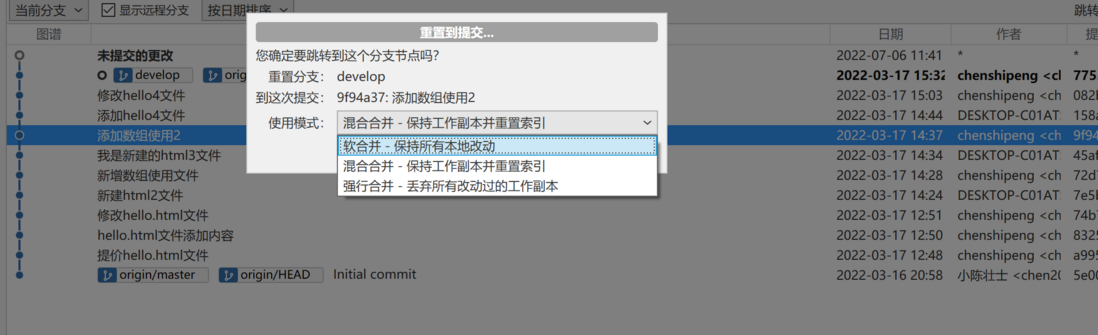
//根据自己的情况选择对应的模式。
一般情况下选择第一个就可以了
7.扩展---->公钥的生成:
//在终端输入:
ssh-keygen -t ed25519 -C "xxxxx@xxxxx.com"
// 回车三次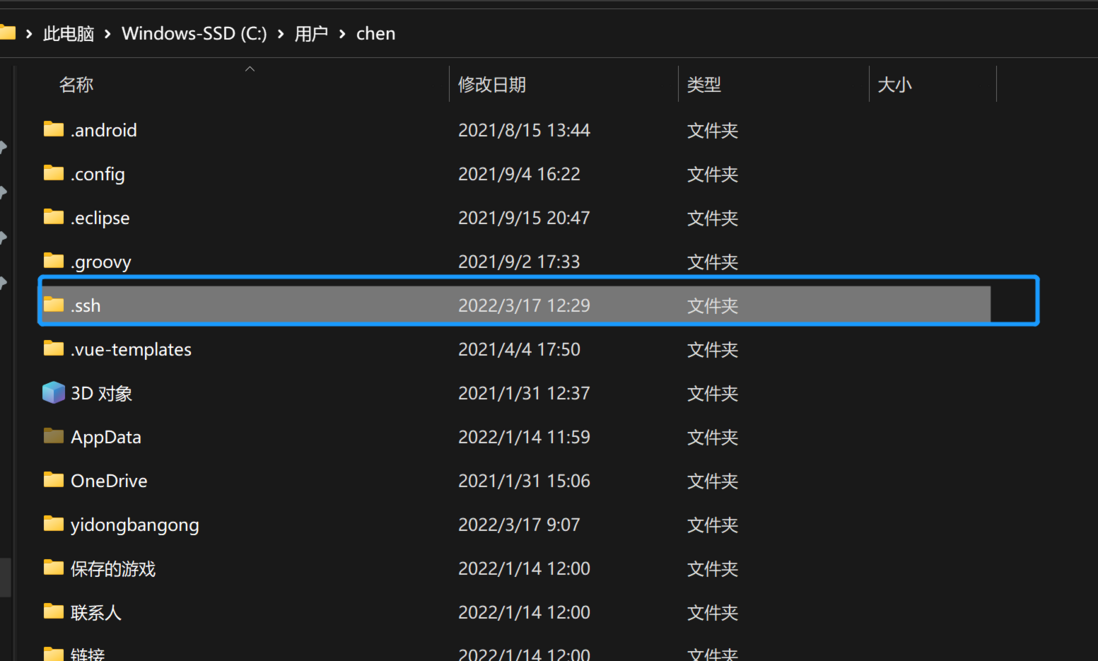

8.莫名其妙出现拉取报错(比如更换了密码)-->删除对应的 passwd 文件
// 报错信息:
git -c diff.mnemonicprefix=false -c core.quotepath=false --no-optional-locks
如果无法解决问题,那就删除 userhosts 文件 或者 修改 userhosts 文件中对应的配置
9.vscode 拉取代码每次都要输入账号/秘密,解决方法:
// 在终端中执行:(输入一次账号密码之后就不用再次输入了)
git config --global credential.helper cache
99.本期的分享到了这里就结束啦,希望对你有所帮助,让我们一起努力走向巅峰。
评论
登录后参与技术讨论,分享你的经验与见解。
登录 / 注册暂无评论