JDK的下载、安装及Eclipse安装详细教程(内附:网盘win64版JDK安装包)

文章目录
一.本人电脑系统介绍及JDK、Eclipse下载途径
1.先说明一下我的电脑为win10系统,64位操作系统~
2.我选择下载的JDK版本为1.8版本。给大家来两个下载渠道,方便大家的下载~
- JDK官网:https://www.oracle.com/technetwork/java/javase/downloads/index.html
- 百度网盘版:链接https://pan.baidu.com/s/1nvDN... 提取码:w8xh(百度网盘版含win64版本JDK)
3.Eclipse建议自己到官网下载,用别人分享的安装包容易出错
- Eclipse官网:https://www.eclipse.org/downloads/
二.JDK1.8版本在官网的下载方法
1.打开JDK官网:
https://www.oracle.com/technetwork/java/javase/downloads/index.html
2.找到此1.8版本

3.选择适合自己系统的下载包下载(但是官网下载需使用Orical账户,没有可注册一个)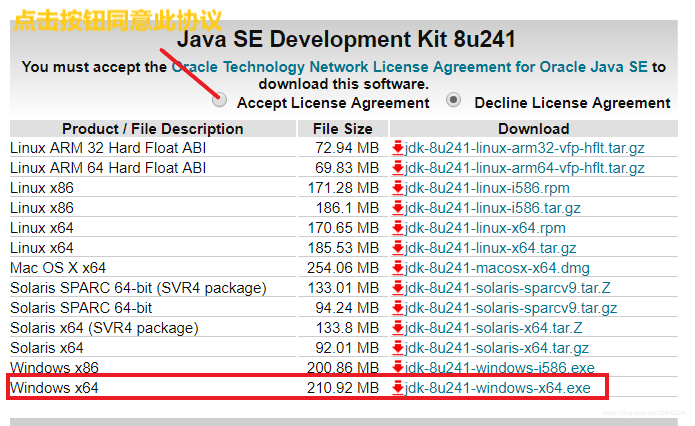
三.JDK1.8版本的安装方法
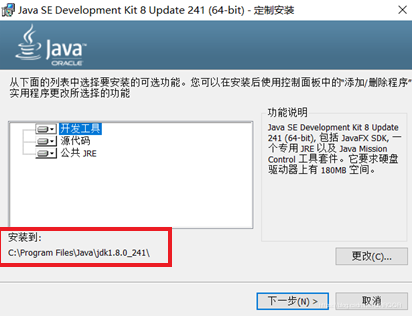
1.双击下载完毕的JDK1.8程序进入下面的安装页面 (建议就在默认路径【C:Program Files......】下下载)
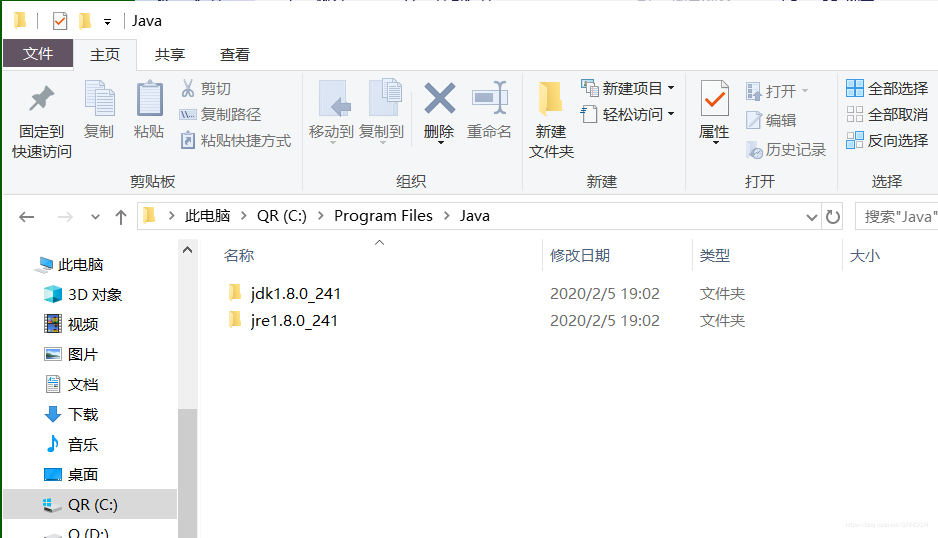
2.安装完毕后,打开文件所在位置。
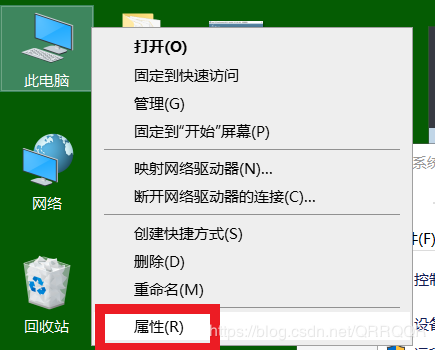
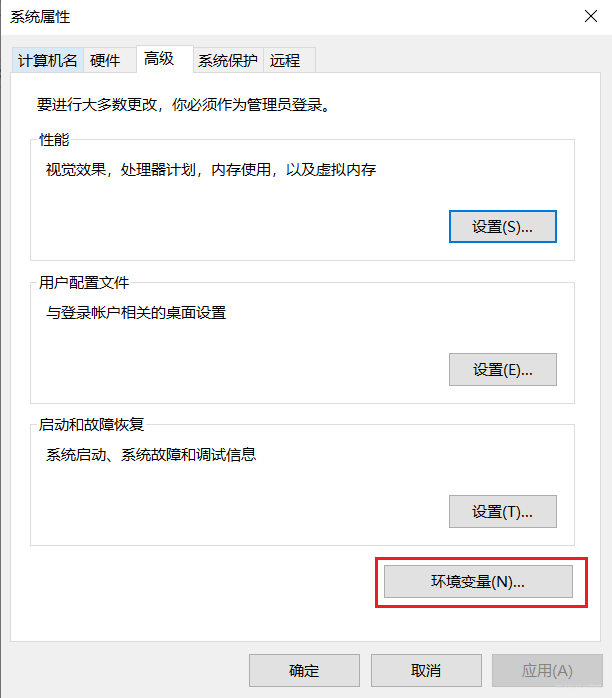
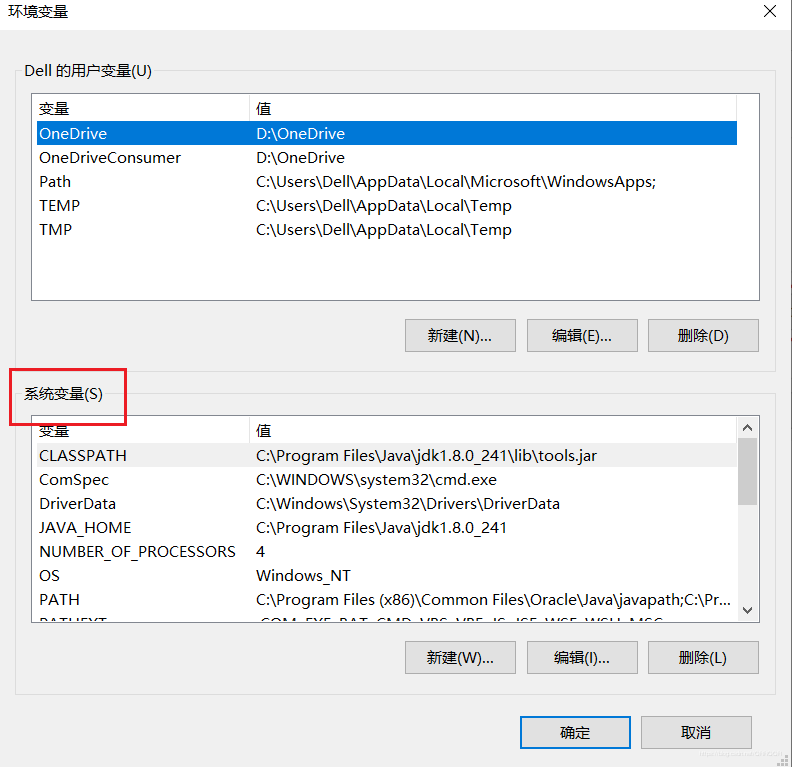
3.右键单击【我的电脑】选择【属性】——>【高级系统设置】——>【环境变量】——>【系统变量】
- 右键单击【我的电脑】选择【属性】
- 【高级系统设置】

- 【环境变量】
- 【系统变量】
四.环境变量的配置
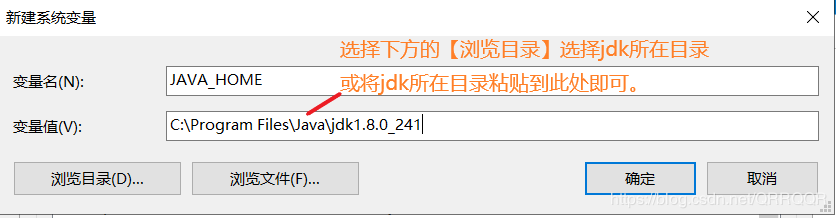
1.添加变量(选择新建系统变量):JAVA_HOME
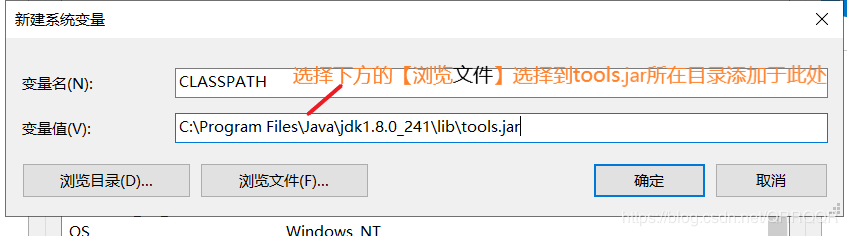
2.添加变量(选择新建系统变量):CLASSPATH
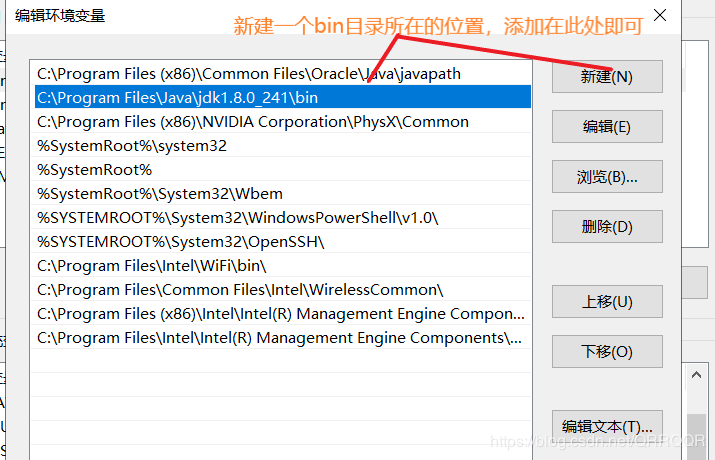
3.修改PATH变量:
五.测试
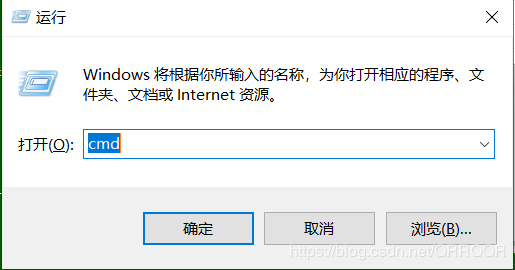
1.使用win键+R输入cmd进入命令提示符窗口
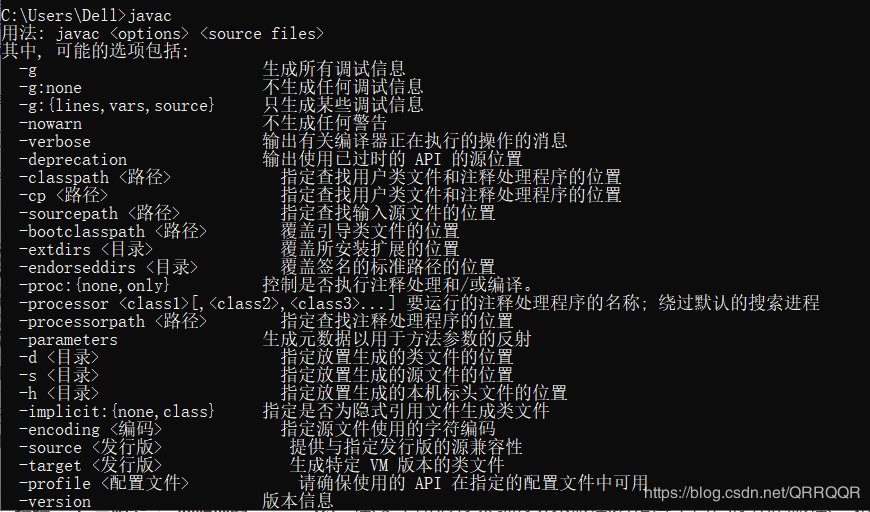
2.输入javac出现下面图片的即为成功。
3.输入java出现下面图片的即为成功。

六.打开已下载好的Eclipse安装包
1.打开Eclipse。
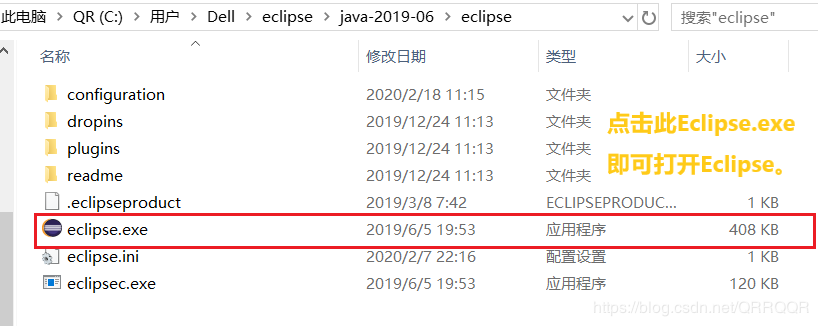
2.将Eclipse固定到任务栏或"开始"屏幕,之后从此处打开Eclipse就可以编写Java代码啦。

到此JDK的安装及Eclipse打开就完成啦~~
推荐你看:小白友好型Eclipse快捷键大全(解密他们的代码为什么写的又快又好~)
如果觉得小乔写的不错,麻烦您帮我点赞,收藏一下。您的点赞,收藏就是我更文的最大动力~
关注小乔公众号[小乔的编程内容分享站]持续更新,更多Java干货等你来学习!
评论
登录后参与技术讨论,分享你的经验与见解。
登录 / 注册暂无评论