银弹谷v3平台发送邮件怎么使用

文章目录
银弹谷低代码V3平台百科|使用技巧:发送邮件怎么使用
设置邮件服务器
首先,用sa账号登录基础平台。

进入菜单“系统设置”-“邮件服务器设置”。

新增一个邮件服务器,用来发送邮件。
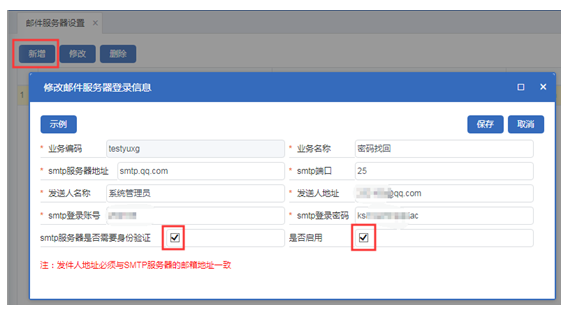
填写所需信息:
业务编码:此邮件服务器唯一标识。
smtp服务器地址:smtp.qq.com(以QQ邮箱为例)。
注:各种邮箱网站都提供说明smtp和pop3协议的地址和端口,通过帮助文档即可查看。
smtp端口:25
注:简单邮件传输协议服务所开放的,是用于发送邮件,如今绝大多数邮件服务器都使用该协议。
发送人名称:根据邮件内容设置发送人名称。
发送人地址:QQ邮箱地址。
smtp登录账号:登录邮箱的账号。
smtp登录密码:填写QQ邮箱的授权码。
注:使用第三方SMTP服务发送邮件生成授权码,详见下章“关于授权码”。
smtp服务器是否需要身份验证:打勾
是否启用:打勾
如不清楚填写格式,请点击“示例”按钮。

全部填写完之后,保存。邮件服务器就设置好了。
发送邮件设置
调用vbase提供的发送邮件API,详见文档《vbase_Email_vbase_email_API接口说明.xls》中API_SendMail(发送邮件)。

1.入参:
recipients:收件人邮箱地址,多个用英文分号隔开。
subject:邮件标题。
content:邮件正文,可以是html。
businessCode:业务编码,要和邮件服务器设置里填的对应。
2.返回值:
isSuccess:是否成功。
errorMsg:错误信息。

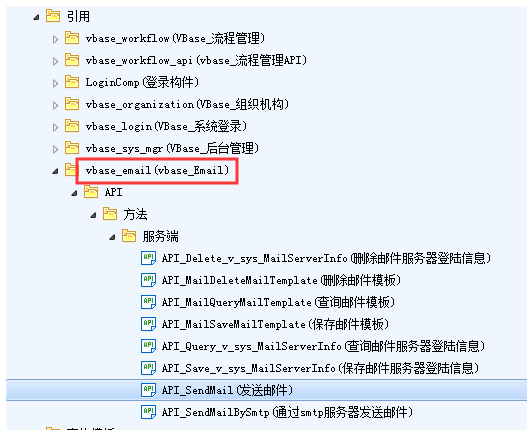
引用构件 vbase_email。
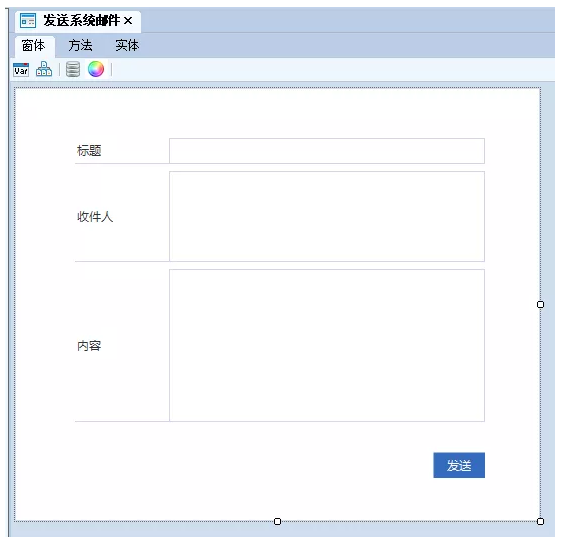
新建一个“发送系统邮件”普通窗体,用来测试发送邮件功能。
“发送”按钮设置【执行方法】规则,调用服务端vbase_email.API_SendMail。
入参:
recipients:收件人长文本控件的文本值。
subject:标题文本控件的文本值。
content:内容长文本控件的文本值。
businessCode:邮件服务器设置里填的业务编码。
定义一个方法输出参数,用来接收返回值isSuccess。
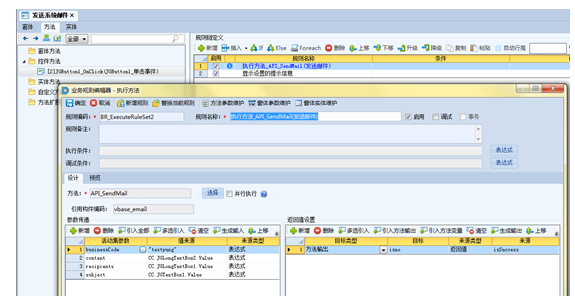
使用【显示设置的提示信息】规则提示API返回值。
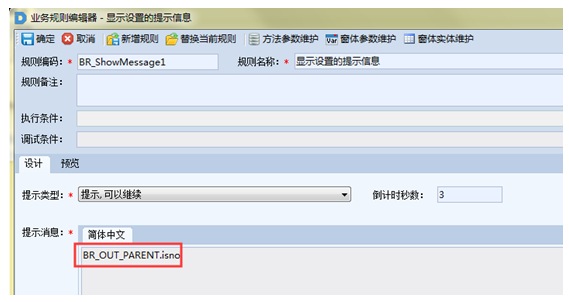
保存,部署。
预览效果
预览“发送系统邮件”窗体,填写邮件标题、收件人、邮件内容。
点击“发送”按钮。
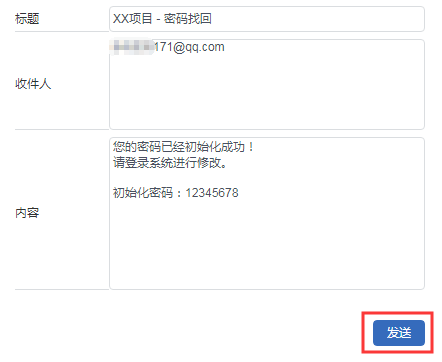
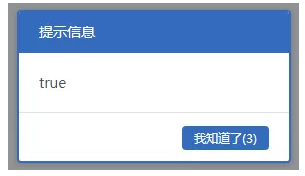
会弹出提示框,返回值为true,证明发送邮件成功。
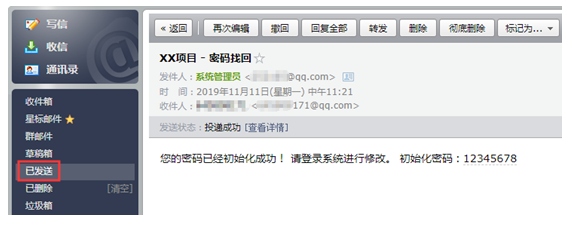
使用邮件服务器中设置的账号,登录发送邮箱。
在“已发送”菜单中,可以看到邮件已发送成功。
发件人,也是邮件服务器中设置的名称。
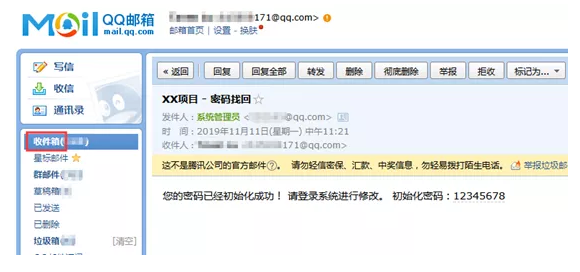
登录收件人邮箱,在“收件箱”中,可以看到邮件已接收成功。
关于授权码
授权码是QQ邮箱推出的,用于登录第三方客户端的专用密码。
首先要开启QQ邮箱的smtp服务,默认是关闭的。
登录邮件服务器邮箱,进入设置-帐户页面
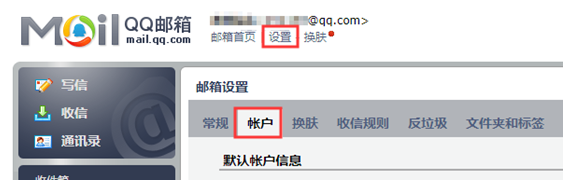
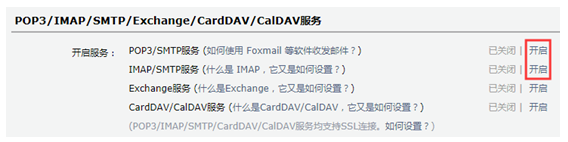
找到“POP3/SMTP服务”和“IMAP/SMTP服务”项,点“开启”。
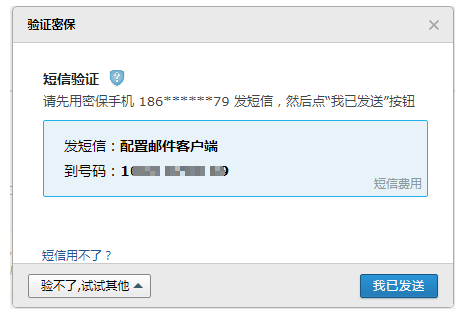
开启之后,会弹出验证密保对话框,需要进行身份的验证,按要求发送一条短信后,点击“我已发送”。
通过验证的话,就会得到授权码了,在设置邮件服务器时,这个授权码将作为邮箱的身份认证密码

发送邮件,大家都会使用了吗?
有任何疑问都可以关注“银弹谷”公众号咨询哦!
评论
登录后参与技术讨论,分享你的经验与见解。
登录 / 注册暂无评论