大话代码回滚:git reset 和 git revert

文章目录
在版本迭代开发过程中,相信很多人都会有过错误提交的时候(至少良许有过几次这样的体验)。这种情况下,菜鸟程序员可能就会虎驱一震,紧张得不知所措。而资深程序员就会微微一笑,摸一摸锃亮的脑门,然后默默的进行版本回退。
对于版本的回退,我们经常会用到两个命令:
- git reset
- git revert
那这两个命令有何区别呢?先不急,我们后文详细介绍。

git reset
假如我们的系统现在有如下几个提交:

其中:A 和 B 是正常提交,而 C 和 D 是错误提交。现在,我们想把 C 和 D 回退掉。而此时,HEAD 指针指向 D 提交(5lk4er)。我们只需将 HEAD 指针移动到 B 提交(a0fvf8),就可以达到目的。
只要有 git 基础的朋友,一定会想到 git reset 命令。完整命令如下:
git reset --hard a0fvf8命令运行之后,HEAD 指针就会移动到 B 提交下,如下图示:

而这个时候,远程仓库的 HEAD 指针依然不变,仍在 D 提交上。所以,如果直接使用 git push 命令的话,将无法将更改推到远程仓库。此时,只能使用 -f 选项将提交强制推到远程仓库:
git push -f采用这种方式回退代码的弊端显而易见,那就是会使 HEAD 指针往回移动,从而会失去之后的提交信息。将来如果突然发现,C 和 D 是多么绝妙的想法,可它们已经早就消失在历史的长河里了。
而且,有些公司(比如良许的公司)明令禁止使用 git reset 命令去回退代码,原因与上述一样。所以,我们需要找到一个命令,既可以回退代码,又可以保存错误的提交。这时,git revert命令就派上用场了。
git revert
git revert的作用通过反做创建一个新的版本,这个版本的内容与我们要回退到的目标版本一样,但是HEAD指针是指向这个新生成的版本,而不是目标版本。
使用 git revert 命令来实现上述例子的话,我们可以这样做:先 revert D,再 revert C (有多个提交需要回退的话需要由新到旧进行 revert):
git revert 5lk4er
git revert 76sdeb
这里会生成两个新有提交:D' 和 C',如下图示:


这里只有两个提交需要 revert,我们可以一个个回退。但如果有几十个呢?一个个回退肯定效率太低而且容易出错。我们可以使用以下方法进行批量回退:
- 【自动提交commit】
git revert OLDER_COMMIT^..NEWER_COMMIT- 【自己提交commit】
git revert -n OLDER_COMMIT^..NEWER_COMMIT
git commit -m "revert OLDER_COMMIT to NEWER_COMMIT"
推荐使用【自己提交commit】
这时,错误的提交 C 和 D 依然保留,将来进行甩锅的时候也有依可循。而且,这样操作的话 HEAD 指针是往后移动的,可以直接使用 git push 命令推送到远程仓库里。而这种做法,正是企业所鼓励的。
我们再举个更难一点的例子。
假如现在有三个提交,但很不巧的是,那个错误的提交刚好位于中间。如下图示:

这时,直接使用 git reset 命令将 HEAD 指针重置到 A 提交显然是不行的,因为 C 提交是正确的,需要保留的。先把 C 提交 及 B 提交全部回退,再使用 cherry-pick 命令将 C 提交重新再生成一个新的提交 C'',这样就实现了将 B提交回退的需求。完整的过程如下:
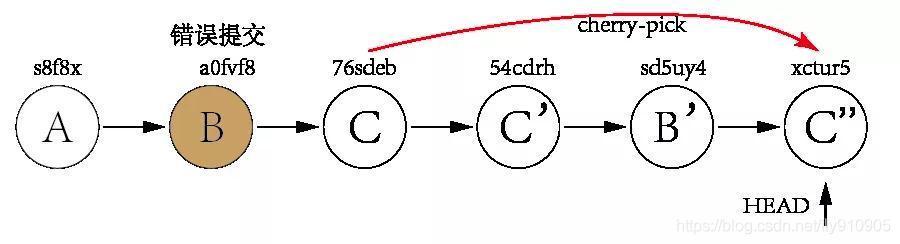
通过以上对比可以发现,git reset 与 git revert 最大的差别就在于,git reset 会失去后面的提交,而 git revert 是通过反做的方式重新创建一个新的提交,而保留原有的提交。在企业里,应尽量使用 git revert 命令,能不用 git reset 命令尽量不用。
举例
假如git commit 链是
A -> B -> C -> D如果想把B,C,D都给revert,除了一个一个revert之外,还可以使用range revert
git revert B^..D这样就把B,C,D都给revert了,变成:
A-> B ->C -> D -> D'-> C' -> B'用法就是:
git revert OLDER_COMMIT^..NEWER_COMMIT如果我们想把这三个revert不自动生成三个新的commit,而是用一个commit完成,可以这样:
git revert -n OLDER_COMMIT^..NEWER_COMMIT
git commit -m "revert OLDER_COMMIT to NEWER_COMMIT"- 如下示例
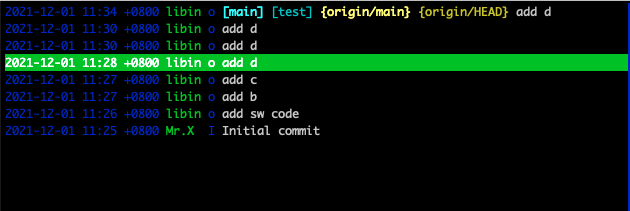
当前绿色的commit ID:27ac0fc51e99f292b7677baecc3ef7fb0ccb38d0
HEAD -> main, origin/main     commitID: 298eae0c28e57ad6224d4c0bc76665d97602603d
...
add d     commitID: 27ac0fc51e99f292b7677baecc3ef7fb0ccb38d0
add c commitID: 6dabf4344d4aed95b1e3bb8b0d2b56046d66f37e- 回滚到
add c
git revert -n 27ac0fc51e99f292b7677baecc3ef7fb0ccb38d0^.. 298eae0c28e57ad6224d4c0bc76665d97602603d

git cm -m  "revert to add c"

git diff 6dabf4344d4aed95b1e3bb8b0d2b56046d66f37e // 为null 说明回滚成功
reset与revert的区别
- git revert是用一次新的commit来回滚之前的commit,git reset是直接删除指定的commit。 在回滚这一操作上看,效果差不多。但是在日后继续merge以前的老版本时有区别。因为- git revert是用一次逆向的commit“中和”之前的提交,因此日后合并老的branch时,导致这部分改变不会再次出现,但是git reset是之间把某些commit在某个branch上删除,因而和老的branch再次merge时,这些被回滚的commit应该还会被引入。
- git reset 是把HEAD向后移动了一下,而git revert是HEAD继续前进,只是新的commit的内容和要revert的内容正好相反,能够抵消要被revert的内容。
git通用设置
git config --global alias.co checkout           # 配置checkout的别名
git config --global alias.ci commit             # 配置commit的别名
git config --global alias.cm commit             # 配置commit的别名
git config --global alias.st status             # 配置status的别名
git config --global alias.br branch             # 配置branch的别名
git config --global alias.cp cherry-pick        # 配置cherry-pick的别名
git config --global alias.rb rebase             # 配置rebase的别名
git config --global alias.rs reset              # 配置reset的别名
git config --global alias.rv revert             # 配置revert的别名


Typescript错误忽略
单行忽略
// @ts-ignore

忽略全文
// @ts-nocheck

取消忽略全文
// @ts-check

git co 4e3aa9c4c269bad00b619b14e26356cbe93e967c -b dev_libin  #基于cmID创建分支
git tag V_test commmitid        #  基于cmID创建tag


git config --global alias.cocheckout           # 配置checkout的别名
git config --global alias.ci commit             # 配置commit的别名
git config --global alias.cm commit             # 配置commit的别名
git config --global alias.ststatus             # 配置status的别名
git config --global alias.brbranch             # 配置branch的别名
git config --global alias.cp cherry-pick        # 配置cherry-pick的别名
git config --global alias.rb rebase             # 配置rebase的别名
git config --global alias.rsreset              # 配置reset的别名
git config --global alias.rv revert             # 配置revert的别名

alias gst='git status -sb'
alias ga='git add'
alias gc='git commit'
alias gco='git checkout'
alias gcob='git checkout -b'
alias gl='git pull'
alias gp='git push'
alias glog="git log --graph --pretty=format:'%Cred%h%Creset -%C(yellow)%d%Creset %s %Cgreen(%cr) %C(bold blue)<%an>%Creset' --abbrev-commit -- | less"

git config --global alias.ci commit
git config --global alias.cocheckout
git config --global alias.ststatus
git config --global alias.rb rebase
git config --global alias.ll “log --oneline --decorate --color”
git config --global alias.lc“log --graph --color”


brew install tig

cd ~
- 设置别名
vim .bash_profile

alias ll='ls -alF'
alias la='ls -A'
alias l='ls -CF'
alias tt='tig --all'
export PATH=/Users/momo/code/flutter/bin:$PATH

source .bash_profile


Git暂存管理
git stash                        # 暂存
git stash pop                    # 恢复暂存
git stash list                   # 列所有stash
git stash apply                  # 恢复暂存的内容
git stash drop                   # 删除暂存区

git stash(gsta):将所有暂存区的文件移动到“储藏区”,类似于另一种类型的工作区
git stash list:查看储藏队列(Stash lists)
git stash apply:将最近一次储藏恢复到暂存区(可以用类似 git stash apply stash@{num}(num从0开始计数) 的命令来使用在队列中的任意一个储藏(stashes))
git stash clear:清空储藏队列
git stash save "name of the stash":为储藏设置命名
git stash pop(gstp):将最近一次储藏恢复到暂存区并从储藏队列删除此储藏
git stash drop(gstd):从储藏队列删除最近一次储藏(stash@{0})(git stash drop stash@{num} 从储藏队列删除指定储藏)

远程分支管理
git pull                         # 抓取远程仓库所有分支更新并合并到本地
git pull --no-ff                 # 抓取远程仓库所有分支更新并合并到本地,不要快进合并
git fetch origin                 # 抓取远程仓库更新
git merge origin/master          # 将远程主分支合并到本地当前分支
git checkout --track origin/branch     # 跟踪某个远程分支创建相应的本地分支
git checkout -b <local_branch> origin/<remote_branch>  # 基于远程分支创建本地分支,功能同上
git push                         # push所有分支
git push origin master           # 将本地主分支推到远程主分支
git push -u origin master        # 将本地主分支推到远程(如无远程主分支则创建,用于初始化远程仓库)
git push origin <local_branch>   # 创建远程分支, origin是远程仓库名
git push origin <local_branch>:<remote_branch>  # 创建远程分支
git push origin :<remote_branch> #先删除本地分支(git br -d <branch>),然后再push删除远程分支

git push origin --delete sw    # 删除远端分支


gitk --all &   //打开git 图形化界面
git fetch --all  //刷新工作区
git remote -v  //查看远端地址
git checkout -b dbg_master  -t origin/master   //基于远端master分支创建dbg_master分支
git merge --squash <branch>:将多次提交合并成一个,然后git add .;git commit -m "XXXXX";git push origin XXXX...


## Typescript错误忽略

- 单行忽略
// @ts-ignore

- 忽略全文
// @ts-nocheck

- 取消忽略全文
// @ts-check


## Git

git stash                        # 暂存
git stash pop                    # 恢复暂存
git stash list                   # 列所有stash
git stash apply                  # 恢复暂存的内容
git stash drop                   # 删除暂存区

git merge --squash <branch>\<commit ID>:将多次提交合并成一个
git push origin --delete sw      # 删除远端分支

git config --global alias.cocheckout           # 配置checkout的别名
git config --global alias.ci commit             # 配置commit的别名
git config --global alias.cm commit             # 配置commit的别名
git config --global alias.ststatus             # 配置status的别名
git config --global alias.brbranch             # 配置branch的别名
git config --global alias.cp cherry-pick        # 配置cherry-pick的别名
git config --global alias.rb rebase            # 配置rebase的别名


## Tig

brew install tig

cd ~
- 设置别名
vim .bash_profile

alias ll='ls -alF'
alias la='ls -A'
alias l='ls -CF'
alias tt='tig --all'
export PATH=/Users/momo/code/flutter/bin:$PATH

source .bash_profile
使用tig
brew install tig- 设置快捷命令
tt
vim ~/.bash_profile
添加   alias tt='tig --all'
保存
source ~/.bash_profile
评论
登录后参与技术讨论,分享你的经验与见解。
登录 / 注册暂无评论