UG NX二次开发(C#)-环境配置-搭建VS2019+NX1984开发环境


文章目录
一、环境配置准备工作
1.1安装NX1984
NX1984版本下载:
地址:[链接名]https://pan.baidu.com/s/1RV4jqIcbBUH7NjdxBjb7qg
提取码:r1bv
1.1 安装VS2019
VS2019下载安装: 地址:[链接名] https://visualstudio.microsoft.com/zh-hans/vs/
二、复制并修改NX二次开发模板
1.1复制NX二次开发模板
NX二次开发的模板存放在:
..\Siemens\NX1980\UGOPEN\vs_files中
将VC#文件夹复制到C:\Program Files (x86)\Microsoft Visual Studio 14.0中:
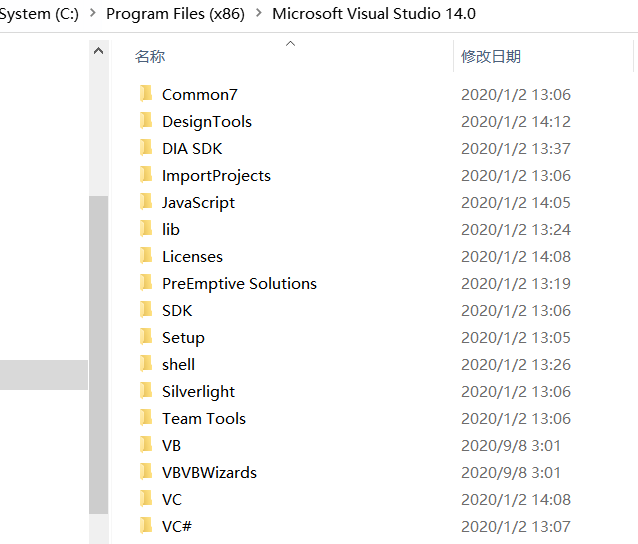
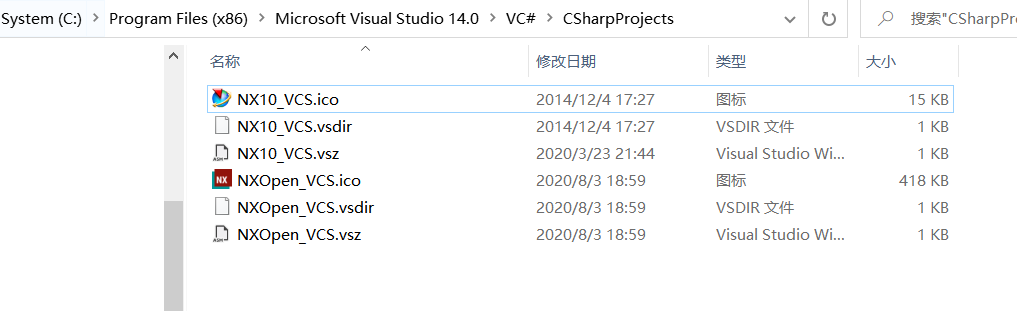
1.2修改VC#中的二次开发模板
打开VC#文件夹下的CSharpProjects文件下NXOpen_VCS.vsz文件
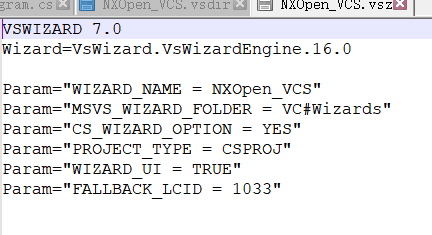
 将Wizard设置为VsWizard.VsWizardEngine.16.0
即:
Wizard=VsWizard.VsWizardEngine.16.0
 保存模板。
三、在VS2019中加载NX二次开发模板
打开VS2019,点击“新建项目”,在模板库就可以看到NX的模板
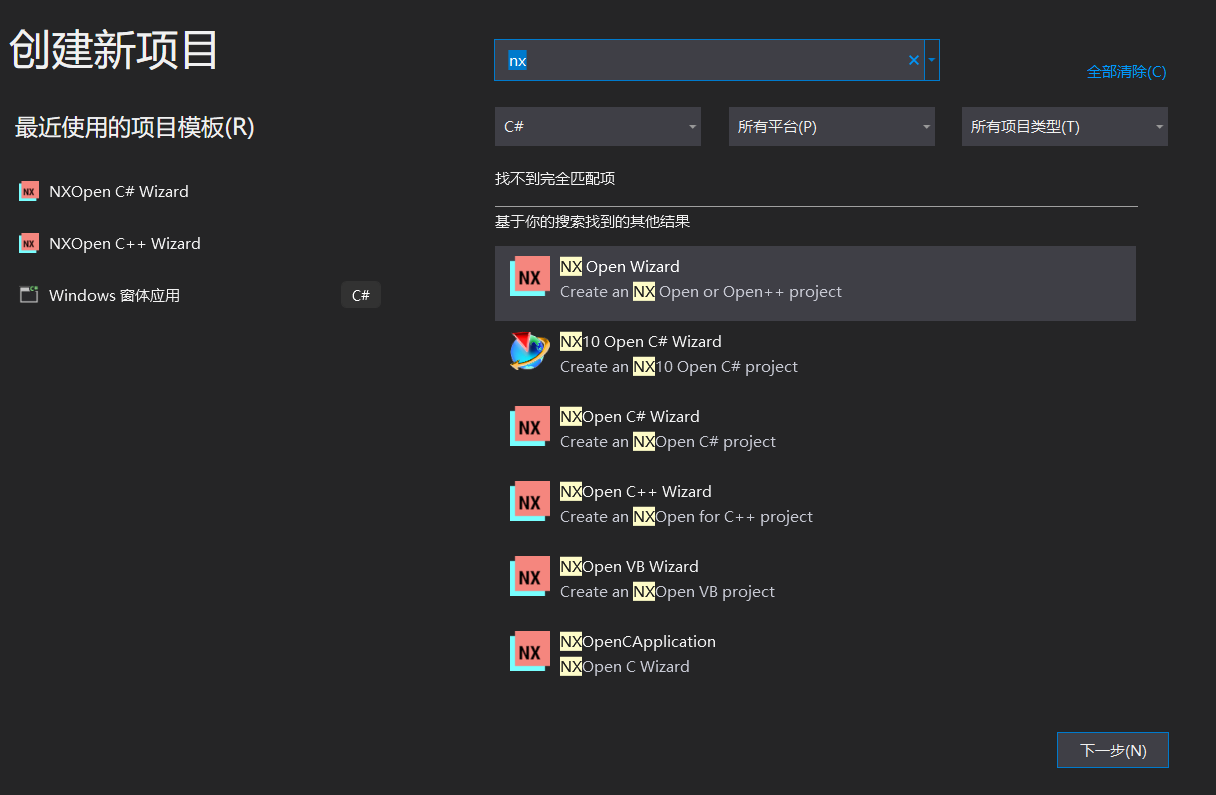 如果没有,在搜索栏中搜索下,就能看到。
这样就配置好NX二次开发的开发模板。是不是很简单?
四、测试二次开发环境
4.1 新建一个TestNX工程
在VS2019中新建一个NX二次开发模板的工程,命名为TestNX,如下图:
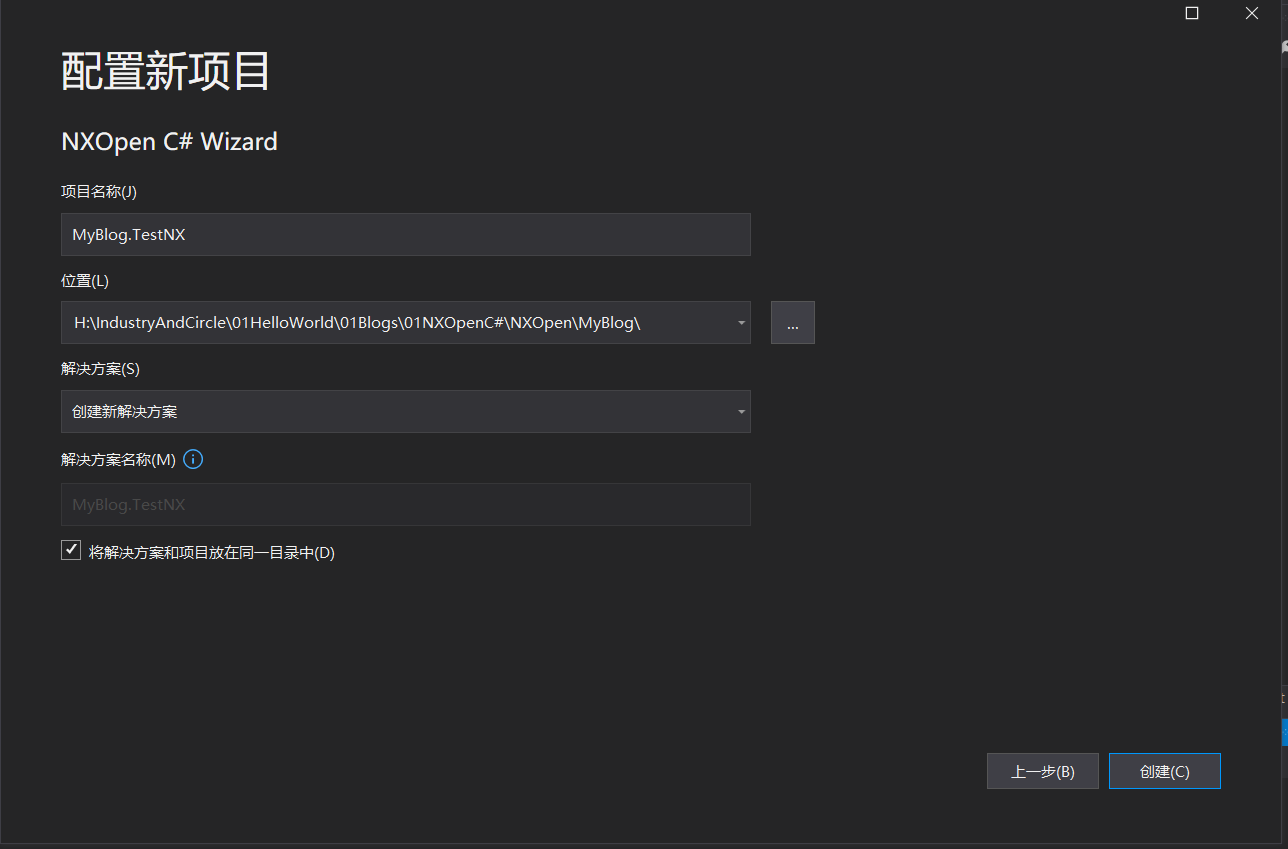 点击“创建”
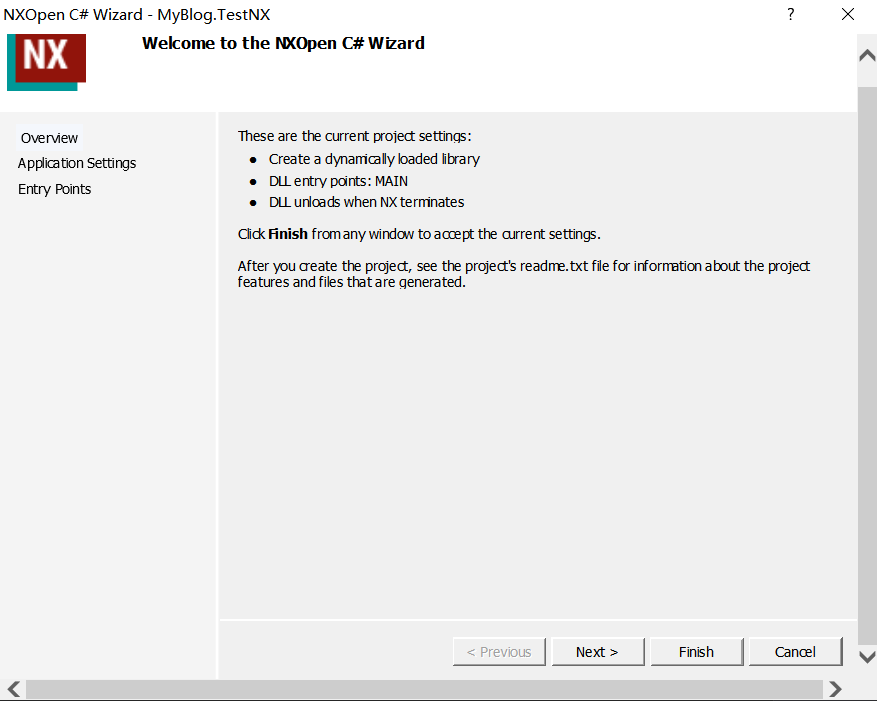 点击“Next”
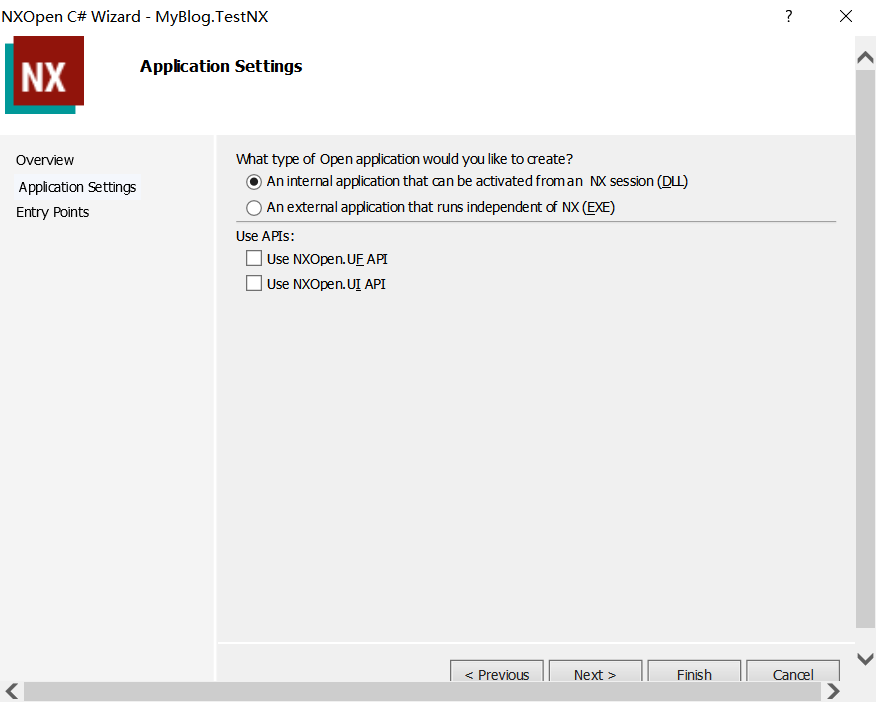 在这一步中,可以选择是生成dll,还是生成外部模式的exe
Use APIs可以选择,也可以在代码中添加。
点击“Next"
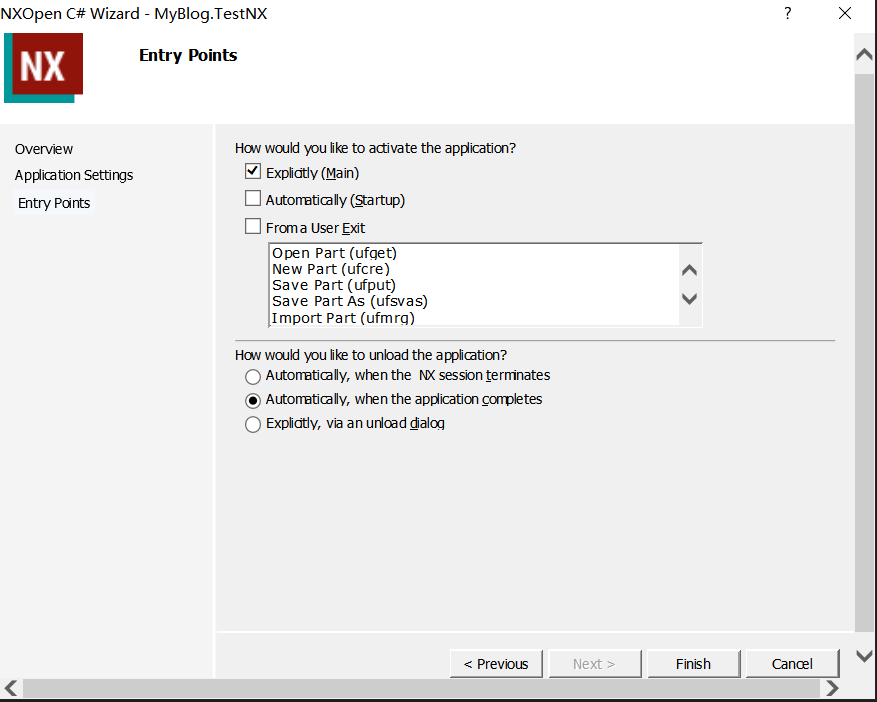 点击“Finish”,完成工程的创建。
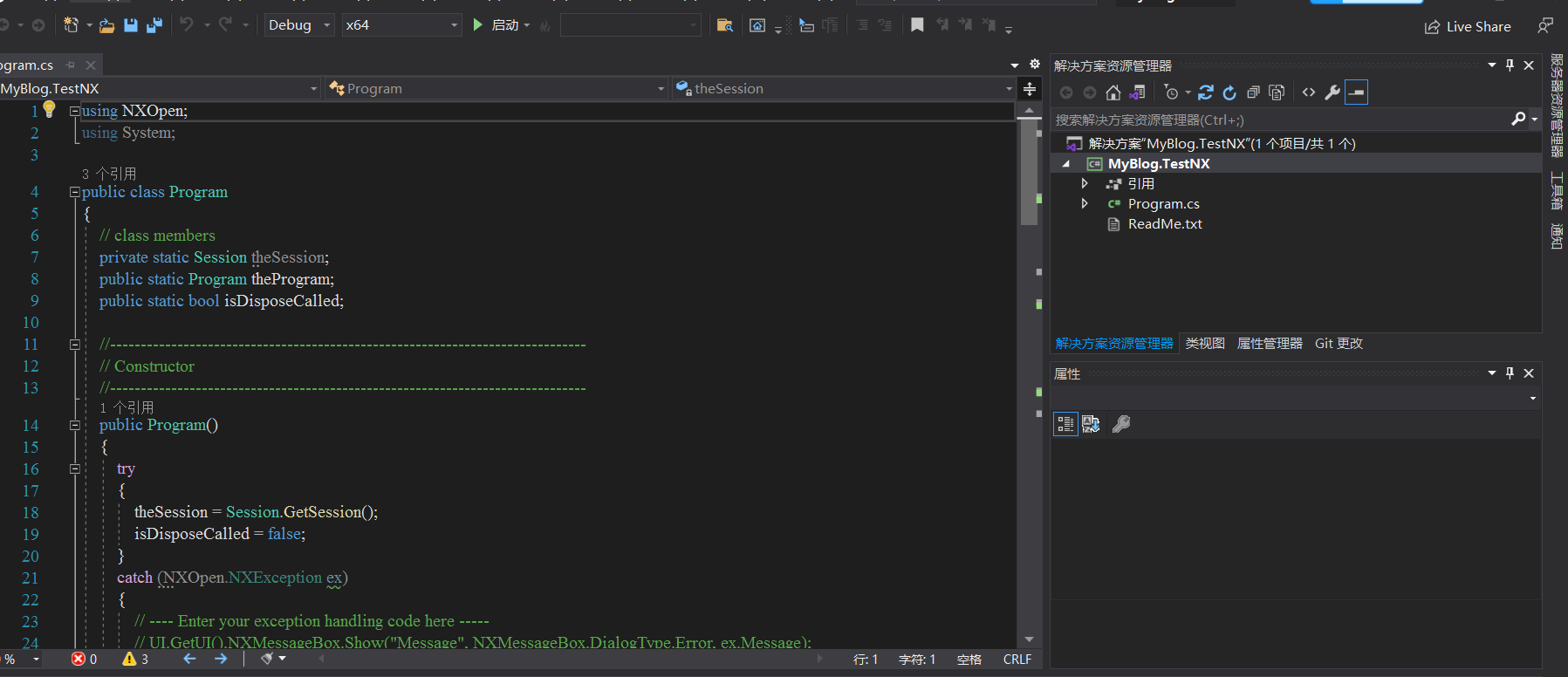
4.2编写一个输出“helloworld”输出代码
在main()函数中,添加一行代码,输出helloworld
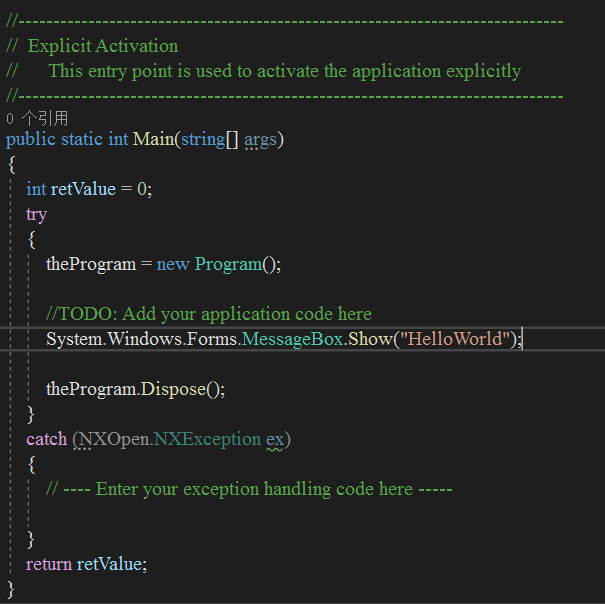
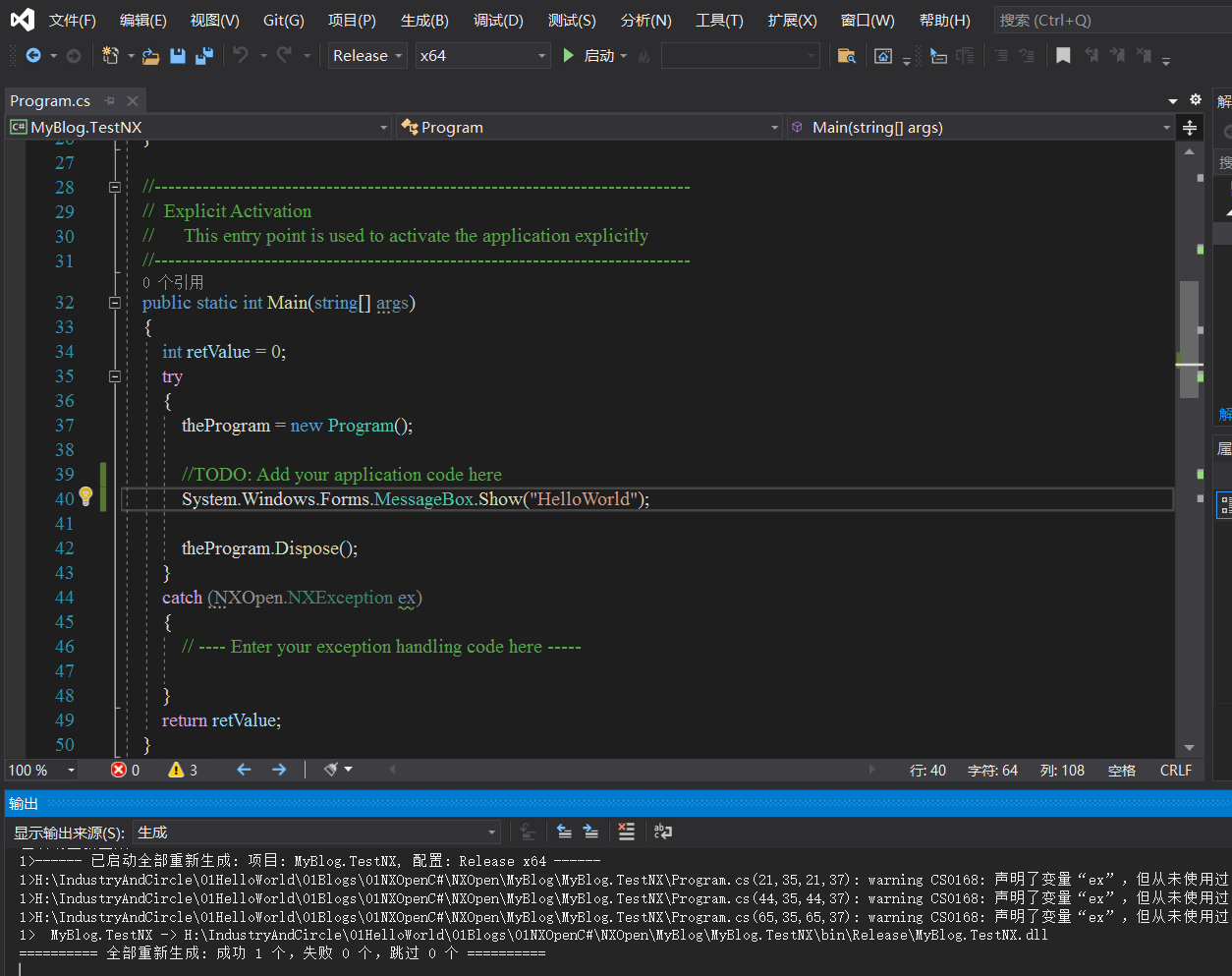
4.3编译连接,生成MyBlog.TestNX.dll
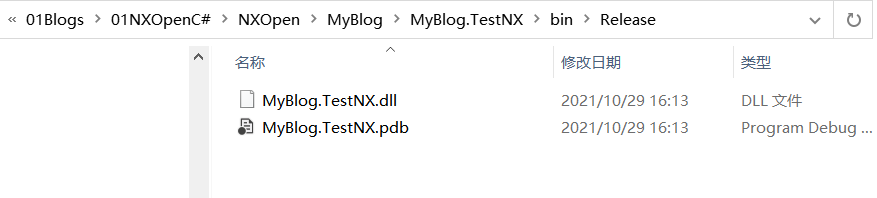
 在release文件夹下查看生成的dll
4.4打开NX1984软件,新建一个新的.prt文件
采用Ctrl + U调用生成的dll
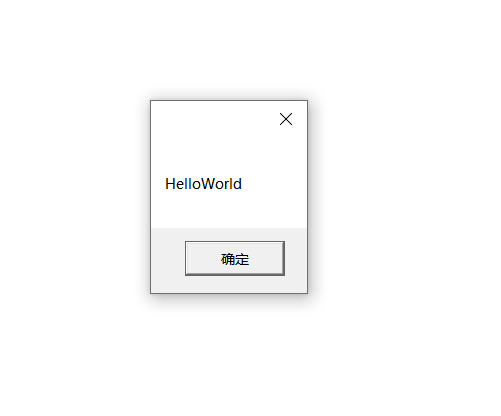
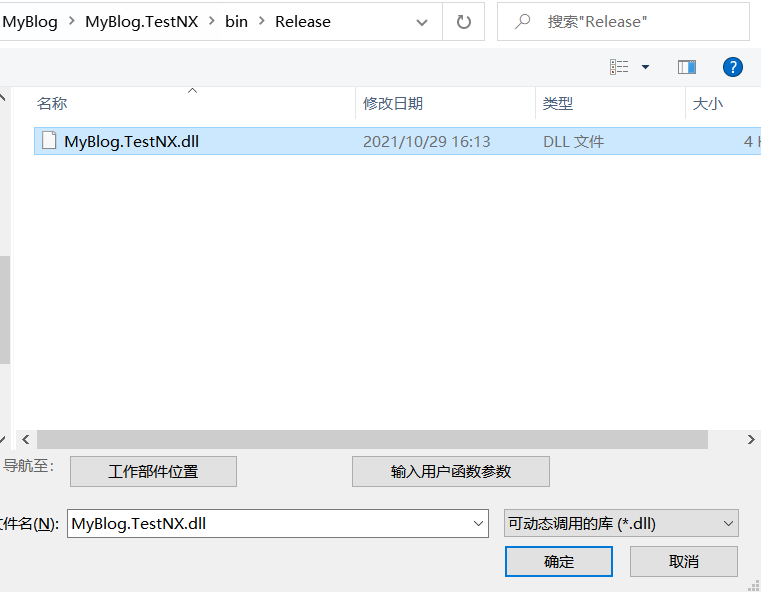 如果如下图所示,则环境配置成功。
5、总结
在NX二次开发过程中,刚开始看似很难,但是随着一点一点知识的累积,你就会觉得,开发越来越来容易。但是,想做好UG二次开发,还是要有坚持和耐心。
评论
登录后参与技术讨论,分享你的经验与见解。
登录 / 注册暂无评论