typora+gitee+picgo设置图床

文章目录
用typora的都遇到过一个问题,文件不能随意移动,不然一些资源就加载不出来,typora现在支持了图床功能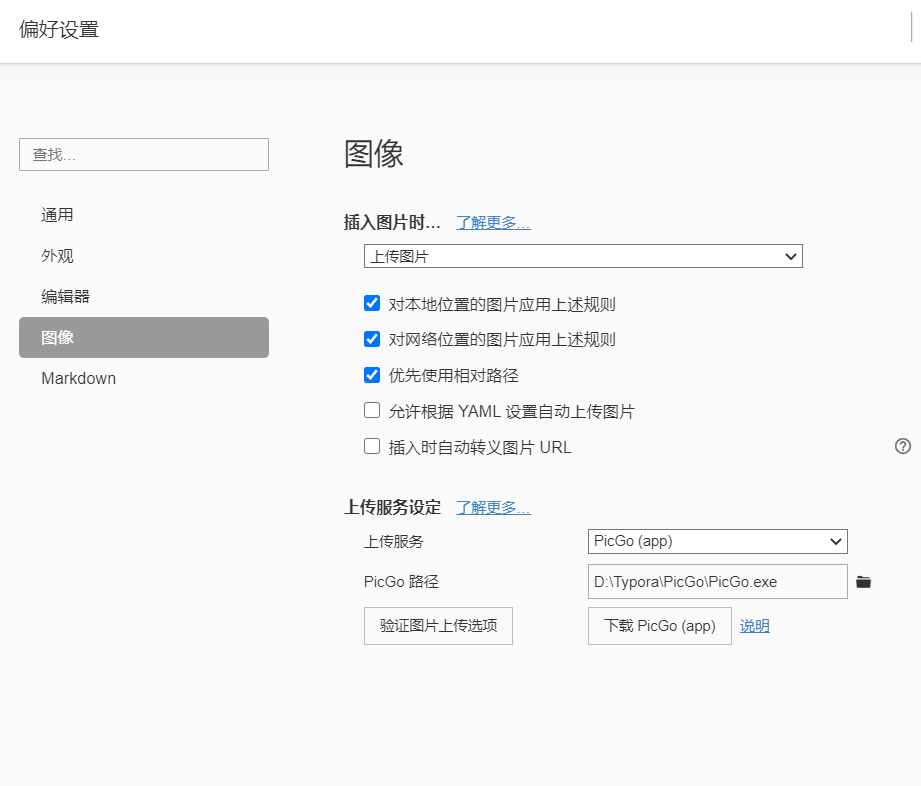
1.安装node.js
https://nodejs.org/en/download/

2、安装picgo
https://github.com/Molunerfinn/PicGo/releases
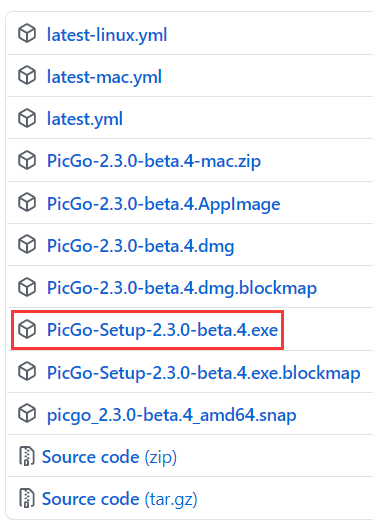
3、安装gitee插件(搜索gitee安装即可)

tip
搜不到怎么办(原因未知)?
手动安装,打开cmd进入C:Users你的用户名AppDataRoamingPicGo这个目录下
输入npm install picgo-plugin-gitee-uploader命令 ,然后重启picgo即可

4、创建一个仓库(可以参照图片)

5、获取token
右上角点头像选择设置左侧栏有一个私人令牌
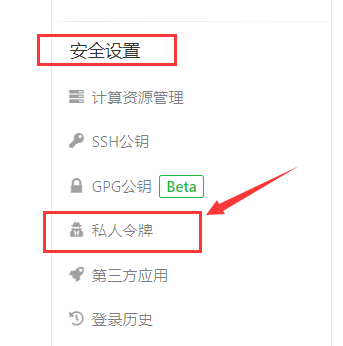
点击生成新令牌(默认提交就可以),记得保存,token只会显示一次

6、进行picGo的设置(按照如图设置)

下图为github的。使用cdn加速(https://cdn.jsdelivr.net/gh/【用户名】/【仓库名】)

7、上传图片测试

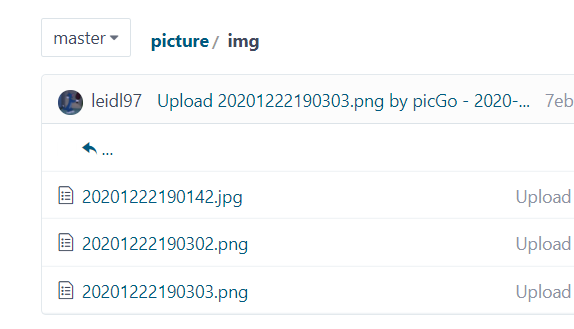
失败的话看这里
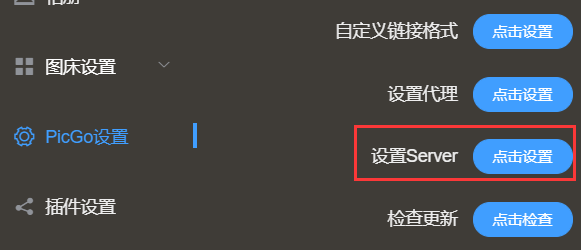
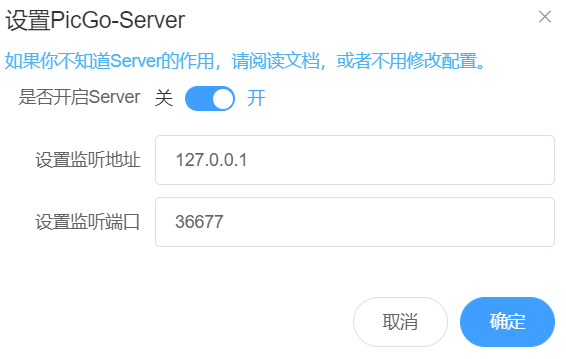
大部分原因是因为网络端口设置问题,按照下列步骤依次排查
- 首先检查你的互联网状态
- 检查你的server开启了没有
- 重启应用
- 看报错日志或者更新下软件


关于代理模式
picgo只支持简单代理模式,只可以写一个代理服务器地址,需要输入用户名密码的就不能用了


评论
登录后参与技术讨论,分享你的经验与见解。
登录 / 注册暂无评论