[Python]在VSCode中搭建Python开发环境

文章目录
前言
之前用过Anaconda下的Spyder、Pycharm和Jupyter等写过python的数据分析项目,各有优劣。因为我的C++和Golang项目都是使用的VSCode(CLion、Golang和Pycharm都需要付费使用,而且在Mac上消耗资源比VSCode更大),所以索性将Mac和Windows的python项目都迁移到VSCode上。
安装
首先确保电脑已经安装好Python和VSCode
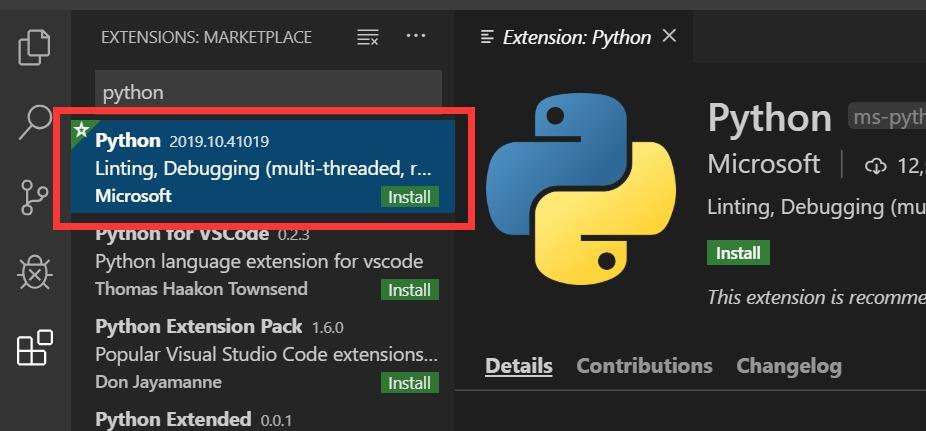
1. 安装VSCode的Python插件
2.选择python解释器
ctrl+shift+P打开VSCode的命令行,输入python: select Interpreter选择合适的python版本。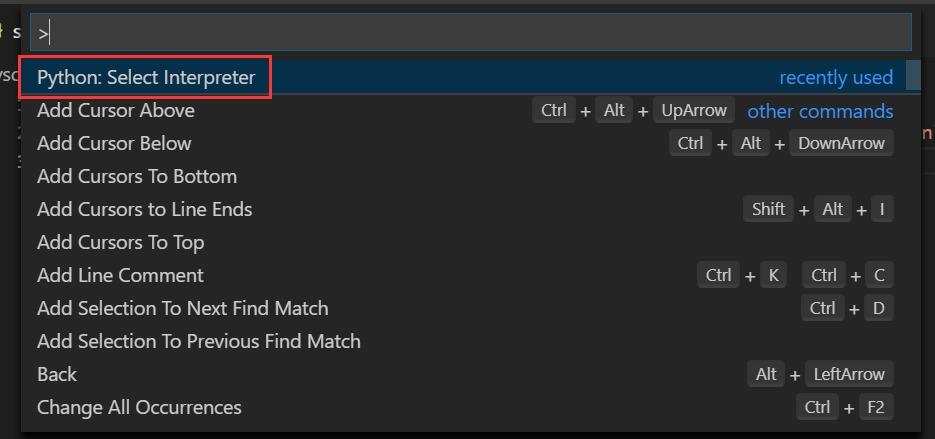
可以看到在.vscode/launch.json中,python的安装目录已经加入,和用户的全局设置区分开:
{
    "python.pythonPath": "C:\\Users\\YANG\\AppData\\Local\\Programs\\Python\\Python37\\python.exe"
}
3. 运行代码
现在我已经写好了一个小项目,并使用git托管,在main函数下,首先确保文件组织格式正确: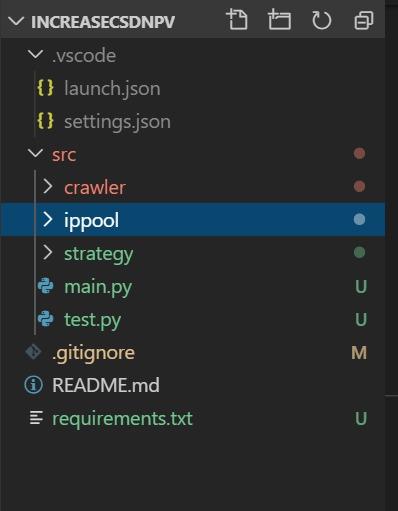
在windows下你可以直接使用命令行运行项目:
cd ./src
python test.py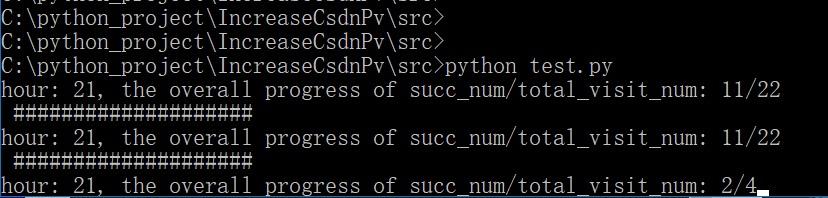
在vscode中,只需要右键点击运行代码即可运行工程代码,本质上仍然是调用环境变量中的python.exe执行对应的python文件。
配置python检查项
python的代码错误检查通常用pep8、pylint和flake8,自动格式化代码通常用autopep8、yapf、black。
- 安装对应的库
pip install flake8
pip install yapf- 修改vscode的配置文件
{
    "python.pythonPath": "/usr/bin/python",
    "python.linting.enabled": true,
    "python.linting.flake8Enabled": true,
    "python.linting.pylintEnabled": false,
    "python.formatting.provider": "yapf"
    "python.linting.flake8Args": ["--max-line-length=248"], # 设置每行最大长度
}
如果一直报错: Linter pylint is not installed,那么在vscode左下角的python 解释器中选择一个合适的解释器等它自动安装完即可。
评论
登录后参与技术讨论,分享你的经验与见解。
登录 / 注册暂无评论