react开发:给项目侧边导航栏添加背景与浮动Menu

文章目录
项目展示:
当前项目效果: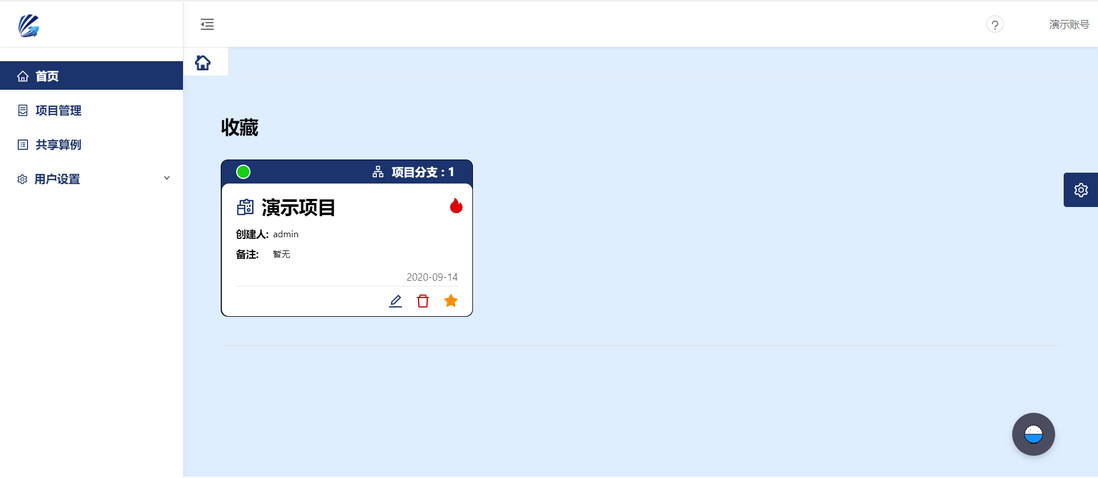
修改后项目效果: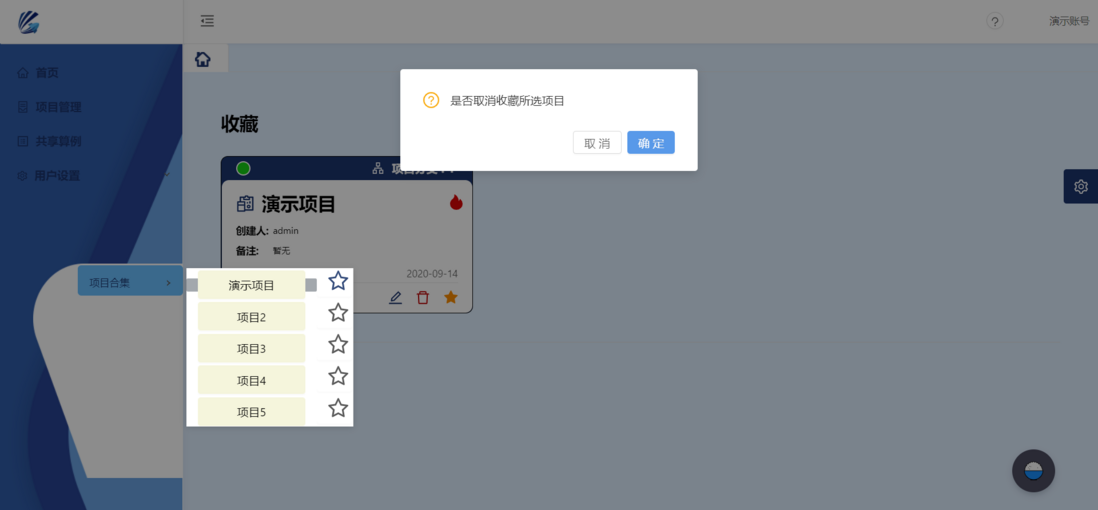
项目设计:
- 给已有的siderMenu添加上背景图片
- 在siderMenu中添加浮动的侧边导航栏实现以下功能:
1. 点击[项目合集]弹出新的导航栏
2. 点击[演示效果]跳转详情页面
3. 点击[五角星]收藏或取消收藏
侧边栏背景设计:
step1:导入背景图片
background-image: url(../../assets/menu-background.png);
background-repeat:no-repeat ;
background-size: cover;step2:设置背景图片高度
- 父盒子高度就是所有可见区高度
height:100%;- 父盒子高度中包含其他盒子
height: ~'calc(100% - @{layout-header-height})';- 背景图片需要设计为滚动条可见区高度
const scrollHight = document.body.scrollHeight;
style={{ height:{scrollHight}}}
因为在导航栏的父盒子中包含了上方白色图标区域,故采用父盒子高度中包含其他盒子的设计方法:
浮动Menu设计
step1:导入andt组件<Menu>
`import { Menu } from 'antd';`step2:<div>(menu的父元素)中导入menu的背景图片并设置浮动
background-image: url(../../assets/menu-focusing.png);
background-repeat:no-repeat ;
background-size: cover;
position: fixed;step3:写出menu的style和标题
<Menu className={addStyles.newStyle}>
<SubMenu title="项目合集" className={addStyles.writeSize}>
{this.getProjectData()}
</SubMenu>
<div className={addStyles.backLogo} /
浮动展示:当滑动滚动条时,menu始终在页面中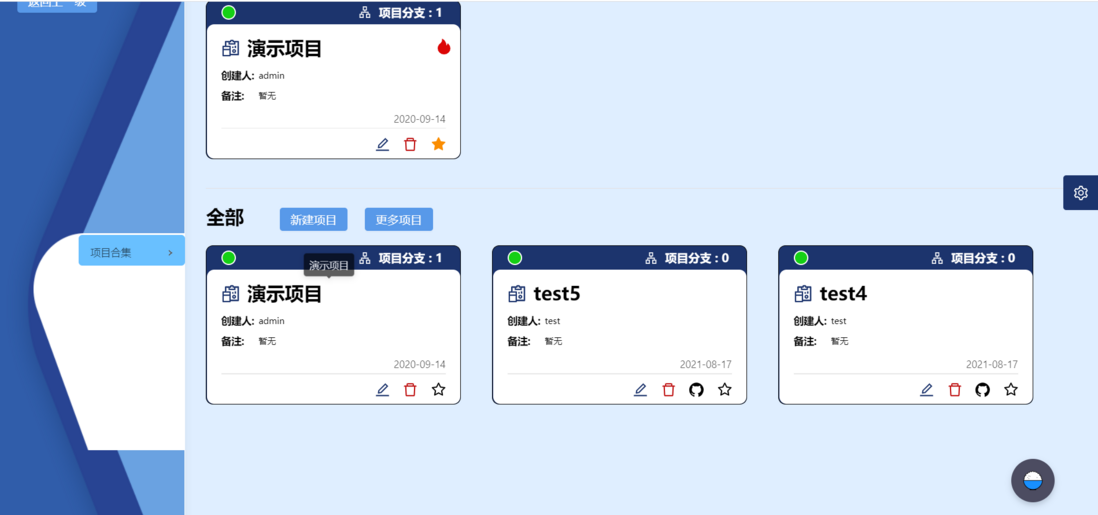
step4:getProjectData()函数获取数据,并取得前5(NUMBER_FIVE)条数据,再通过数据驱动生成menuitem
- 获取数据
getProjectData = () => {
    const { ProjectModel = {} } = this.props;
    const { Topdata = [""] } = ProjectModel;
    const getedData = [];
    for (let i = 0; i < Topdata.length; i += 1) {
      if (Topdata.length !== 0) {
        const { projectName = [] } = Topdata[i];
        getedData[i] = projectName;
      }
    }
    if (getedData.length >NUMBER_FIVE) {
      for (let j = NUMBER_FIVE; j <= getedData.length - 1; j += 1) {
        getedData.pop();
      }
    }
    return (
      getedData.map((rigthData) => (
        this.createProjectMenu(rigthData)
      )))
}- createProjectMenu()函数生成menuitem:生成前五条项目的导航栏
  createProjectMenu = (rigthData) => {
    const { changeStyle = ''} = this.state;
    const { ProjectModel = {} } = this.props;
    const { Topdata = [""] } = ProjectModel;
    return (
      <div>
        <Menu>
          <Menu.Item className={addStyles.menuItemStyle}>
            <Button onClick={this.goTheProject} className={addStyles.buttonStyle}>
              {rigthData}
            </Button>
          </Menu.Item>
          <span>
            <Button className={addStyles.anoButtonStyle} onClick={() => this.changeIcon(Topdata)}>
              <Icon type="star" style={{ fontSize: '30px' }} theme={changeStyle === 1 ? ("twoTone") : ("")} twoToneColor={changeStyle === 1 ? ("#52c41a") : ("")} />
            </Button>
          </span>
        </Menu>
      </div>
    )
  }

- goTheProject()函数:通过点击事件进行跳转,跳转到该项目的详情页面
goTheProject = () => {
    router.push({ pathname: '/Project/ProjectBranch' });
  }
点击[演示项目]跳转: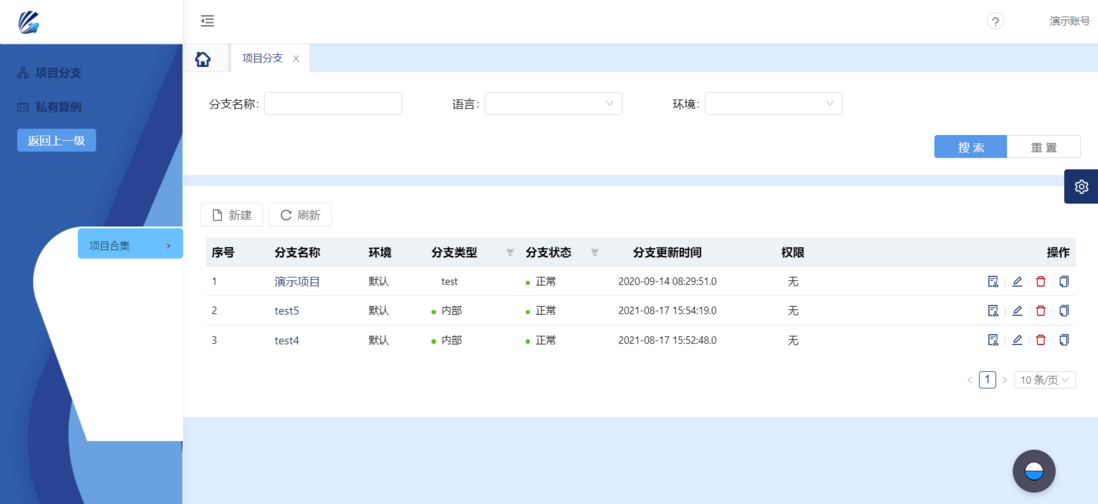
- changeIcon()函数:通过点击图标进行收藏和取消收藏
const { confirm } = Modal;
changeIcon = (record) => {
    const { isChange } = this.state;
    const { dispatch, ProjectModel: { pagination } } = this.props;
    const data = record[0];
    const { id = '' } = data;

    this.setState({
      visible: true
    })

    if (isChange === 1) {
      this.setState(
        {
          changeStyle: 0,
          isChange: 0,
        }
      )
      confirm({
        title: `是否取消收藏所选项目`,
        okText: '确定',
        cancelText: '取消',
        onOk: () => {
          dispatch({
            type: 'ProjectModel/deleteTopProject',
            payload: {
              data: {
                projectId: id,
              },
              pagination,
            },
          });
        },
      });
    } else {
      this.setState(
        {
          changeStyle: 1,
          isChange: 1,
        }
      )
      confirm({
        title: `是否收藏所选项目`,
        okText: '确定',
        cancelText: '取消',
        onOk: () => {
          dispatch({
            type: 'ProjectModel/topProject',
            payload: {
              data: {
                projectId: id,
              },
              pagination,
            },
          });
        },
      });
    }
  }
点击绿色五角星修改收藏:
点击确定: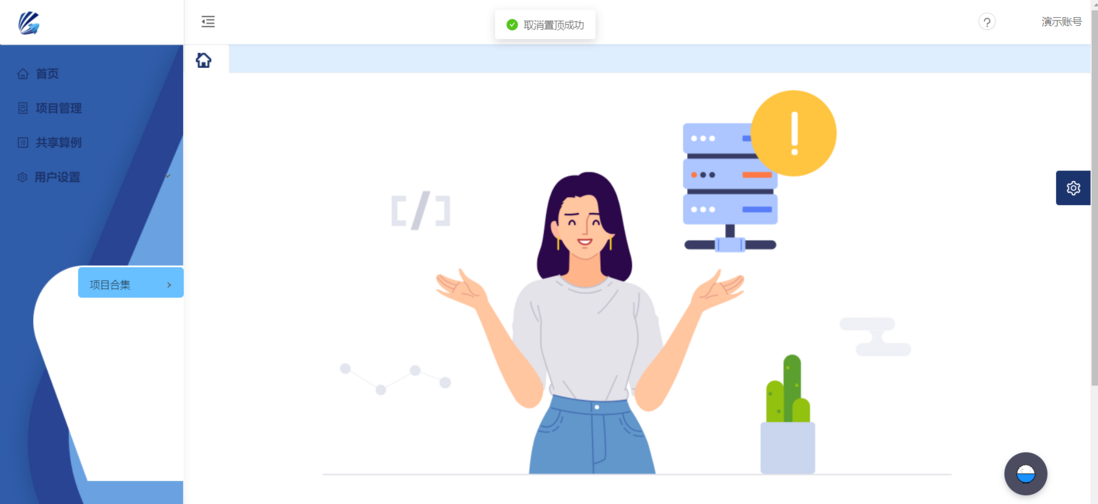
注:(1)、收藏与取消收藏步骤一致(2)、由于接口数据较少,项目二——五为函数添加项目。
评论
登录后参与技术讨论,分享你的经验与见解。
登录 / 注册暂无评论