如何在iOS 13和iPadOS 13中禁用自动亮度
文章目录

自动亮度会根据周围的环境照明条件自动调整iPhone或iPad的显示亮度。有些用户喜欢此功能,有些用户则不喜欢,有些设置选项可以在iPhone或iPad上启用和禁用自动亮度。
如果要更改或关闭运行iOS 13,iPadOS 13或更高版本的iPhone或iPad上的自动亮度,您可能已经注意到该设置不再位于以前的位置。这使一些用户认为该功能不再存在,但它刚刚被重新定位。
本文将向您展示如何在运行iOS 13,iPadOS 13或更新的系统软件的iPhone或iPad上查找和调整自动亮度设置。
如何在iOS 13和iPadOS 13中禁用自动亮度
这是使用最新系统软件版本在iPhone或iPad上禁用自动亮度的方法:
- 在iPhone或iPad上打开“设置”应用

- 转到“辅助功能”

- 选择“显示和文字大小”
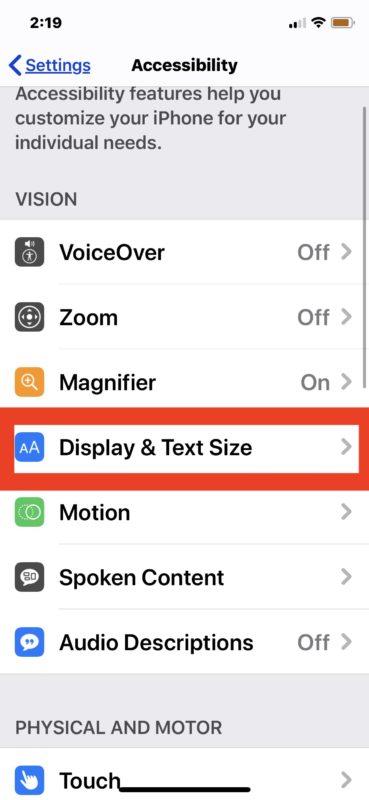
- 向下滚动并找到“自动亮度”设置,然后通过点击按钮将其转到OFF位置。

- 退出设置
关闭此设置后,iPhone或iPad显示屏将不再自动调节亮度。这意味着您必须通过设置或控制中心完全自行调整亮度,因为它将不再根据周围的光线进行调整。
如果某些用户希望屏幕始终一直超亮或非常暗,甚至稳定在50%,或者他们选择什么,则可能会喜欢此设置。
如何在具有iOS 13 / iPadOS 13的iPhone和iPad上启用自动亮度
这是在最新的iOS和iPadOS系统软件版本上启用自动亮度显示的方法:
- 在iPhone或iPad上打开“设置”应用
- 转到“辅助功能”
- 转到“显示和文字大小”
- 找到“自动亮度”设置并转到ON位置

- 照常退出设置
启用自动亮度功能后,iPhone或iPad屏幕将随着周围光线的变化而自动调整。
iPhone和iPad上的默认设置是启用自动亮度功能,但是某些用户可能希望更改其行为,关闭或打开该功能,或者根据需要调整或禁用它。
这显然适用于iOS和iPadOS的新版本。在某些背景下,“自动亮度”设置在iOS中已多次移动,因此,如果您在四处寻找该设置而找不到,则必须知道iPhone或iPad上正在运行哪个版本的系统软件。
评论
登录后参与技术讨论,分享你的经验与见解。
登录 / 注册暂无评论