VS Code 常用快捷键大全

文章目录
1. 工作区快捷键
显示/隐藏侧边栏
- Mac:
Cmd+B - Win:
Ctrl+B
🔥 显示/隐藏控制台
- Mac:
Cmd+J(使用Control+ \` 也可以,但是有时候不生效) - Win:
Ctrl+ \` (使用 Ctrl + J 也可以,但是本人的 vs code 经常会崩溃)
🔥 将工作区放大/缩小
在投影仪场景经常用到
- Mac:
Cmd++/- - Win:
Ctrl++/-
新开一个软件窗口
- Mac:
Cmd+Shift+N - Win:
Ctrl+Shift+N
在已经打开的多个文件之间进行切换
- Mac:
Cmd+Option+ 左右方向键 - Win:
Ctrl+Pagedown/Pageup
2. 命令面板
🔥 显示命令面板
使用下面的组合键打开命令面板,其中有一个 > 代表输入的是命令:
- Mac:
Cmd+Shift+P - Win:
Ctrl+Shift+P

使用下面的命令是搜索文件,手动输入 > 也可以进入命令面板:
- Mac:
Cmd+P - Win:
Ctrl+P
🔥 打开 setting.json 文件
如果需要改 VS Code 配置文件,可以直接通过命令面板打开。在命令面板下输入 setting ,然后选择 Open Settings :
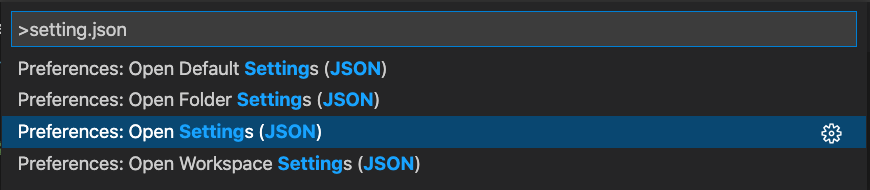
Default Settings是默认配置文件,最好不要直接改,而是通过setting去 override
打开之后内容如下:
{
  "workbench.colorTheme": "Default Dark+",
  "window.zoomLevel": 1
}
我们可以在下面添加想要的配置。例如粘贴代码时格式化:
{
  "workbench.colorTheme": "Default Dark+",
  "window.zoomLevel": 1,
  "editor.formatOnPaste": true
}
如果想要在代码保存时整理 import ,可以这样配置:
{
  "workbench.colorTheme": "Default Dark+",
  "window.zoomLevel": 1,
  "editor.codeActionsOnSave": {
    "source.fixAll.eslint": true, // 在保存时使用 eslint 格式化
    "source.organizeImports": true // 保存时整理 import ,去掉没用的导包
  },
}
🔥 打开用户设置
- Mac:
Cmd+, - Win:
Ctrl+,
相当于 setting.json 的图形界面,各种配置一应俱全,不用再去找文档了。
重启 vs code
在命令面板下中输入 reload ,选择 reload window 即可
设置字体大小
在命令面板中输入 font,可以进行字体的设置:

大小写转换
选中文本后,在命令面板中输入 transform ,可以修改文本的大小写:

🔥 使用命令行启动 vs code
打开命令面板,输入 install code command :

配置环境变量之后,可以在命令行中通过 code 启动 vs code :
code .:使用 vs code 打开当前目录code pathName/fileName:使用 vs code 打开指定目录/文件
3. 光标操作
🔥 在单词之间移动光标
- Mac:
Option+ 左右方向键 - Win:
Ctrl+ 左右方向键
如果同时按 Shift 还可以进行选中🔥 在整行之间移动光标
- Mac:
Cmd+ 左右方向键 - Win: Fn/Win + 左右方向键 (Fn 试了无效,Win 会与 Win10 默认快捷键冲突)
光标定位到第一行/最后一行
定位到第一行
- Mac:
Cmd+ ↑ - Win:
Ctrl+Home
定位到最后一行
- Mac:
Cmd+ ↓ - Win:
Ctrl+End
多光标编辑
在任意位置同时出现光标:
- Mac:
Option+ 鼠标点击任意位置 - Win:
Alt+ 鼠标点击任意位置
在连续多列上同时出现光标:
- Mac:
Cmd+Option+ 上下键 - Win:
Ctrl+Alt+ 上下键
4. 代码相关
新增行
在当前行的下方新增一行(即使光标不在行尾,也能快速向下插入一行)
- Mac:
Cmd+Enter - Win:
Ctrl+Enter
🔥 将代码向上/向下移动
单行代码移动:光标放到当前行任意位置,使用下面组合键
- Mac:
Option+ ↑ / ↓ - Win:
Alt+ ↑ / ↓
代码块移动:先选中需要移动的代码块,然后使用上面的组合键
🔥 将代码向上/向下复制
单行代码复制:光标放到当前行任意位置,使用下面组合键
- Mac:
Option+Shift+ ↑ / ↓ - Win:
Alt+Shift+ ↑ / ↓
代码块复制:先选中需要复制的代码块,然后使用上面的组合键
写重复代码的利器
🔥 删除整行
- Mac:
Cmd+Shift+K - Win:
Ctrl+Shift+K
🔥 删除光标之前一个单词
- Mac:
Option+ Backspace - Win:
Ctrl+ Backspace
🔥 删除光标之前的整行内容
- Mac:
Cmd+ Backspace - Win: 没有
🔥 代码注释
单行注释:光标放到某一行的任意位置,使用如下快捷键
- Mac:
Cmd+/ - Win:
Ctrl+/
多行注释:对需要注释的代码选中,然后再使用上述快捷键即可
🔥 代码块移动
单行缩进:光标放到当前行最前面,使用 TAB 键即可
单行向前移动:光标放到当前行任意位置,使用 Shift + TAB 组合键即可
多行缩进:对需要缩进的代码选中,使用 TAB 即可
多行向前移动:对需要向前的代码选中,使用 Shift + TAB 组合键即可
🔥 代码格式化
有时候一行行调整缩进太麻烦,可以使用下面的快捷键对整个模块的代码进行格式化:
- Mac:
Option+Shift+F - Win:
Alt+Shift+F
5. 搜索相关
🔥 搜索全局代码
- Mac:
Cmd+Shift+F - Win:
Ctrl+Shift+F
搜索面板有个按钮可能很多同学都没注意过,点击之后就会打开搜索页面来搜索,可以预览更丰富的搜索结果:
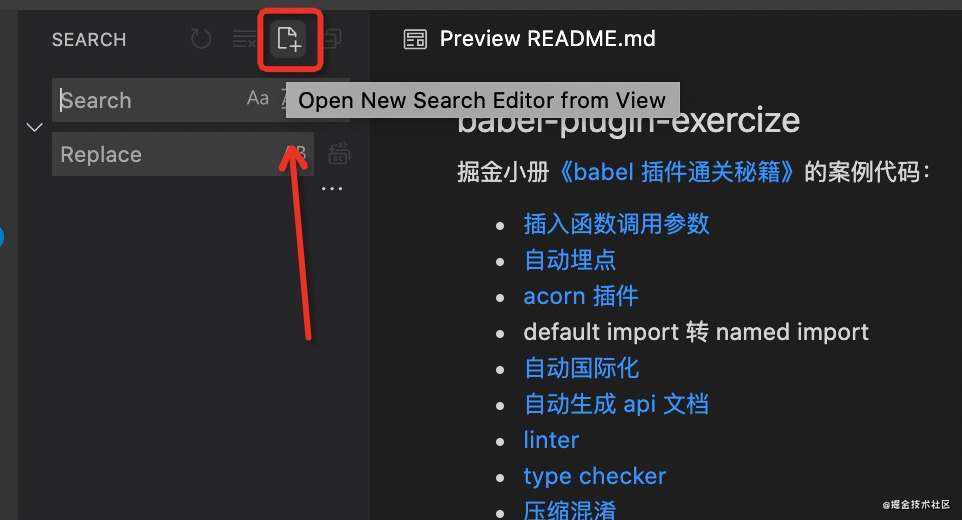
搜索 @babel/core 结果如下:

🔥 搜索文件名
在当前项目工程里,全局搜索文件名:
- Mac:
Cmd+P - Win:
Ctrl+P

🔥 快速跳转到某一行
在上面的搜索框输入 : ,然后再输入需要跳转的行号,可以快速跳到某一行:

当然搜索文件的时候也可以加冒号和行号,快速跳到该文件的那一行:

🔥 快速跳转到某个 Symbol
在上面的搜索框输入 @ ,然后输入需要跳转的变量名、方法名,可以快速跳转到当前文件中的 Symbol :
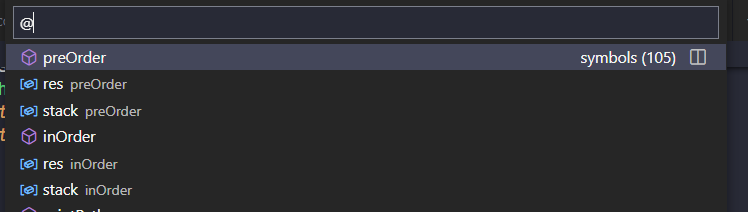
🔥 在当前文件中搜索代码
在当前文件中搜索代码,光标在搜索框里:
- Mac:
Cmd+F - Win:
Ctrl+F
🔥 切换工作区
- Mac:
Cmd+R - Win:
Ctrl+R
管理多个项目非常方便,随时切换。默认在当前编辑器打开,按住 Ctrl 可以在新窗口打开。
6. 文件 diff
注意:这边介绍的功能需要使用 git 才有
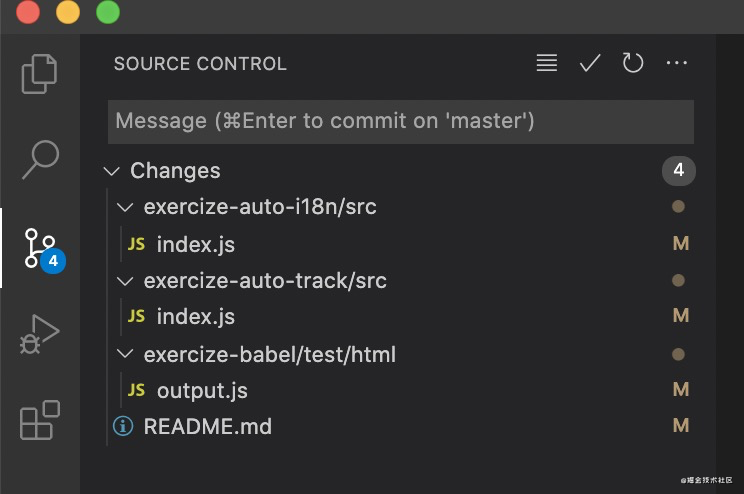
文件 diff 显示目录信息
当我们改了多个文件的时候,会列在 source control 面板的列表里,有多个同名文件的时候特别不直观。这边有一个按钮可以改为 tree view ,显示目录树:
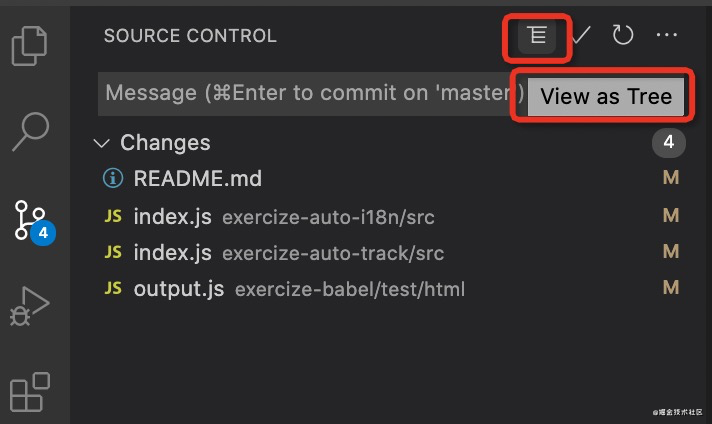
当有多个同名文件的时候,这样会清晰的多:
🔥 快速切换 diff 和文件编辑视图
当改了文件内容的时候,可以点击编辑区右上角的按钮,直接打开 diff,可能很多同学都没注意到这些按钮,但其实是很有用的。

再次点击就可以回到文件编辑状态

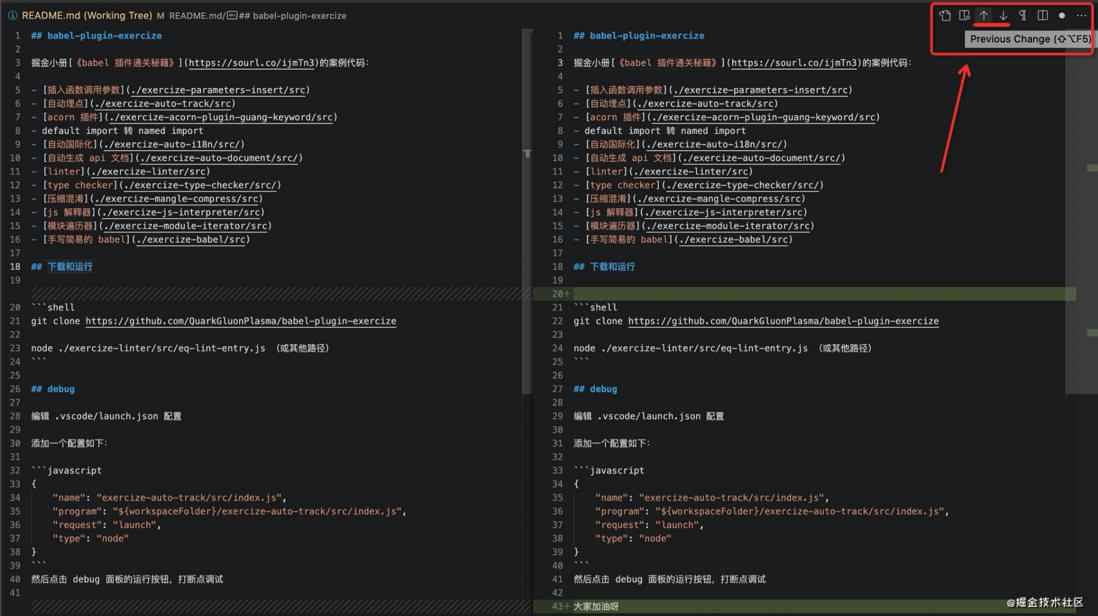
🔥 diff 视图快速在 diff 之间跳转
当文件内容特别多,比如好几千行的时候,要找 diff 还是比较麻烦的。其实根本不用自己去找,还容易漏,vscode 编辑器提供了上下按钮,可以直接跳到上一个 diff、下一个 diff
7. 前端相关
🔥 一键执行 npm scripts
vscode 会扫描所有的 npm scripts,然后列出来,直接点击 run 就会打开 terminal 来跑,而且高版本 vscode 还可以直接 debug 来跑。根本不需要自己输入 npm run xxx。

快速生成 HTML template
输入 ! 然后按 TAB 键即可。
快速生成 Vue 组件模板
确保装了 Vetur 插件,输入 <vue 按回车即可。
快速输入 HTML 结构
使用 emmet 语法,示例如下:
<!-- 输入下面内容,按回车 -->
div.user
<!-- 自动生成以下结构 -->
<div class="user"></div>

<!-- 输入下面内容,按回车 -->
div#user
<!-- 自动生成以下结构 -->
<div id="user"></div>
更多可以参考 emmet 用法8. Cheat Sheet
快捷键太多记不住怎么办?官方有一份 Cheat Sheet ,有不清楚的随时查看一下:
https://code.visualstudio.com...
评论
登录后参与技术讨论,分享你的经验与见解。
登录 / 注册暂无评论