docker核心技术原理和应用

文章目录
本课程通过对Docker核心技术的讲解以及利用Docker搭建单主机ELK系统实战项目的演示,使你掌握Docker的各个核心组件、功能及其原理,掌握Docker的特性,并可以熟悉应用Docker。
6 Docker网络
1.Docker网络管理阶段课程简介
2.了解Docker的网络管理
Docker有五种网络驱动模式
bridge network 模式(网桥):默认的网络模式。类似虚拟机的nat模式
host network 模式(主机):容器与宿主机之间的网络无隔离,即容器直接使用宿主机网络
None network 模式:容器禁用所有网络。
Overlay network 模式(覆盖网络): 利用VXLAN实现的bridge模式
Macvlan network 模式:容器具备Mac地址,使其显示为网络上的物理设备
比如swarm集群,使用overlay的模式
3.Docker网络管理之网络查看
4.Docker网络管理之网络创建
5.Docker网络管理之网络删除
6.Docker网络管理之网络详细信息查看
7.Docker网络管理之网络使用
8.Docker网络管理之网络连接与断开
bridge可以连接,并且连接多个
host不能断开和连接
null可以断开和连接
Macvlan 容器同样可以连接多个,也可以与bridge混合
Overlay网络不能断开和连接
9.Docker网络模式之网络模式简介
10.Docker网络模式之bridge网络原理
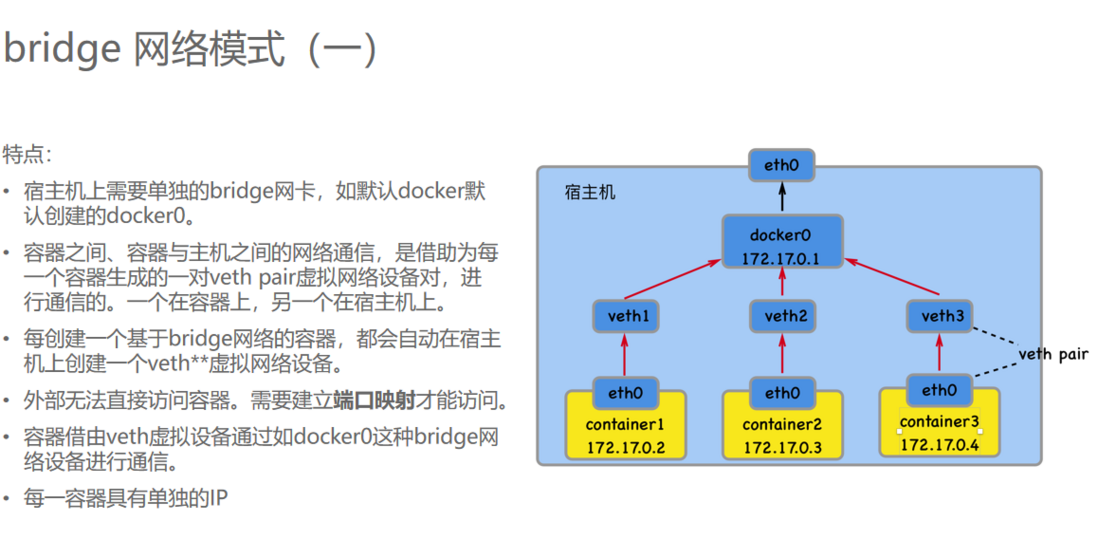
11.Docker网络模式之定制bridge网络
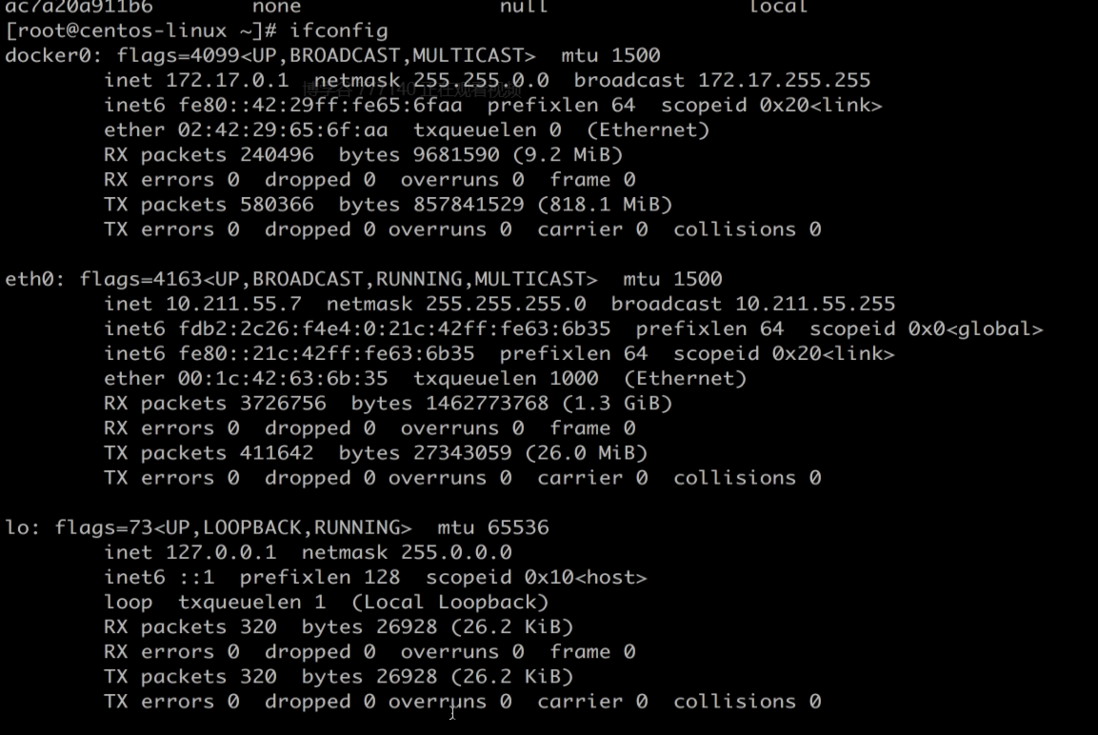
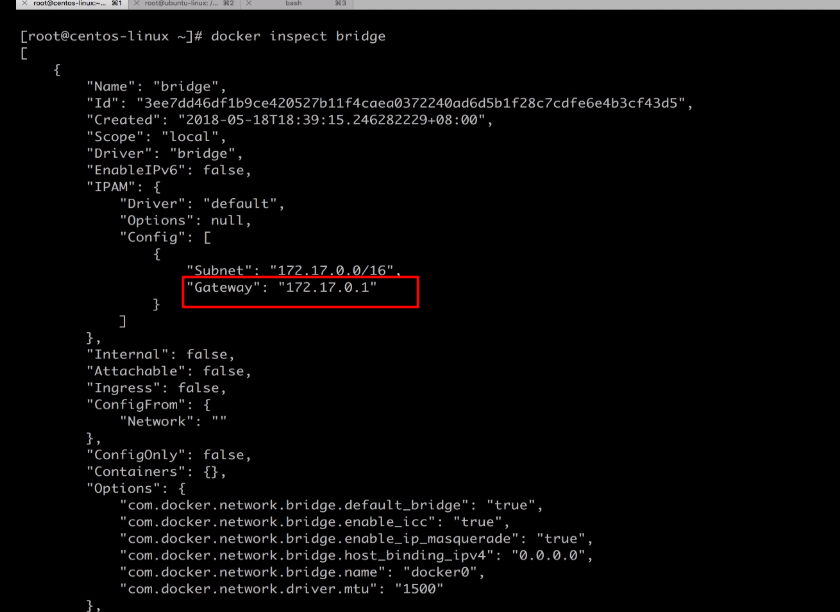
创建好一个bridge后,他的网关等于宿主机的一个veth pair虚拟网络设备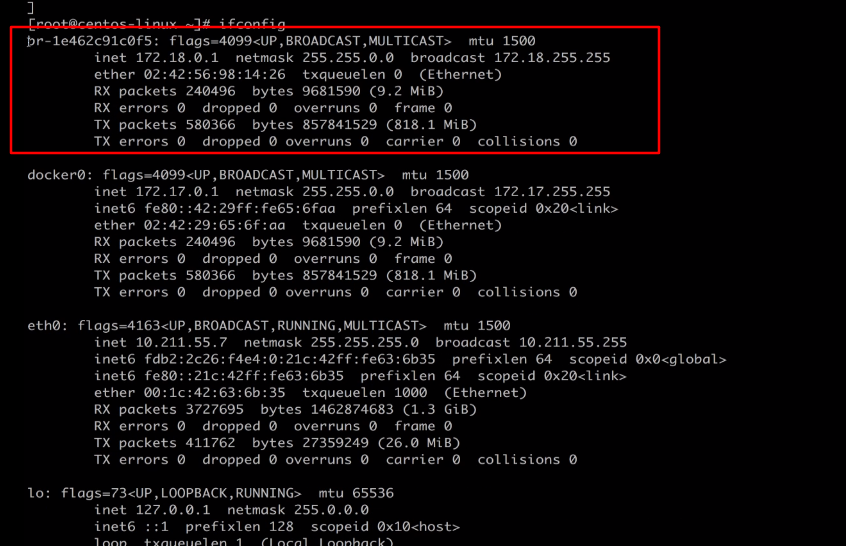
比如创建一个my-bridge的 bridge的网络
再次创建一个容器设置网络为my-briage
12.Docker网络模式之bridge网络的端口映射

docker run -id -p 外部端口ip(可无):端口(可无):容器端口13.Docker网络模式之host网络模式原理

#通过host的模式创建一个redis的容器
docker run -id --network host redis
#通过host的模式创建一个centos的容器
docker run -id --network host centos:7
14.Docker网络模式之Container网络模式原理
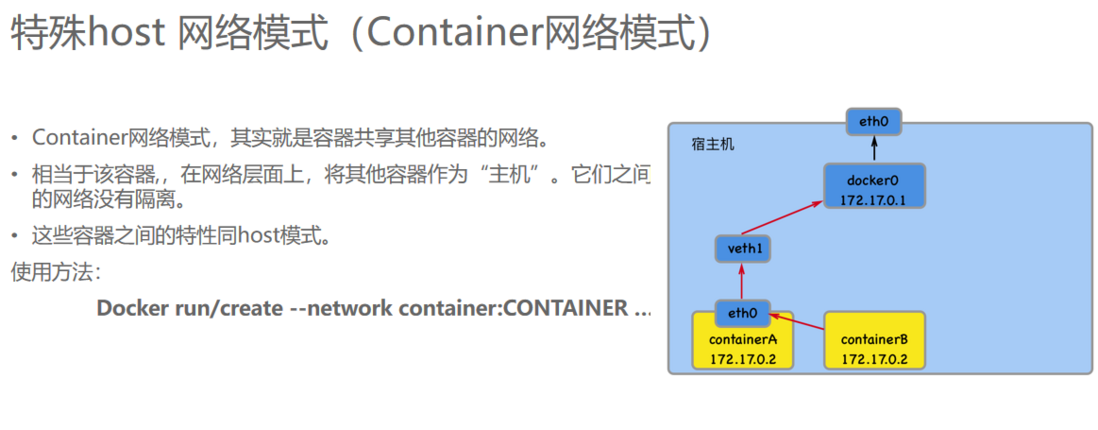
表示和其他容器通过类似host的方式连接
通过创建新的按照container网络模式的容器,因为redis的端口冲突所以无法启动
15.Docker网络模式之none网络介绍

16.Docker网络模式之overlay网络简介
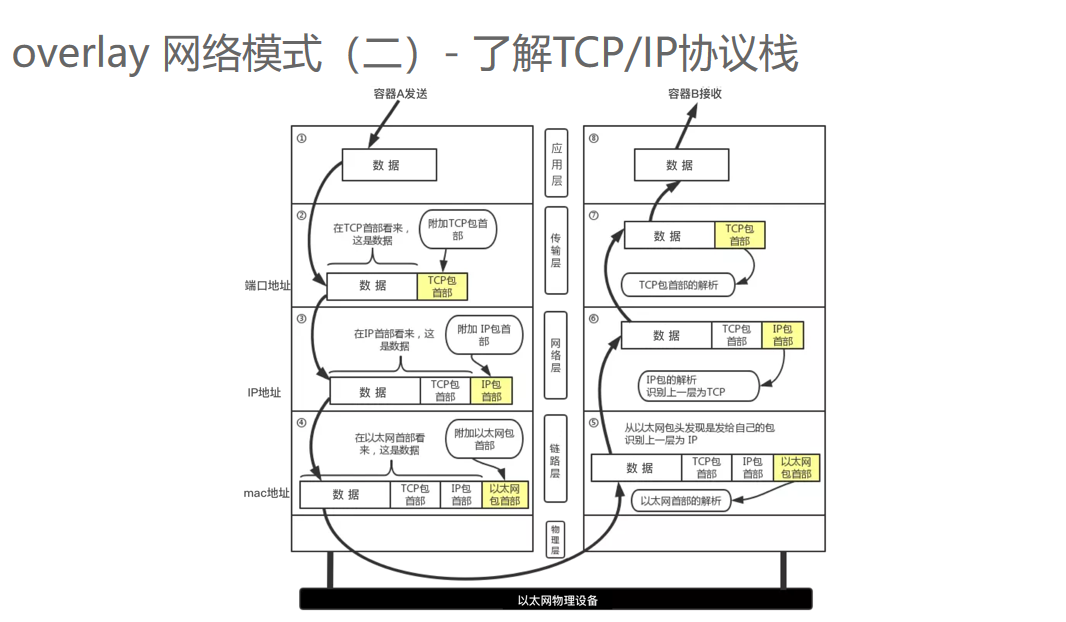
17.Docker网议栈工作流程了解
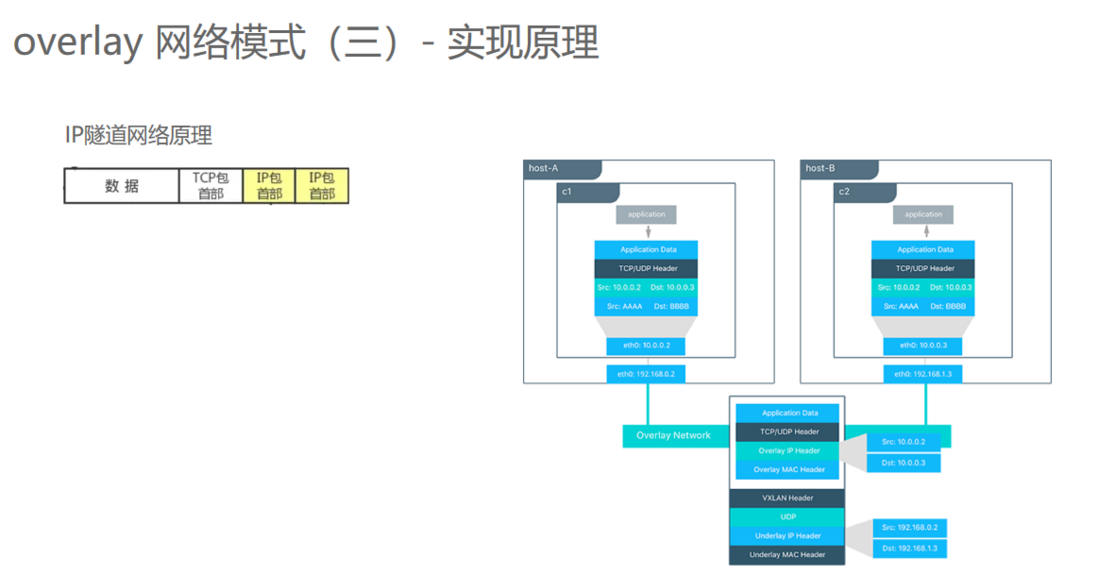
18.Docker网络模式之overlay网络模式实现原理
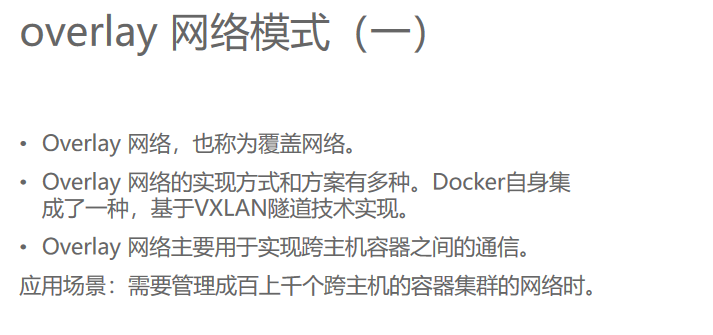
19.Docker网络模式之overlay网络的应用场景
20.Docker网络模式之macvlan网络模式原理

21.Docker网络管理阶段总结

9 Docker核心技术之Dockerfile
1.Dockerfile课程介绍
2.了解Dockerfile
3.Dockerfile的撰写示范
4.利用Dockerfile构建镜像
5.Dockerfile构建过程的特征
在同一步骤下如果内容没有更改的话,则不重新执行
6.Docekrfile构建的镜像的特征
dockerfile每一行的命令本地都会构建一个镜像,一层一层的引用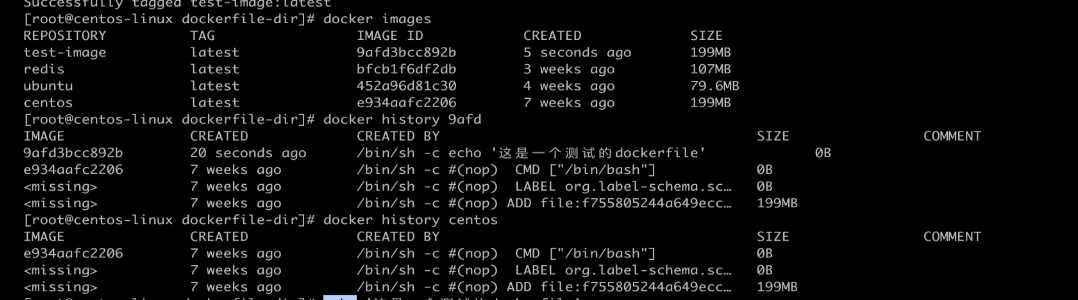
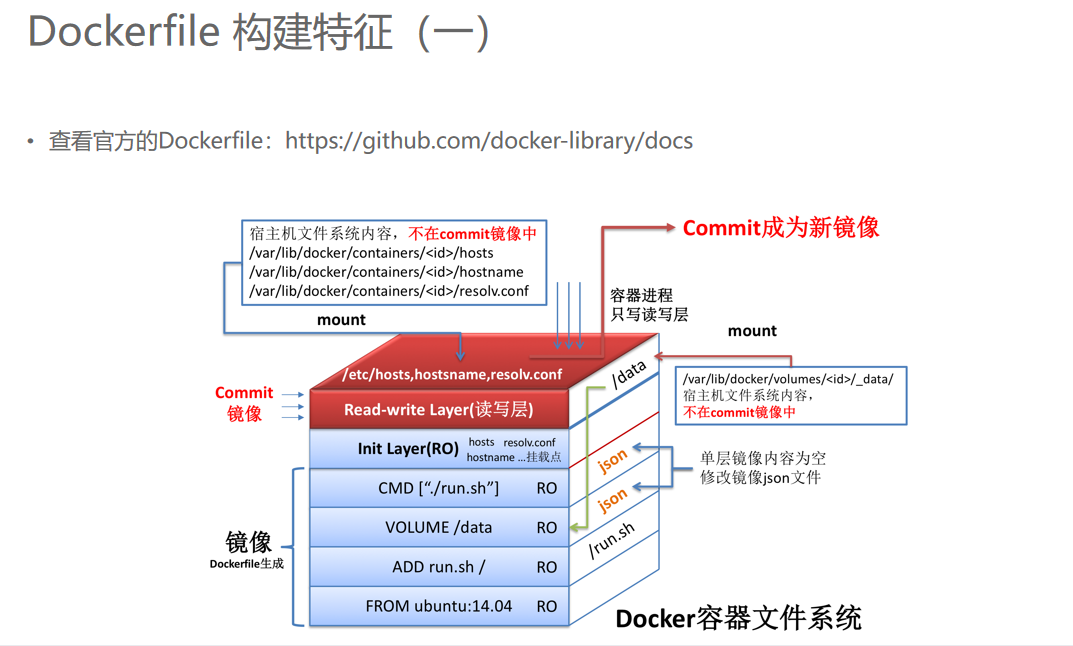
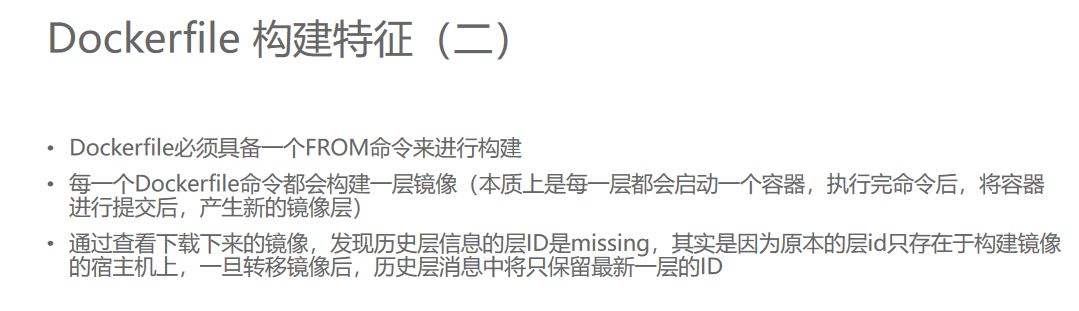
7.Dockerfile的命令与镜像层级的关系介绍
8.Dockerfile配置说明
FROM: 指定基础镜像
RUN: 构建镜像过程中需要执行的命令。可以有多条。docker build
CMD:添加启动容器时需要执行的命令。多条只有最后一条生效。可以在启动容器时被覆盖和修改。
ENTRYPOINT:同CMD,但这个一定会被执行,不会被覆盖修改。
:为镜像添加对应的数据。
MLABELAINTAINER:表明镜像的作者。将被遗弃,被LABEL代替。
EXPOSE:设置对外暴露的端口。
ENV:设置执行命令时的环境变量,并且在构建完成后,仍然生效
ARG:设置只在构建过程中使用的环境变量,构建完成后,将消失
ADD:将本地文件或目录拷贝到镜像的文件系统中。能解压特定格式文件,能将URL作为要拷贝的文件
COPY:将本地文件或目录拷贝到镜像的文件系统中。
VOLUME:添加数据卷
USER:指定以哪个用户的名义执行RUN, CMD 和ENTRYPOINT等命令
WORKDIR:设置工作目录
9.Dockerfile配置之RUN
10.Dockerfile配置之shell格式命令与exec格式命令区别
11.Dockerfile配置之CMD与ENTRYPOINT
12.Dockerfile配置之LABEL与MAINTAINER
13.Dockerfile配置之EXPOSE
14.Dockerfile配置之ENV与ARG
15.Dockerfile配置之ADD与COPY
16.Dockerfile配置之VOLUME

查看所有的数据卷
docker volume ls
17.Dockerfile配置之USER和WORKDIR
18.Dockerfile配置之其他配置
19.Dockerfile阶段总结
10 Docker核心技术之Docker-Compose
1.Docker Compose课程介绍
2.Docker Compose工作原理介绍
3.Docker Compose安装
4.了解Docker Compose File
5.Docker Compose File配置概览
6.部署小型wen项目之项目代码实现
7.部署小型wen项目之Dockerfile实现
8.部署小型wen项目之docker-compose文件撰写
docker compose config查看yml文件是否有语法的问题
docker compose down关闭
9.部署小型wen项目之docker-compose启动
10.部署小型wen项目之数据卷挂载
#改命令会删除所有的数据
docker compose down关闭
11.单机ELK部署之ELK介绍
12.单机ELK部署之compose file撰写思路
13.单机ELK部署之elasticsearch的compose file撰写
14.单机ELK部署之启动elasticsearch
#查看启动的日志
docker-compose logs
报错信息如下
max virtual memory areas vm.max_map_count [65530] is too low, increase to at least [262144]
临时解决办法(重启虚拟机会失效):
1.切换到root用户,执行命令:
sysctl -w vm.max_map_count=2621442.查看结果:
sysctl -a|grep vm.max_map_count3.显示:
vm.max_map_count = 262144永久解决办法
在/etc/sysctl.conf文件最后添加一行:
vm.max_map_count=262144重启虚拟机
15.单机ELK部署之加入Logstash
16.单机ELK部署之加入kibana实现完成部署(一)
17.单机ELK部署之加入kibana实现完成部署(二)
18.单机ELK部署之总结
version: '2.2'
services:
  elasticsearch:
    image: docker.elastic.co/elasticsearch/elasticsearch:6.2.4
    container_name: elasticsearch
    environment:
      - cluster.name=docker-cluster
      - bootstrap.memory_lock=true
      - "ES_JAVA_OPTS=-Xms512m -Xmx512m"
    ulimits:
      memlock:
        soft: -1
        hard: -1
    volumes:
      - esdata1:/usr/share/elasticsearch/data
    ports:
      - 9200:9200
    networks:
      - esnet
  #根据内存大小可省略
  elasticsearch2:
    image: docker.elastic.co/elasticsearch/elasticsearch:6.2.4
    container_name: elasticsearch2
    environment:
      - cluster.name=docker-cluster
      #限制使用内存
      - bootstrap.memory_lock=true
      - "ES_JAVA_OPTS=-Xms512m -Xmx512m"
      # 数据同步
      - "discovery.zen.ping.unicast.hosts=elasticsearch"
    #限制使用内存
    ulimits:
      memlock:
        soft: -1
        hard: -1
    volumes:
      - esdata2:/usr/share/elasticsearch/data
    networks:
      - esnet
  logstash:
    image: docker.elastic.co/logstash/logstash:6.2.4
    environment:
      - "LS_JAVA_OPTS=-Xms256m -Xmx256m"
    container_name: logstash
    networks:
      - esnet
    depends_on:
      - elasticsearch
      - elasticsearch2
  logstash2:
    image: docker.elastic.co/logstash/logstash:6.2.4
    environment:
      - "LS_JAVA_OPTS=-Xms256m -Xmx256m"
    container_name: logstash2
    networks:
      - esnet
    depends_on:
      - elasticsearch
      - elasticsearch2
  kibana:
    image: docker.elastic.co/kibana/kibana:6.2.4
    container_name: kibana
    ports:
      - "5601:5601"
    networks:
      - esnet
    depends_on:
      - elasticsearch
      - elasticsearch2
volumes:
  esdata1:
    driver: local
  esdata2:
    driver: local

networks:
  esnet:
19.多主机ELK部署之swarm介绍

查看swarm信息
docker swarm init查看节点
docker node ls另一台服务器加入主节点
具体的步骤显示为: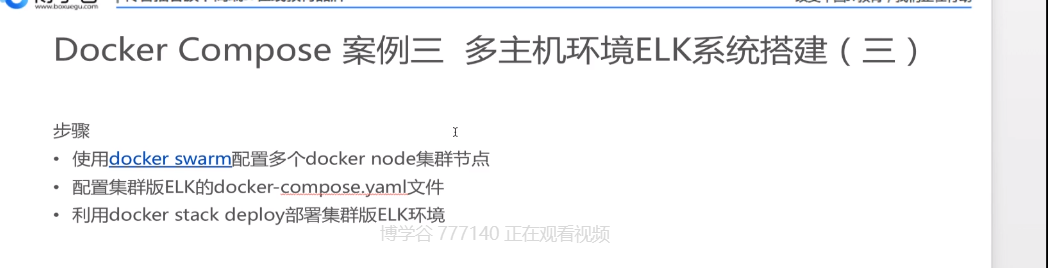
20.多主机ELK部署之跨主机下的compose file工作原理
deploy模式下,以下的配置将被忽略
NOT SUPPORTED FOR DOCKER STACK DEPLOY
The following sub-options (supported for docker-compose up and docker-compose run) are not supported for docker stack deploy or the deploy key.
- build
- cgroup_parent
- container_name
- devices
- tmpfs
- external_links
- links
- network_mode
- restart
- security_opt
- userns_mode
另外还有 ulimits等
21.多主机ELK部署之步骤分析
22.多主机ELK部署之compose file中deploy参数概览
 deploy:
      mode: replicated(此外还有global模式)
      replicas: 2
表示整个swarm集群中总共启动几个容器。如果两台服务器的话,每台服务器为1个容器节点
常见的配置显示
mode
version: "3.9"
services:
  worker:
    image: dockersamples/examplevotingapp_worker
    deploy:
      mode: global
resources
version: "3.9"
services:
  redis:
    image: redis:alpine
    deploy:
      resources:
        limits:
          cpus: '0.50'
          memory: 50M
        reservations:
          cpus: '0.25'
          memory: 20M
placement
version: "3.9"
services:
  db:
    image: postgres
    deploy:
      placement:
        constraints:
          - "node.role==manager"
          - "engine.labels.operatingsystem==ubuntu 18.04"
        preferences:
          - spread: node.labels.zone
23.多主机ELK部署之改写compose file
version大于3 这里取3.6
version: '3.6'
services:
  elasticsearch:
    image: docker.elastic.co/elasticsearch/elasticsearch:6.2.4
    environment:
      - cluster.name=docker-cluster
      - bootstrap.memory_lock=false
      - "ES_JAVA_OPTS=-Xms512m -Xmx512m"
    volumes:
      - esdata1:/usr/share/elasticsearch/data
    ports:
      - 9200:9200
    networks:
      - esnet
    deploy:
      placement:
        constraints:
          - node.role == manager
  elasticsearch2:
    image: docker.elastic.co/elasticsearch/elasticsearch:6.2.4
    environment:
      - cluster.name=docker-cluster
      - bootstrap.memory_lock=false
      - "ES_JAVA_OPTS=-Xms512m -Xmx512m"
      - "discovery.zen.ping.unicast.hosts=elasticsearch"
    volumes:
      - esdata2:/usr/share/elasticsearch/data
    networks:
      - esnet
    deploy:
      placement:
        constraints:
          - node.role == worker
  logstash:
    image: docker.elastic.co/logstash/logstash:6.2.4
    environment:
      - "LS_JAVA_OPTS=-Xms256m -Xmx256m"
    networks:
      - esnet
    deploy:
      replicas: 2
  logstash2:
    image: docker.elastic.co/logstash/logstash:6.2.4
    environment:
      - "LS_JAVA_OPTS=-Xms256m -Xmx256m"
    networks:
      - esnet
    deploy:
      replicas: 2
  kibana:
    image: docker.elastic.co/kibana/kibana:6.2.4
    ports:
      - "5601:5601"
    networks:
      - esnet
    deploy:
      placement:
        constraints:
          - node.role == manager
volumes:
  esdata1:
    driver: local
  esdata2:
    driver: local

networks:
  esnet:
    driver: "overlay"
如果出现以下的错误
[root@localhost ~]#  docker swarm join --token SWMTKN-1-42dhkex570et9er8d3ff2gp61drbxc1zf1eyzxxlbuibr7gtn3-5f0id35vz2qp5m9c22fm8wzmo 192.168.200.131:2377
Error response from daemon: rpc error: code = Unavailable desc = connection error: desc = "transport: Error while dialing dial tcp 192.168.200.131:2377: connect: no route to host"
则开放主节点的2377端口即可
24.多主机ELK部署之启动与调试bug(一)
启动容器
docker stack deploy -c docker-compose.yaml elk部署完成以后查看多节点的所有服务
docker service ls
docker service logs比如查看某个服务的启动日志情况
docker service logs elk_elasticsearch -f
25.多主机ELK部署之启动与调试bug(二)
删除集群服务,比关闭集群方便,这样的删除等过一会容器将都被删除
docker stack rm elk26.多主机ELK部署之总结
查看集群中某项服务的日志
docker service logs (service names) -f
评论
登录后参与技术讨论,分享你的经验与见解。
登录 / 注册暂无评论