纯前端数据可视化编辑器初始化时预置数据源和数据集

文章目录
ActiveReportsJS报表设计器允许绑定到各种数据源并提供非常灵活的配置。 页面以获取有关此主题的更多信息。 但是,可能需要为新创建的报告预先设置数据绑定,以简化非技术用户的报告设计体验。 ActiveReportsJS设计器API允许定义默认情况下可供最终用户使用的数据源和数据集。 用户界面如下所示:

使用此功能,请首先使用独立设计器应用程序构建和导出所需的数据源。 这是一个快速操作步骤,显示如何为开发和导出数据源 "Northwind" REST API end point.
- 运行独立的设计器应用程序
- 在属性表格的数据标签中添加新的数据源
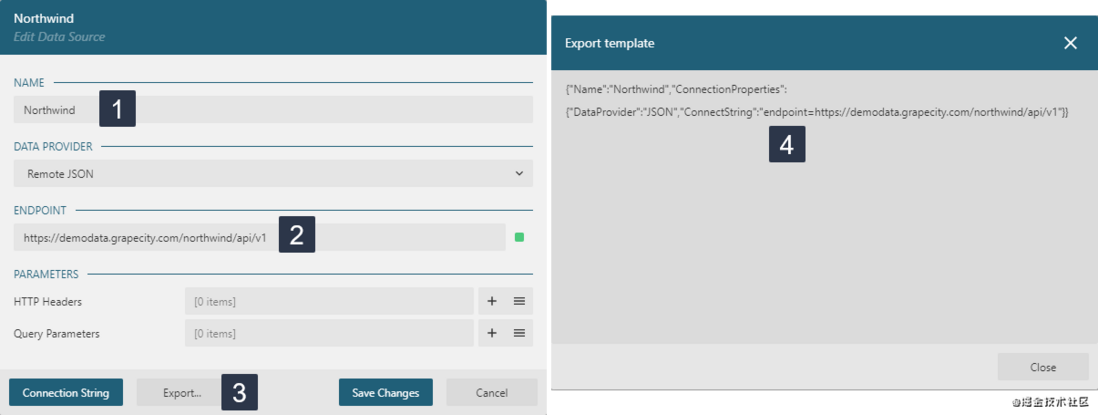
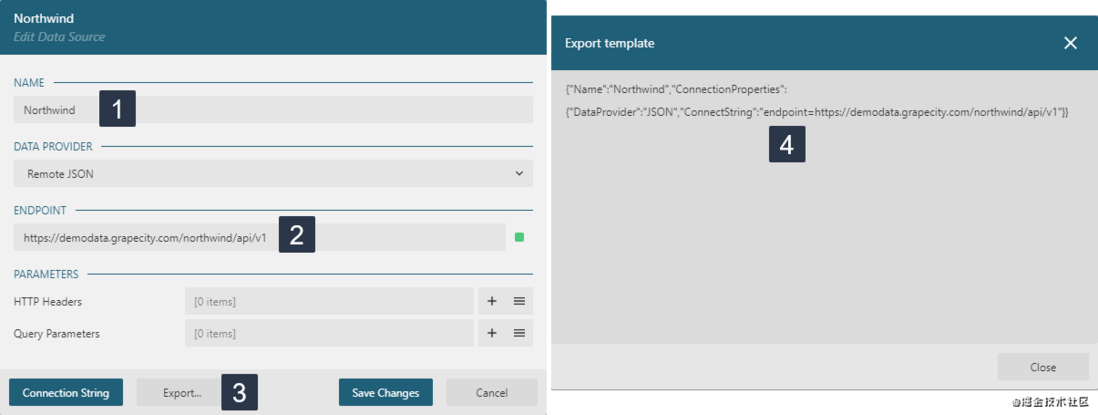
- 设置数据源名称.
- 设定终点.
- 点击 "Export" 按钮.
- 在"导出模板"对话框中选择内容并复制.
在应用程序的代码中,定义一个变量并将其值设置为复制的内容,例如:
`const dataSource = { Name: "Northwind", ConnectionProperties: { DataProvider: "JSON", ConnectString: "endpoint=https://demodata.grapecity.co...1", }, };
`
然后,使用独立设计器应用程序构建和导出所需的数据集。 这是一个快速指南,指导如何开发和导出Northwind数据源的 /CategoriesAPI的数据集。
-为上一步添加的数据源添加数据集
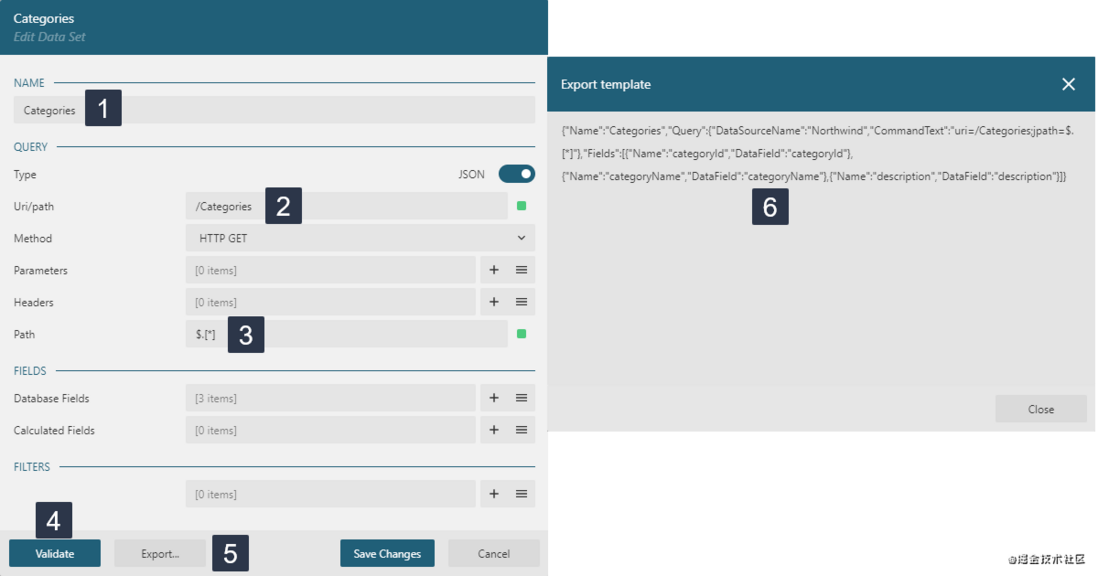
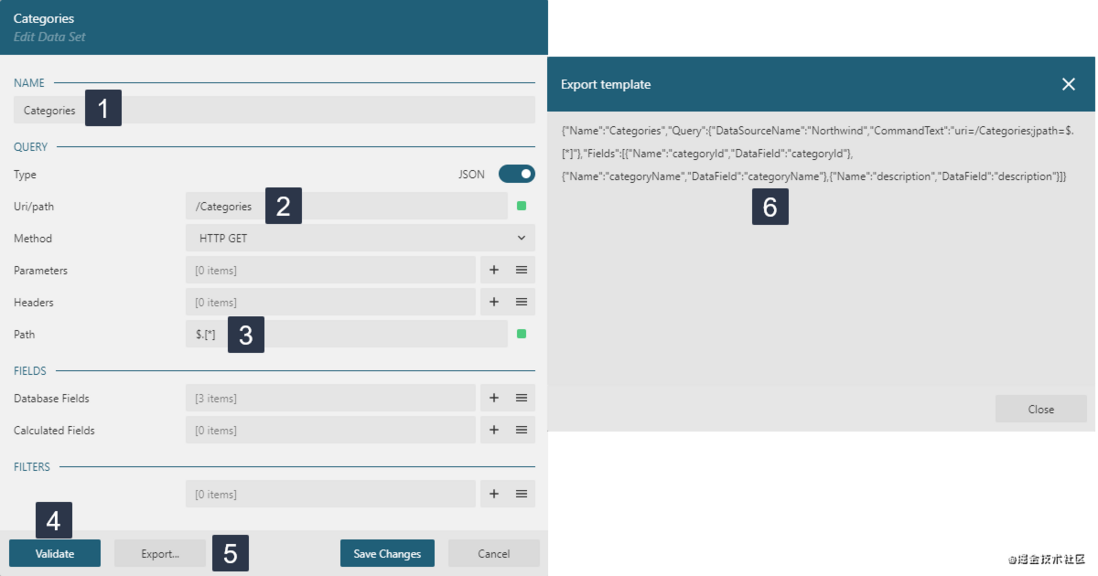
- 设置数据集名称.
- 设置API路径.
- JSon路径设置为
$.[*], - 点击"Validate" 按钮获取字段列表.
- 点击"Export" 按钮.
- 选中 "Export template" 对话框中的内容并且复制它.
- 关闭"Export template" 对话框并且保存它.
在应用程序的代码中,定义一个变量并将其值设置为复制的内容,例如:
`const categoriesDataSet = { Name: "Categories", Query: { DataSourceName: "Northwind", CommandText: "uri=/Categories;jpath=$.[*]", }, Fields: [ { Name: "categoryId", DataField: "categoryId" }, { Name: "categoryName", DataField: "categoryName" }, { Name: "description", DataField: "description" }, ], };
`
最后, 使用设计器实例的 setDataSourceTemplates 方法来设置可用的数据源最后,使用setDataSourceTemplates方法来设置可用的数据源和数据集,例如:
`const designer = new ReportDesigner("#designer-host"); designer.setDataSourceTemplates([ { id: "Northwind", title: "Northwind", template: dataSource, canEdit: true, shouldEdit: true, datasets: [ { id: "Categories", title: "Categories", template: categoriesDataSet, canEdit: false } ], }, ]);
`canEdit 数据源和数据集模板的属性指示是否允许最终用户修改它们,, shouldEdit 属性指示在用户将相应实体添加到报表后是否应立即打开数据源/数据集对话框。
评论
登录后参与技术讨论,分享你的经验与见解。
登录 / 注册暂无评论