IDEA中创建一个普通的maven项目

文章目录
使用环境
- JDK:1.8
- maven:3.6.3
- IDEA:2019
- 操作系统:win10
Maven的下载与环境变量配置
- 1)进入Maven的官方网站http://maven.apache.org/
- 2)点击网页右上角的download
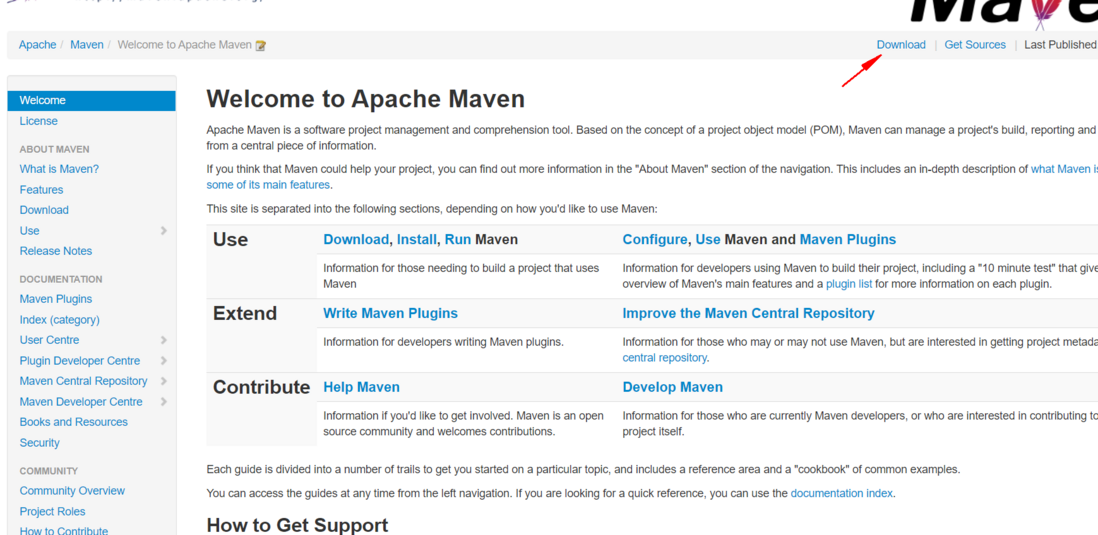
- 3)点击Files下的maven文件,选择apache-maven-3.6.3-bin.zip(windows系统)

- 4)解压压缩文件到指定的目录
5)配置环境变量
- 在环境变量的系统变量中,新建一个变量MAVEN_HOME

- 编辑变量Path,把maven下的bin目录添加进去
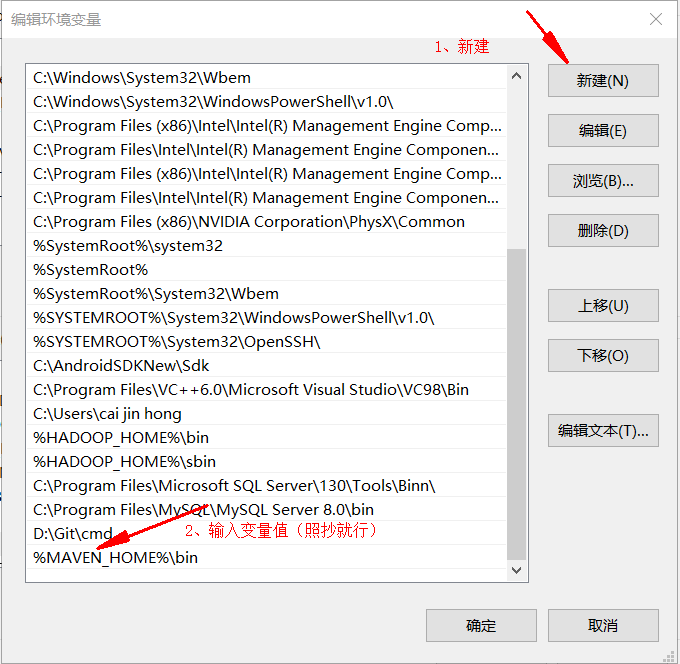
- 在环境变量的系统变量中,新建一个变量MAVEN_HOME
6)验证是否安装成功
- 打开cmd窗口,输入mvn -v

- 如果没有报错的话应该是环境变量配置错误了
- 打开cmd窗口,输入mvn -v
IDEA创建Maven项目步骤
- 1)打开IDEA,创建一个新的项目,选择maven项目image
- 2)点击下一步,填写完如下的Id号和版本号,可以照填,点击finish

- 3)创建好之后,IDEA会提示你是否要开启自动导入功能,点击开启

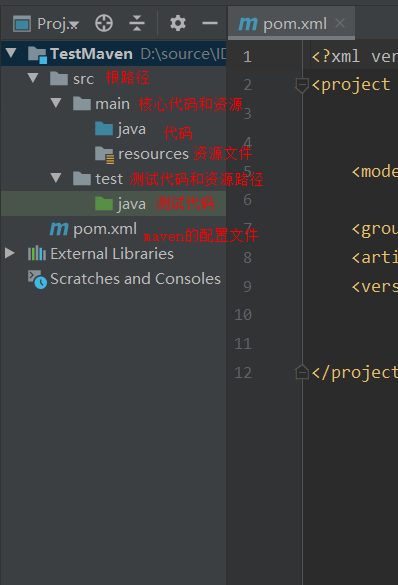
- 4)项目的目录结构如下所示:
- 5)点击File-->Settings--->搜索maven
- 6)填入如下配置:
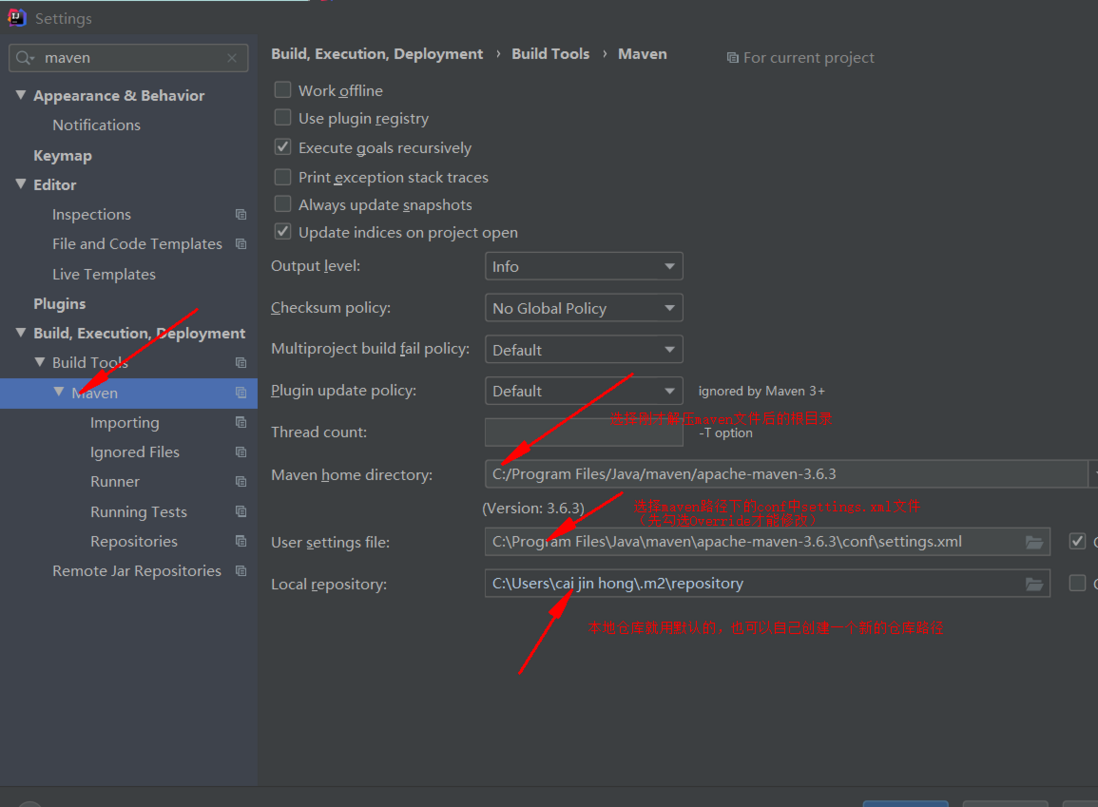
7)打开刚才下载的Maven目录下的conf目录中的settings.xml文件
- 配置本地仓库
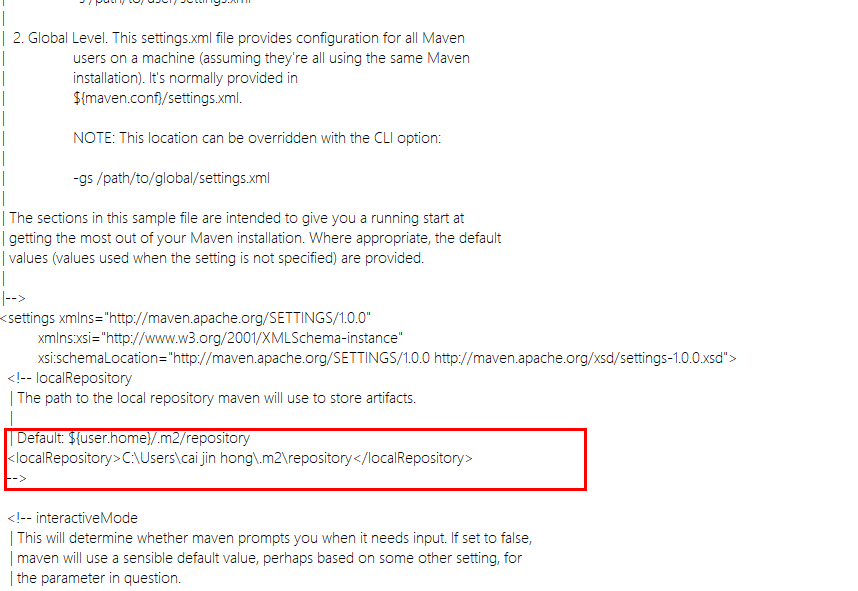
- 配置阿里云镜像(能够更快速的下载jar包)

镜像内容: <mirror> <id>alimaven</id> <name>aliyun maven</name> <url>http://maven.aliyun.com/nexus/content/groups/public/</url> <mirrorOf>central</mirrorOf> </mirror>- 设置JDK版本
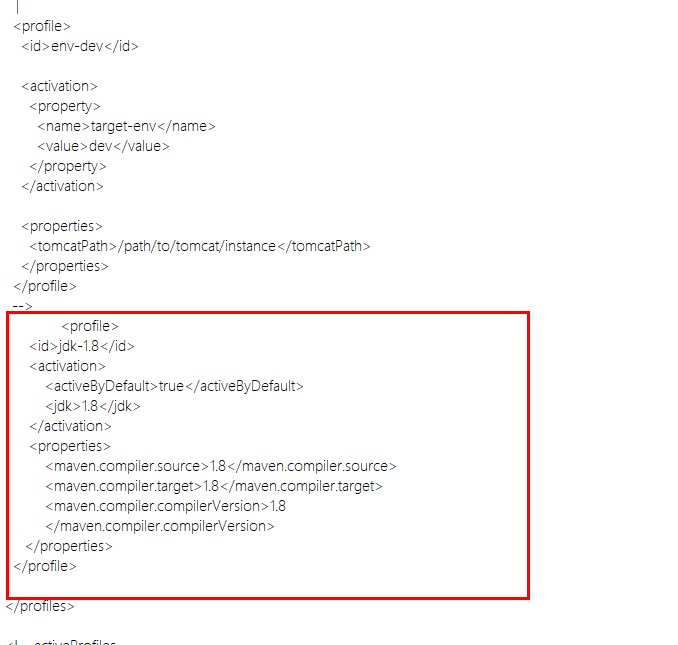
<profile> <id>jdk-1.8</id> <activation> <activeByDefault>true</activeByDefault> <jdk>1.8</jdk> </activation> <properties> <maven.compiler.compilerVersion>1.8 </maven.compiler.compilerVersion> </properties> </profile> </profiles>- 配置本地仓库
测试
- 可以搜索maven repository,进入Maven仓库找一个包,我这里用的是Guava,依赖信息如下:
<!-- https://mvnrepository.com/artifact/com.google.guava/guava -->
<dependency>
    <groupId>com.google.guava</groupId>
    <artifactId>guava</artifactId>
    <version>29.0-jre</version>
</dependency>
- 将上面的依赖信息,放入pom.xml文件中dependencies标签下

- 测试代码如下:

如果在左侧的External Libraries下没有看到导入的jar,则证明没有导入成功
- 这时候,右击pom.xml
- 选中Maven--->Reimport
- 重新导入,应该就没问题
到这里Maven项目就创建成功了,如果还有什么问题或者文章中有哪块地方错了可以留言或者私信我
下一篇文章中会介绍如何创建一个maven web项目
评论
登录后参与技术讨论,分享你的经验与见解。
登录 / 注册暂无评论