企业级微服务实战(三)

文章目录
Docker 实战应用
1. 关于 Docker 镜像、容器、存储驱动的说明
1.1 镜像分层(Image and Layers)
从前面的课程中我们可以看到,想要启动并运行容器即 Docker Container,必须基于镜像即 Docker image, 而我们在使用 docker pull 去拉取镜像时,经常会出现下面的信息:
[root@docker-server ~]# docker pull nginx
Using default tag: latest
latest: Pulling from library/nginx
8d691f585fa8: Pull complete
047cb16c0ff6: Pull complete
b0bbed1a78ca: Pull complete
Digest: sha256:77ebc94e0cec30b20f9056bac1066b09fbdc049401b71850922c63fc0cc1762e
Status: Downloaded newer image for nginx:latest
其中 8d691f585fa8: Pull complete、047cb16c0ff6: Pull complete、b0bbed1a78ca: Pull complete 是什么意思呢?这就是 Docker image 的分层结构,如下图: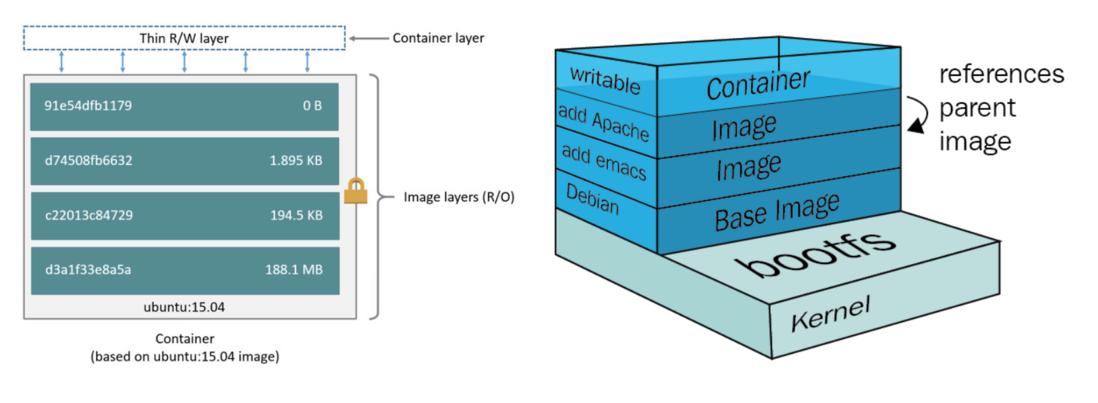
那么采用分层技术有哪些好处呢?最直观的就是分层技术支持并发上传、下载,我们可以快速的下载一个很大的镜像文件;另外一个非常重要的原因是,如果我们想要修改镜像,相当于在原有的镜像基础上再加“一层”,我们推送到仓库也不需要全部推送,只需推送新加的“那一层”数据即可。
1.2 容器与分层技术(Container and Layers)
镜像是作为容器启动的基础,但是一个镜像可以启动不同的容器,如下图: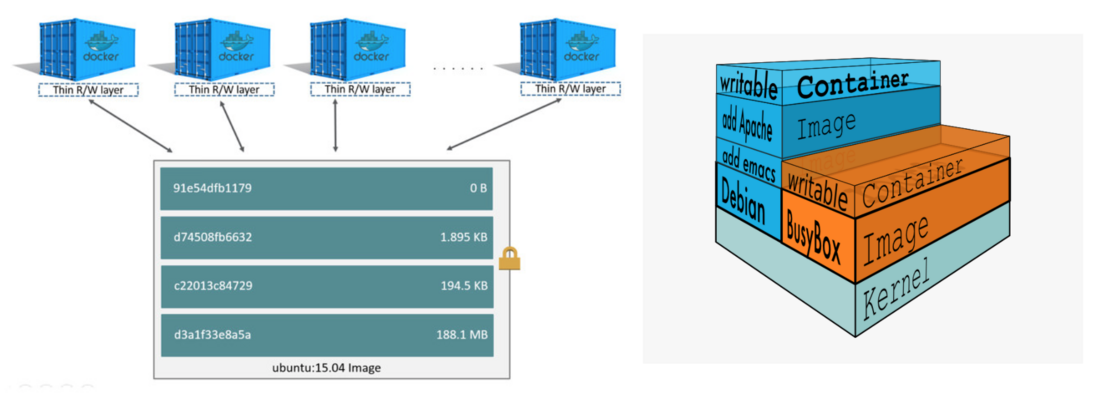
只有容器层才是可读写的,镜像层是只读的,容器运行时产生的所有数据全部存储在容器中,一旦容器关闭这些数据会全部丢失。那如果想保存这些数据该怎么办呢?一是将容器里的数据内容做成镜像存储下来,二是通过持久存储的方式完成数据存储,后面我们会分别介绍着两种方式分别用于处理哪些问题。
1.3 Docker 存储驱动(Storage Drivers)
当前版本 docker 默认的存储驱动是 overlay2,这也是 docker 官方推荐的驱动方式,不同的 Linux 发行版请参考如下:官方文档
overlay2 (上一代产品是 overlay)是最新的非常简单、高效、稳定的联合文件系统 union filesystem,在 CentOS/RHEL 系统中使用,需要确保系统内核不低于 3.10.0-514 即 "RHEL or CentOS using version 3.10.0-514 and above."
2. Docker 常用命令
Docker 命令很多,大家可以参考 官方文档 ,文档中对每个用法都有非常详细的介绍和示例。我们此处仅介绍一些生产上经常使用到的。
2.1 docker pull:获取镜像
具体使用方式
docker pull [OPTIONS] NAME[:TAG|@DIGEST]最基本的用法非常简单,我们只需要指定 镜像名称和 tag 信息或者 Digest 即加密摘要,一般我们都是使用 tag 来指定不同“版本”的镜像,当然使用加密摘要更加安全,但是相对来说操作复杂些。如果我们什么都不指定,则默认使用 latest 标签tag,而 latest 标签一般是默认生成的,会一直指向最新的镜像。比如:
【不指定 tag 信息】
[root@docker-server ~]# docker pull busybox
Using default tag: latest
latest: Pulling from library/busybox
Digest: sha256:fe301db49df08c384001ed752dff6d52b4305a73a7f608f21528048e8a08b51e
Status: Downloaded newer image for busybox:latest
【指定 tag 信息】
[root@docker-server ~]# docker pull busybox:1.31.0
1.31.0: Pulling from library/busybox
7c9d20b9b6cd: Already exists
Digest: sha256:200659419fb0fa86380fec1802e3b4e7e792c06b5affddc04eba435e64504a88
Status: Downloaded newer image for busybox:1.31.0
【指定加密摘要信息】
[root@docker-server ~]# docker pull busybox@sha256:bbb143159af9eabdf45511fd5aab4fd2475d4c0e7fd4a5e154b98e838488e510
sha256:bbb143159af9eabdf45511fd5aab4fd2475d4c0e7fd4a5e154b98e838488e510: Pulling from library/busybox
57c14dd66db0: Pull complete
Digest: sha256:bbb143159af9eabdf45511fd5aab4fd2475d4c0e7fd4a5e154b98e838488e510
Status: Downloaded newer image for busybox@sha256:bbb143159af9eabdf45511fd5aab4fd2475d4c0e7fd4a5e154b98e838488e510
注意:默认我们都是从官方也就是 DockerHub 上下载镜像,那如果我们从其他第三方仓库下载镜像该怎么指定呢?其实 docker pull 完整的语法应该是:
docker pull [<registry>][:<port>]/[<namespace>/]<name>:<tag>其中 registry 默认是指 DockerHub 仓库https://index.docker.io/v1/,namespace 可能不太好理解,你可以理解成 项目名称 或者 账户名称 可能更接地气一点;而 name 则是指 应用名称 或者 仓库名称(在 docker 仓库中,一般我们习惯使用一个仓库来存储一个应用,即 Nginx 仓库只用来存储 Nginx 应用镜像,根据不同 tag 信息来区分镜像版本) ,比如咱们有个电商项目 shop,其中有两个应用分别叫做 nginx 和 httpd ,那么你的镜像名称就可以这样指定 shop/nginx 与 shop/httpd,如果在加上标签信息,可以这样 shop/nginx:v1.14.1,如果我们还有自己的私有镜像仓库https://docker.byte-edu.com:5000,那么我们可以这样指定docker.byte-edu.com:5000/shop/nginx:v1.14.1,注意,在使用docker pull或者docker push时,虽然使用 https 协议,但是不要写上 https:// ,也就是上述命令可以这样写:
$ docker pull docker.byte-edu.com:5000/shop/nginx:v1.14.1我们在阿里云账户上申请私有镜像仓库,一个账户下最多可以设置 5 个名称空间 namespace,但是一个名称空间下可以设置多少个仓库或者应用则没有限制。
这里我们会有一个问题,是不是所有人使用 docker pull docker.byte-edu.com:5000/shop/nginx:v1.14.1 都可以到这个仓库去下载镜像?这需要根据仓库的性质,即公共仓库还是私有仓库。如果是公共仓库任何人都可以下载,如果是私有仓库,则需要先登录认证才能进行上传、下载。登录使用 docker login,如下:
2.2 docker login/logout:登录/登出 registry
语法非常简单,只要指定登录的地址即可,如下:
$ docker login myregistry:5000输入正确的用户名和密码即可,这里有个知识点需要大家关注下,如果我们是在写脚本中需要登录仓库,可以使用 --password-stdin 的方式,比如:
$ cat ~/my_password.txt | docker login myregistry:5000 --username foo --password-stdin这样我们把密码写入到 ~/my_password.txt 文件中即可。
注意:当我们完成登录之后,用户名和密码默认会写入到配置文件中,文件路径为 ~/.docker/config.json 这样下次使用该仓库时就不需要再次输入用户名和密码了。
如果想要登出,则使用
$ docker logout myregistry:5000登出成功后,会删除配置文件 ~/.docker/config.json 中关于该仓库的认证信息。
2.3 docker search:搜索镜像
这个命令一般用于搜索下载官方镜像,因为该命令并不支持查看镜像 tag 信息,所以一般搜索我们还是通过 DockerHub 进行搜索,找打指定标签然后下载。如下:
[root@docker-server ~]# docker search busybox
NAME                      DESCRIPTION                                     STARS               OFFICIAL            AUTOMATED
busybox                   Busybox base image.                             1700                [OK]
progrium/busybox                                                          71                                      [OK]
radial/busyboxplus        Full-chain, Internet enabled, busybox made f…   25                                      [OK]
arm32v7/busybox           Busybox base image.                             7
... ...
2.4 docker images:查看本地镜像
注:docker images == docker image ls/list 都是用于查看本地镜像。
docker images 其实还支持很多参数,比如过滤 filter、查看加密摘要 --digests等,但是一般都不怎么用,比较常见的一是不加任何参数,用来显示所有镜像;二是制定镜像名称,仅显示某个镜像列表,如下:
[root@docker-server ~]# docker images
REPOSITORY                                           TAG                 IMAGE ID            CREATED             SIZE
nginx                                                latest              5a9061639d0a        47 hours ago        126MB
busybox                                              1.31.0              19485c79a9bb        6 weeks ago         1.22MB
busybox                                              latest              19485c79a9bb        6 weeks ago         1.22MB
registry.cn-beijing.aliyuncs.com/byte-edu/mydocker   v0.1                19485c79a9bb        6 weeks ago         1.22MB
hello-world                                          latest              fce289e99eb9        9 months ago        1.84kB
busybox                                              <none>              3a093384ac30        9 months ago        1.2MB
[root@docker-server ~]# docker images busybox
REPOSITORY TAG IMAGE ID CREATED SIZE
busybox 1.31.0 19485c79a9bb 6 weeks ago 1.22MB
busybox latest 19485c79a9bb 6 weeks ago 1.22MB
busybox <none> 3a093384ac30 9 months ago 1.2MB当然,也可以只显示某个标签的镜像。
[root@docker-server ~]# docker images busybox:latest
REPOSITORY          TAG                 IMAGE ID            CREATED             SIZE
busybox             latest              19485c79a9bb        6 weeks ago         1.22MB
2.5 docker rmi:删除镜像
这个命令很简单,直接指定镜像名称或者镜像 ID 就可以删除,支持一次删除多个镜像。但是需要注意的是,如果有基于该镜像正在运行的容器,则默认无法删除。
2.6 docker run/create:启动/创建镜像
这个命令需要介绍的知识点比较多,我们专门用一片文章来介绍吧。
注:更多技术博客请关注 字节教育官网,如果在学习或者自己实验的过程中遇到问题,及时与作者沟通。【QQ群 374106486】
评论
登录后参与技术讨论,分享你的经验与见解。
登录 / 注册暂无评论