在VM VirtualBox6.1中安装redhat7.3过程实录

文章目录
最近试用皕杰报表工具,需要把报表部署到linux系统,因而在VM VirtualBox虚拟机上安装linux操作系统,现把过程记录下来,作为今后的备忘。
打开VM VirtualBox虚拟机,见下图:
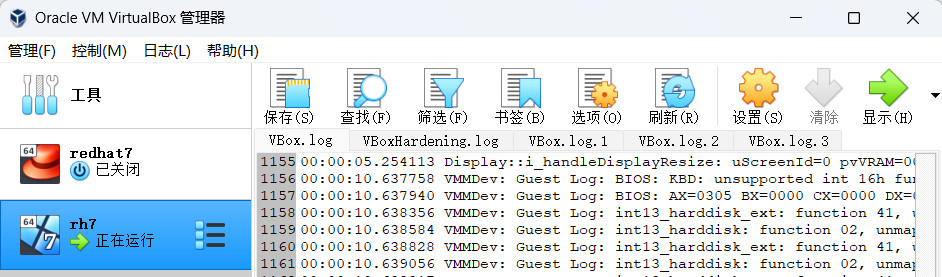 点击控制菜单选择新建:
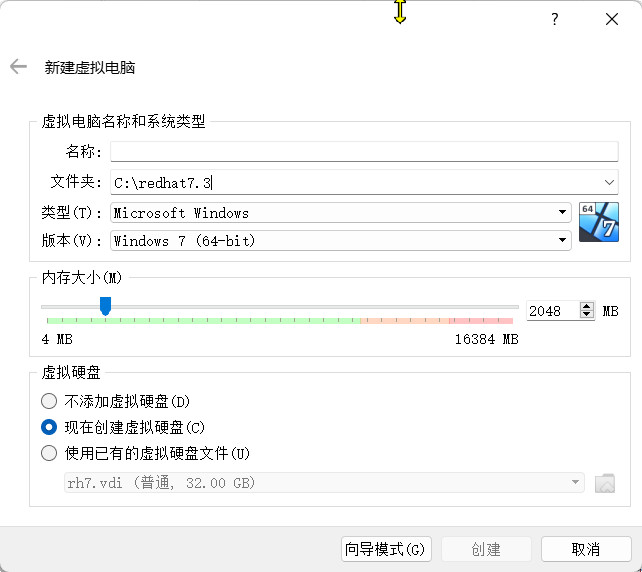
输入虚拟电脑名称,选择安装的文件夹,点击创建按钮,进入创建虚拟硬盘界面。
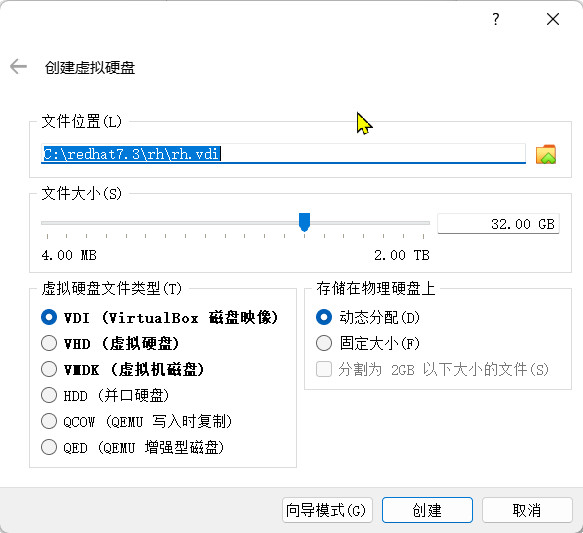
点击创建,生成虚拟电脑。
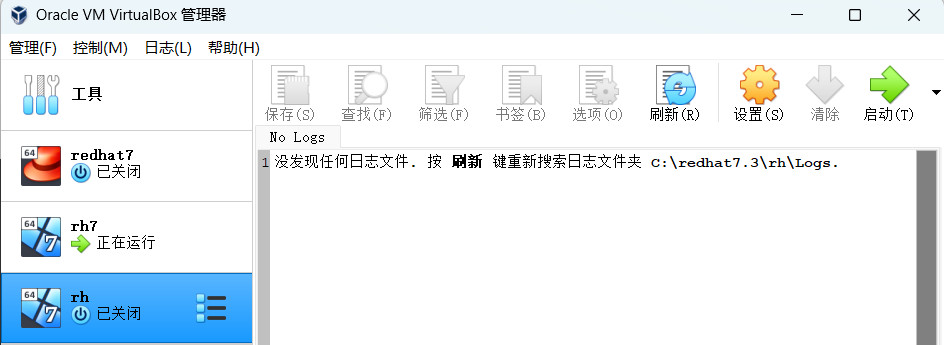
双击生成的虚拟电脑,进入选择启动盘界面。
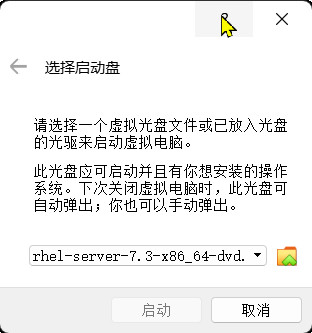
选择准备好的光盘文件,点击启动,开始安装linux操作系统。
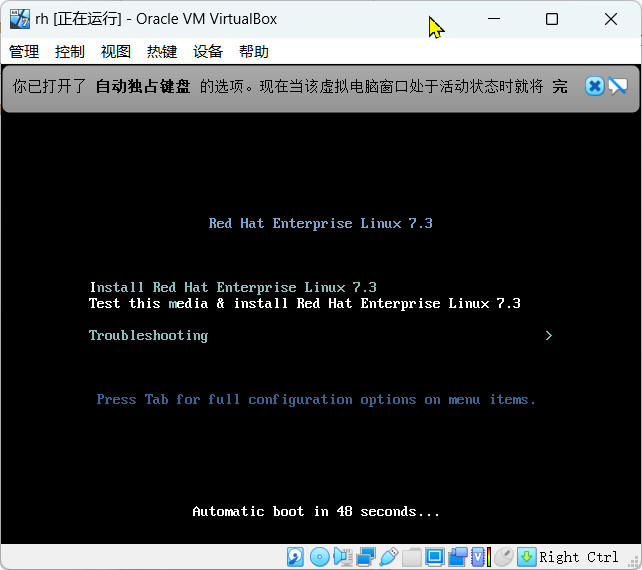
直至进入安装语言选择界面。
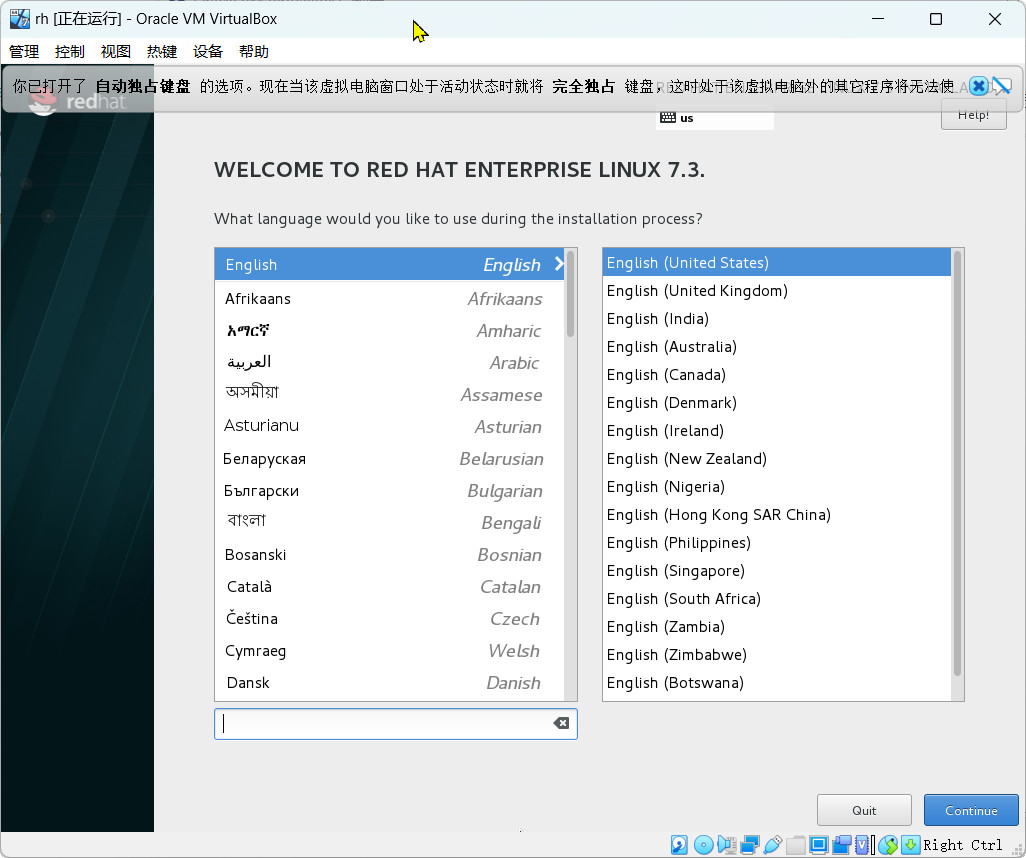
点击continue按钮,进入安装项设置界面。
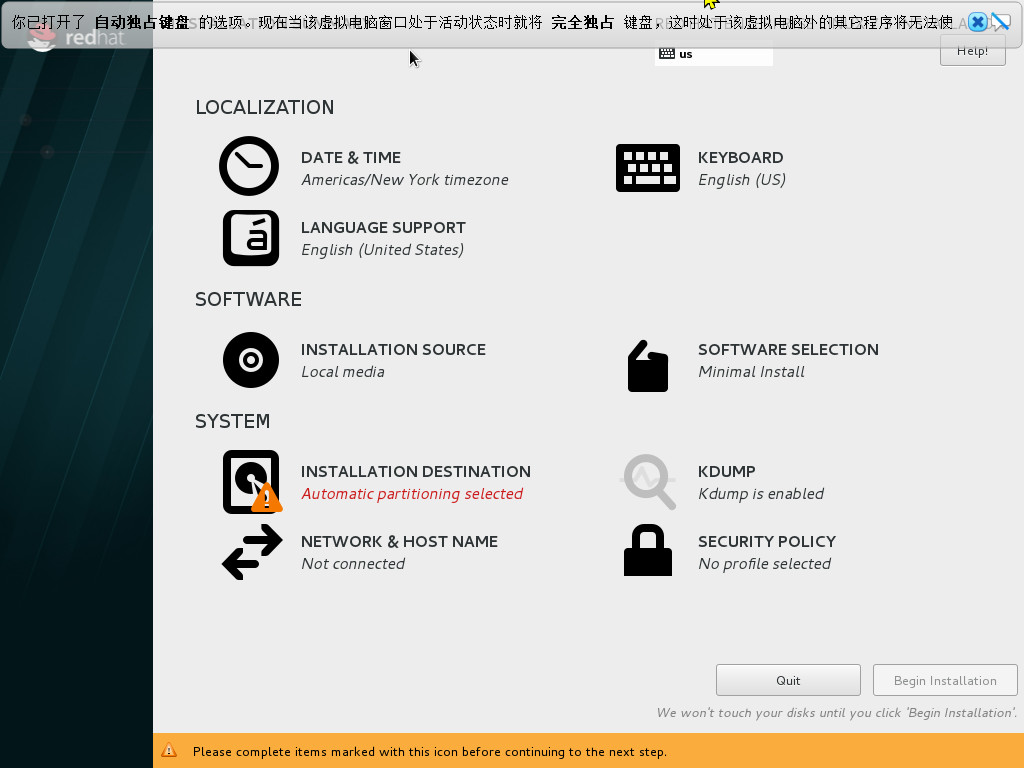
单击日期和时间的DATE &TIME图标,打开时区和时间设置项。
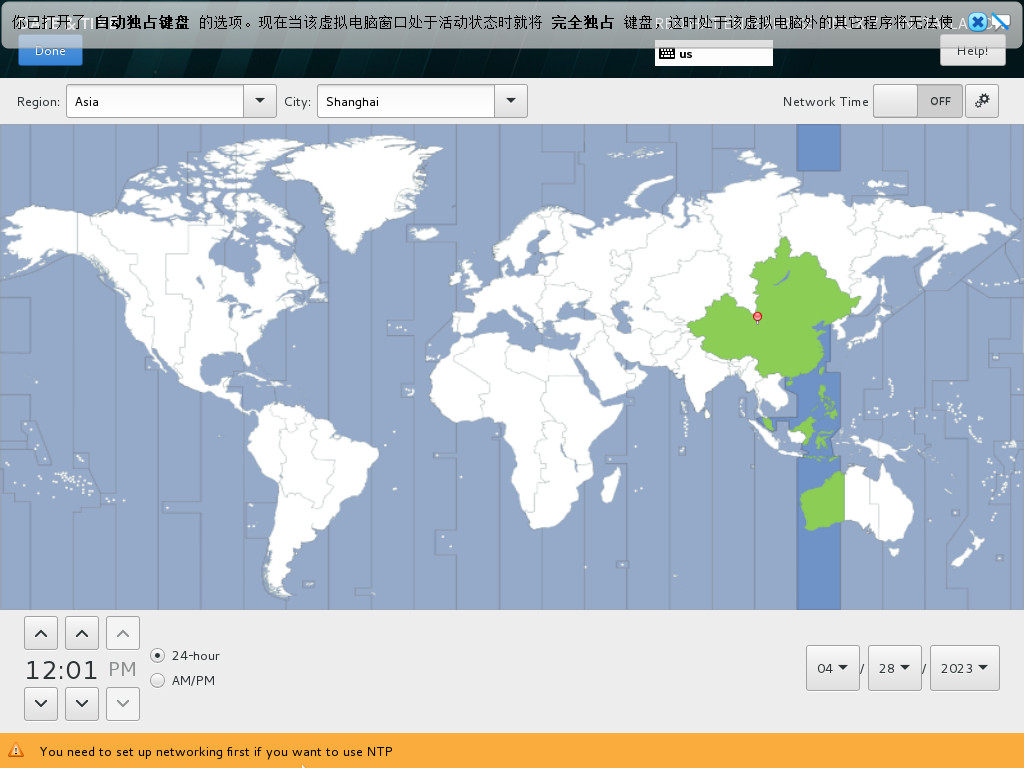
从地图中选择设备所在的地区asia,所在城市选择shanghai。调整下面的日期和时间。完成后点击Done按钮返回安装设置项页面。单击keyboard图标,进入键盘选择界面。
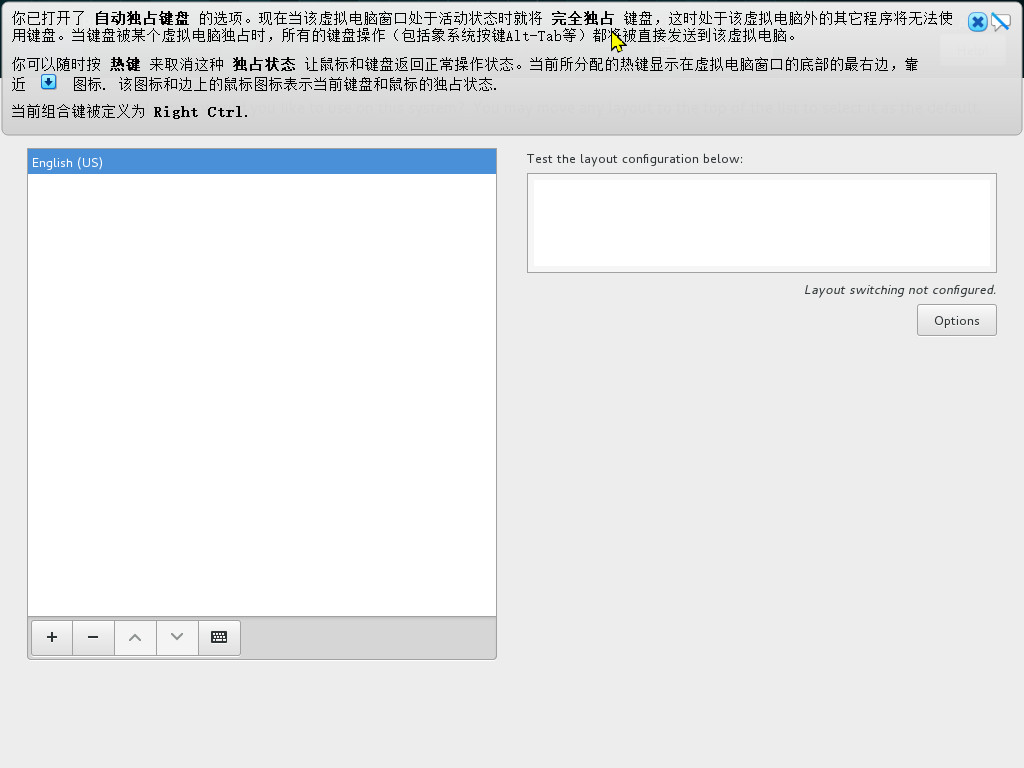
选择英文键盘后点击Done按钮返回安装设置项页面。单击language support图标,进入语言支持界面。
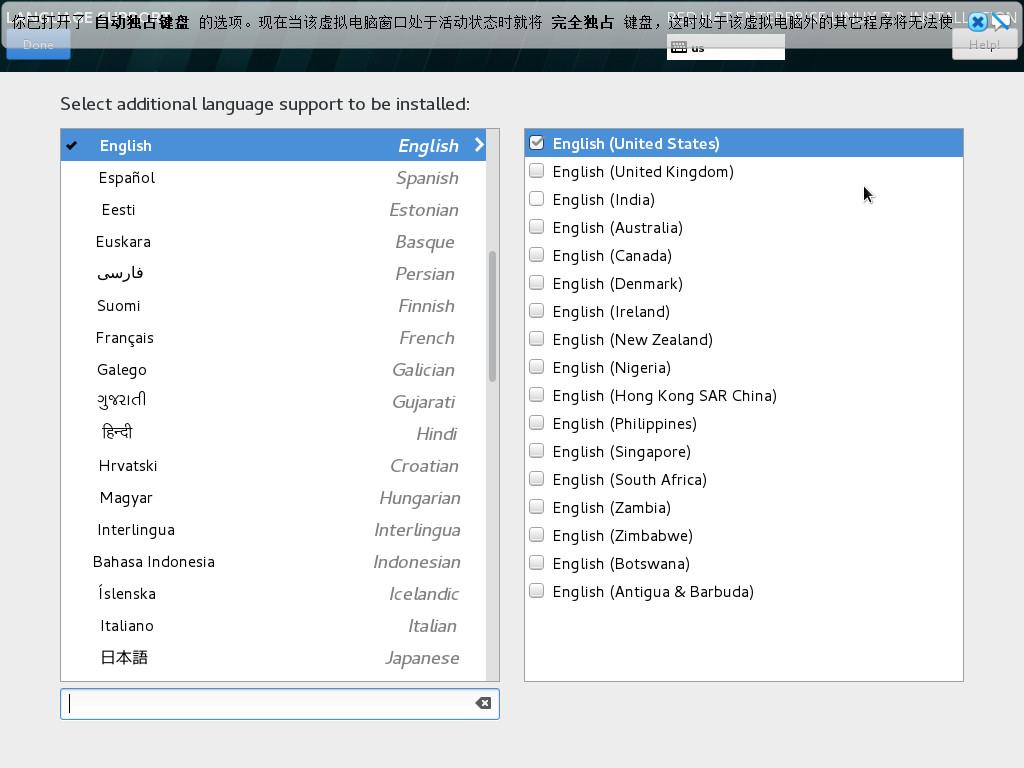
选择英文后点击Done按钮返回安装设置项页面。点击Installation Source按钮进入安装源选择界面。
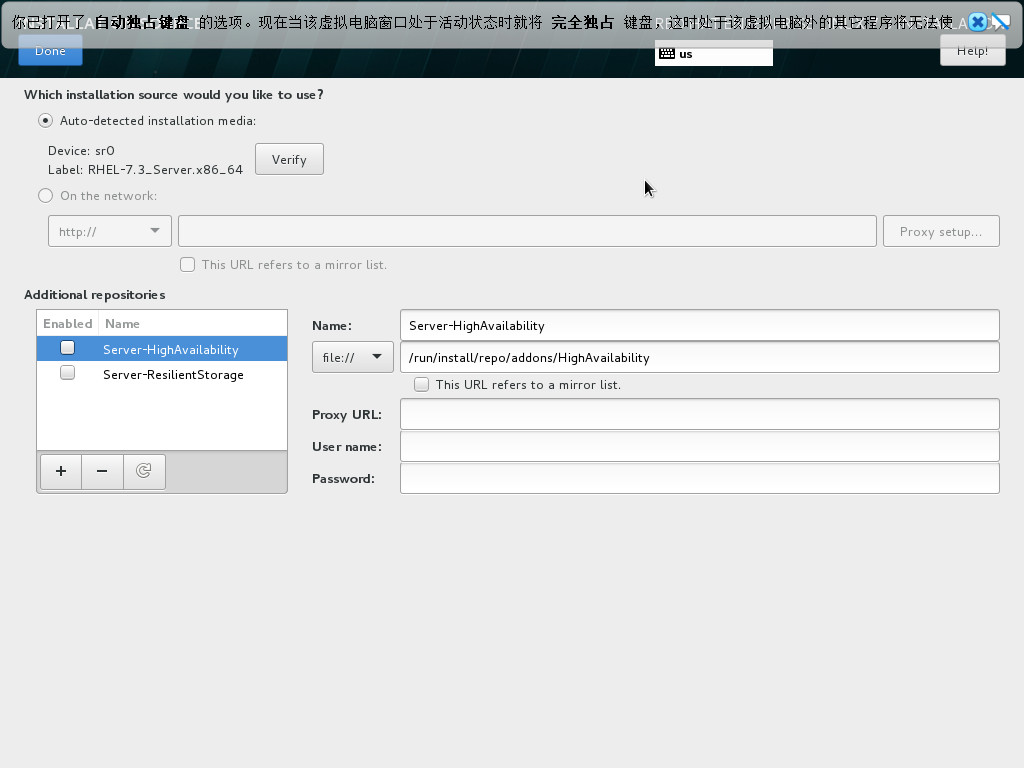
这里默认返回即可,点击Software Selection进入软件集选择界面。
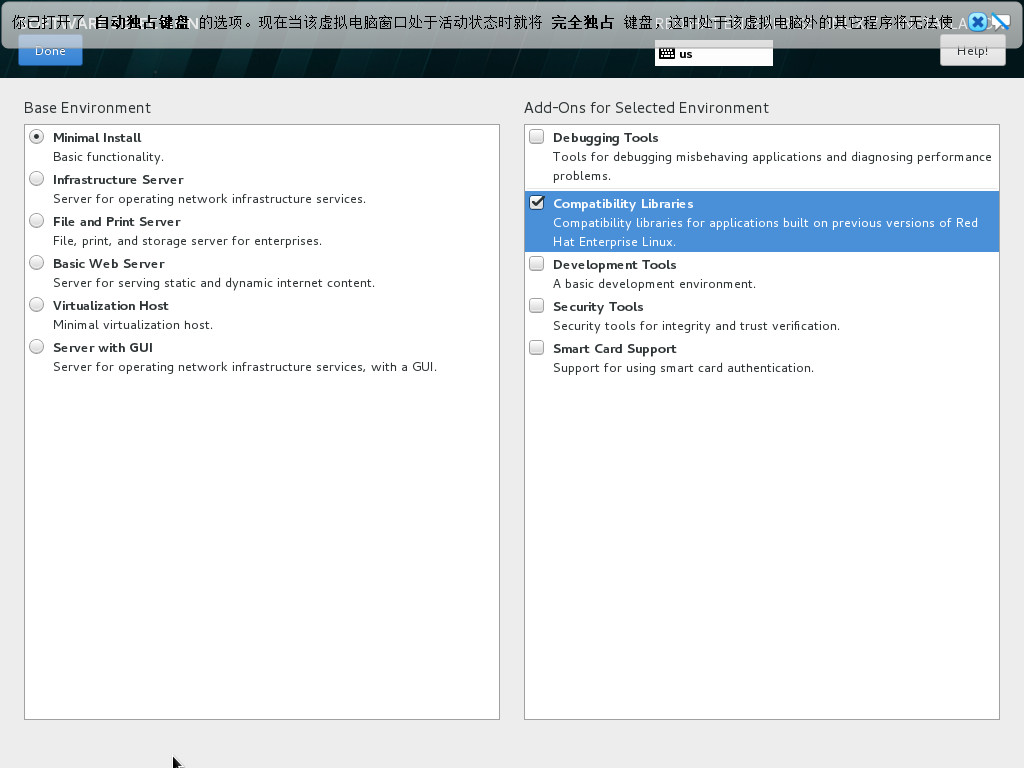
选择后点击Done按钮返回安装设置项页面,点击Installation Destination按钮进入安装目标设置界面。
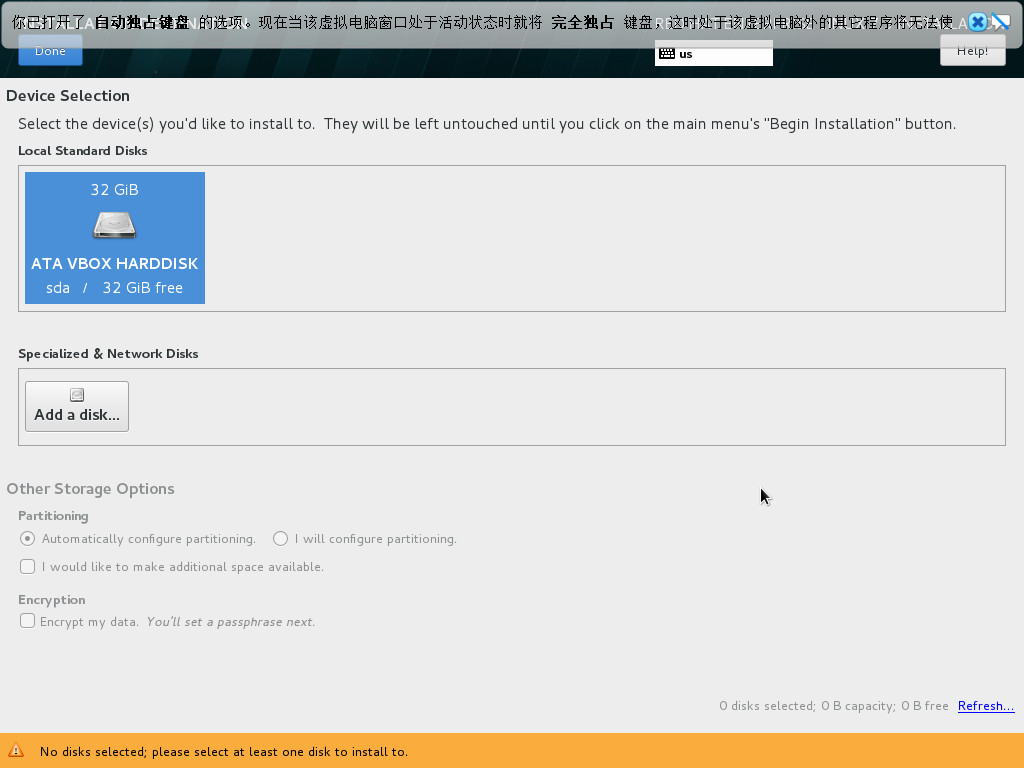
选择主目标盘,自动生成安装目标盘。点击Done按钮返回安装设置项页面。点击Kdump图标进入禁用Kdump设置界面。
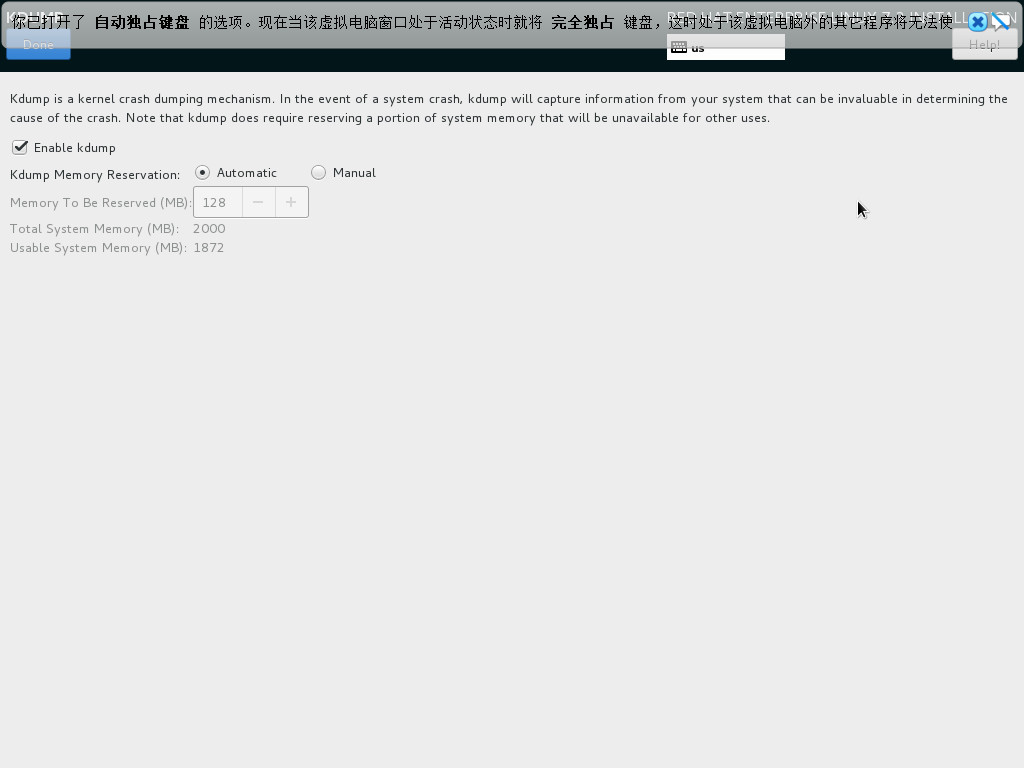 选择自动后返回。点击Network and Hostname图标进入网络和主机名设置界面。点击configure按钮手工设置固定ip。
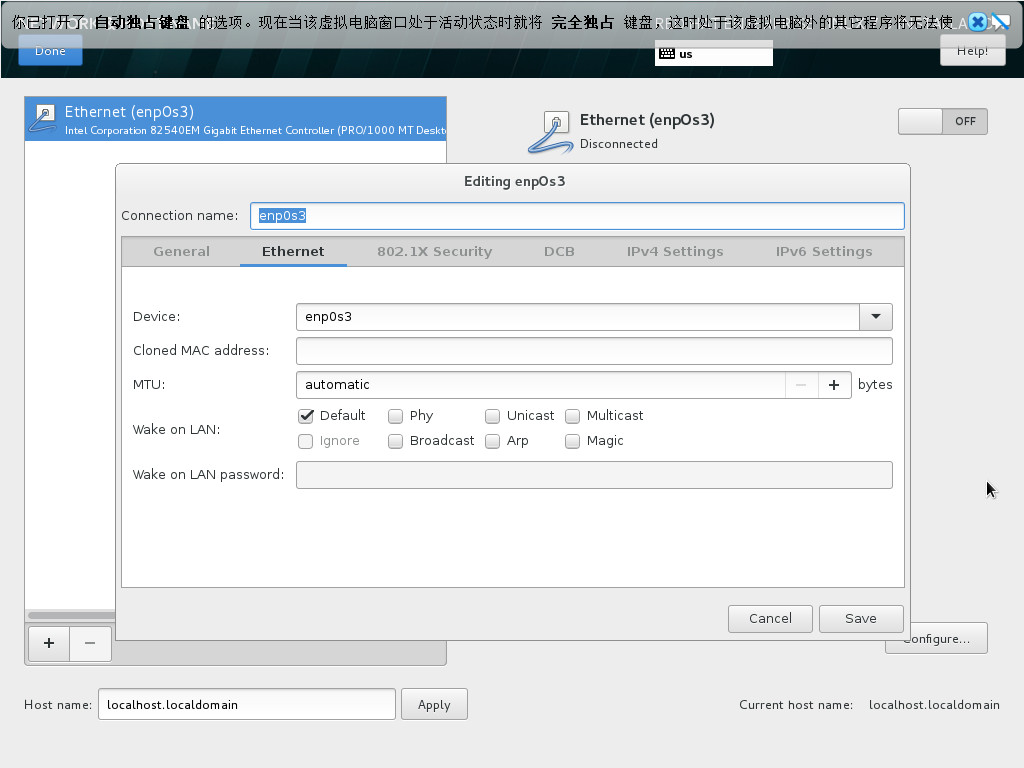 选择IPv4 settting,Method里选择Manual,点击add按钮,输入ip和入口ip。
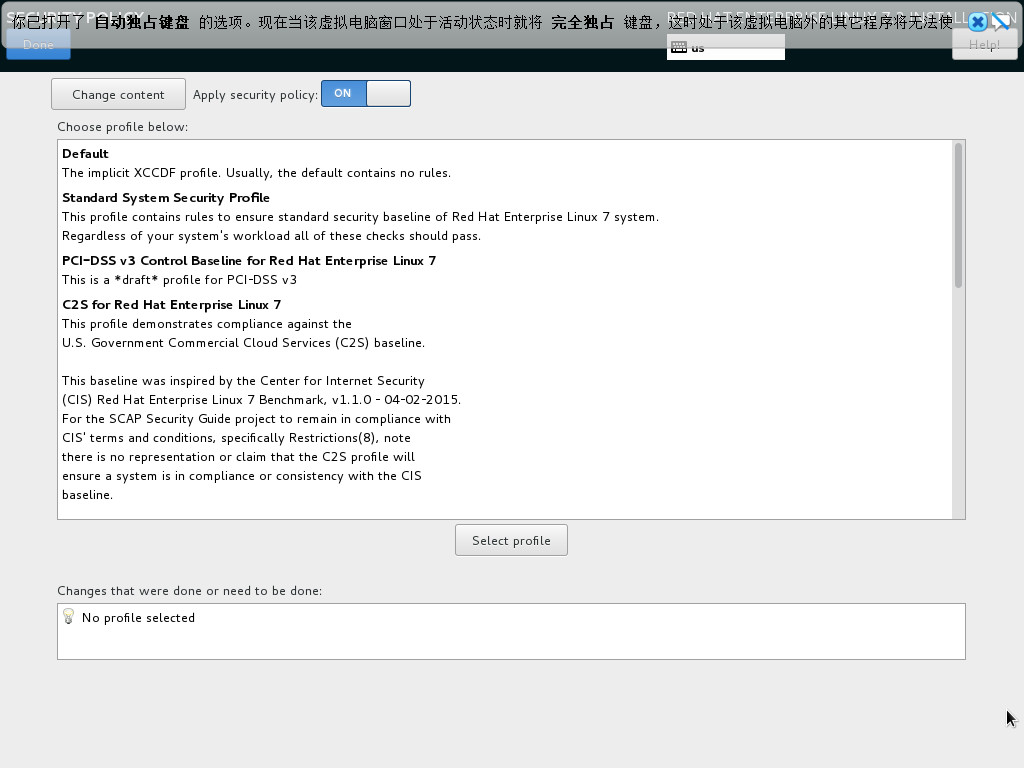
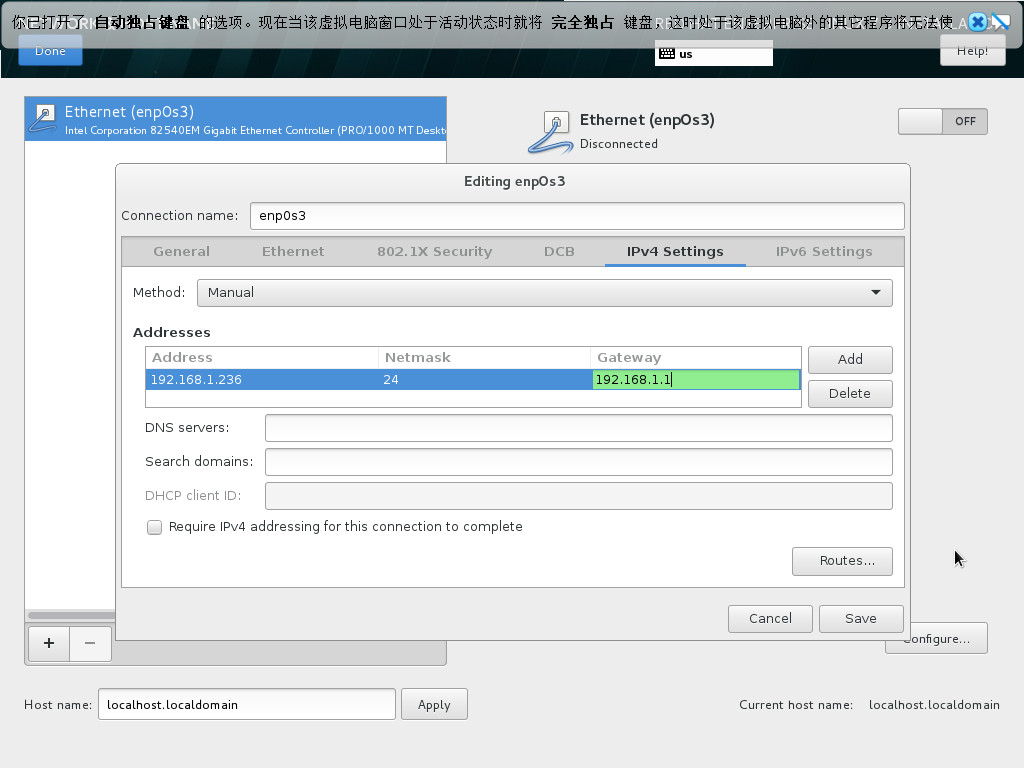 点击save按钮保存静态ip,切换一下网络接口的 OFF和ON状态,显示刚刚设置的静态 IP。点击Done按钮返回安装设置项主页面。单击Security Policy进入安全策略选择界面,选择后返回。
 这时安装选择项页面如下图所示,开始安装按钮变成彩色。
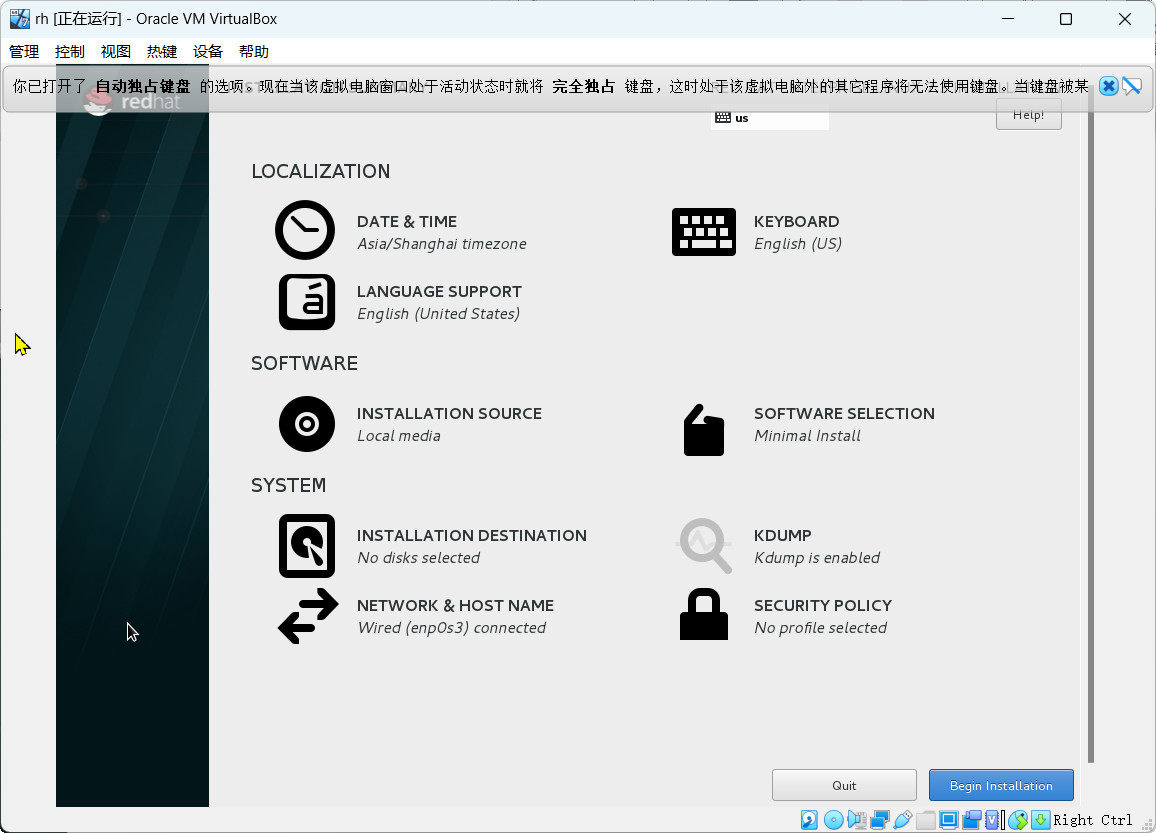 点击begin installation按钮开始安装。在安装过程中,你的显示器会出现用户设置User Settings。
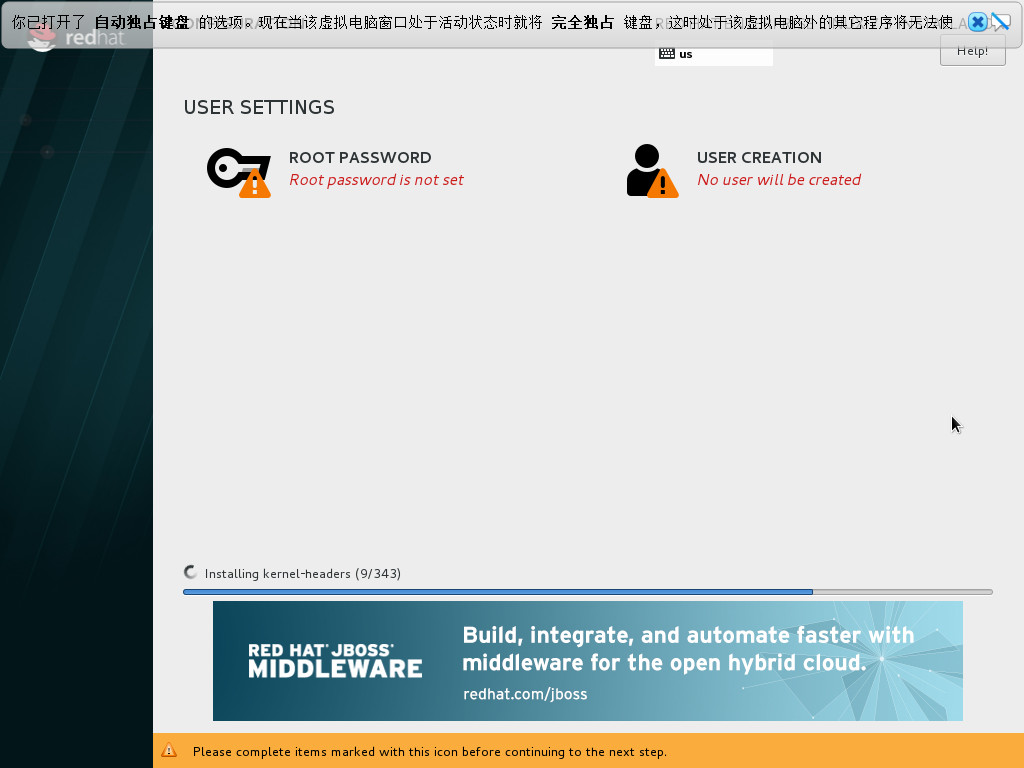 首先点击Root 密码Root Password为 root 账户设置一个高强度密码。
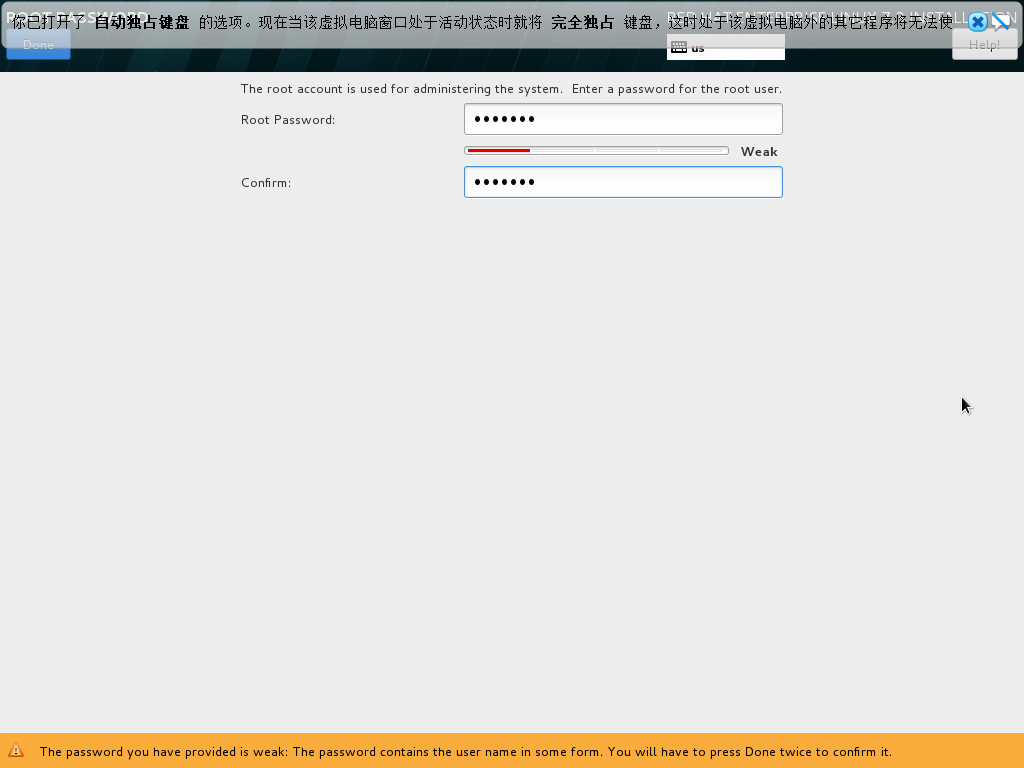 点击Done按钮继续安装,直至进入重启界面。
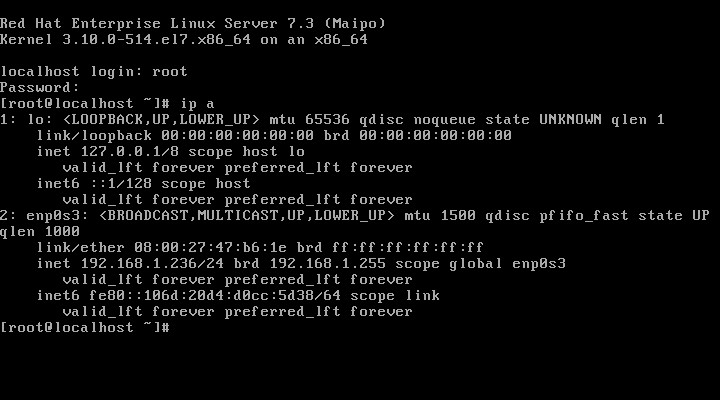
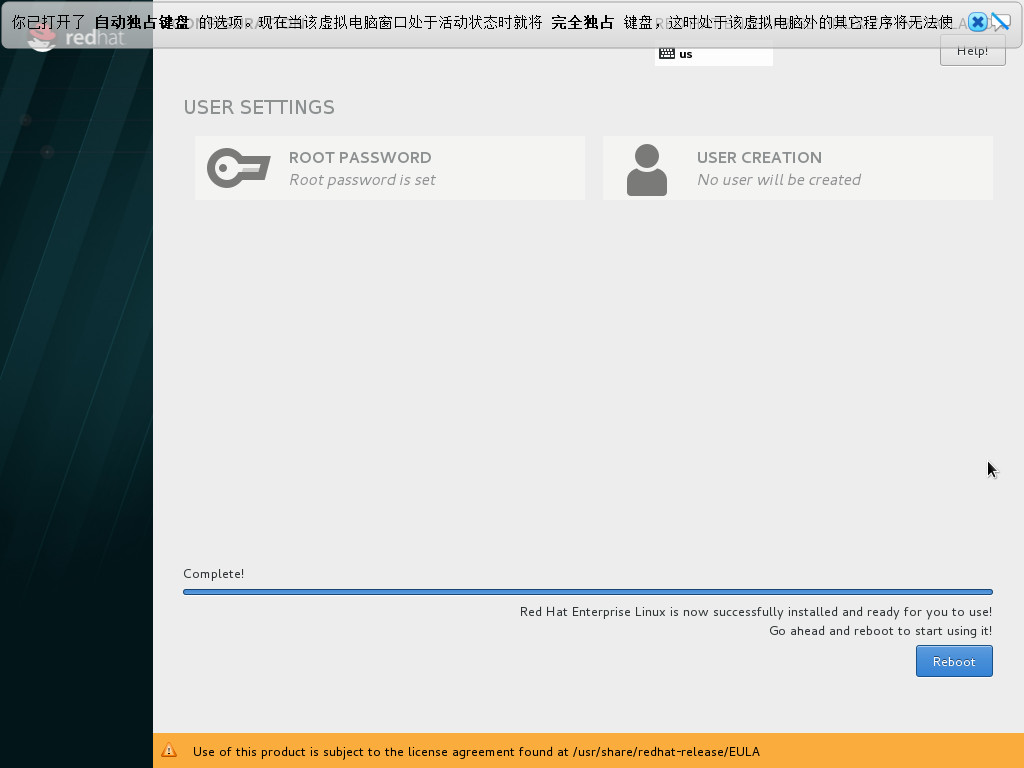 点击Reboot按钮。输入root和root的密码,回车系统启动成功,输入IP a检查ip地址无误,redhat7.3Linux系统安装成功。
评论
登录后参与技术讨论,分享你的经验与见解。
登录 / 注册暂无评论