使用IntelliJ IDEA 2020.2.2 x64 新建java项目并且输出Hello World

文章目录
作者:极客小俊 一个专注于web技术的80后你不用拼过聪明人,你只需要拼过那些懒人 你就一定会超越大部分人!
思否@极客小俊 官方首发原创
企业博客: ? GeekerJun ?
B站地址: ? Bilibili.com ?

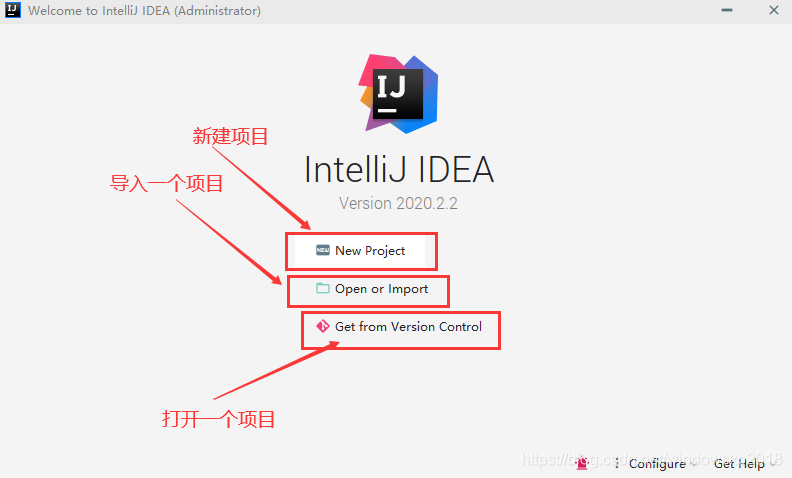
第一步:打开IntelliJ IDEA 2020.2.2 x64
出现欢迎画面后,我们选择 new Project 来新建一个项目
第二步:我们先创建一个空的项目

这里就是要选择一下你所安装的JDK路径文件夹目录! 如果你没有安装JDK的话 是不能运行JAVA程序的 !
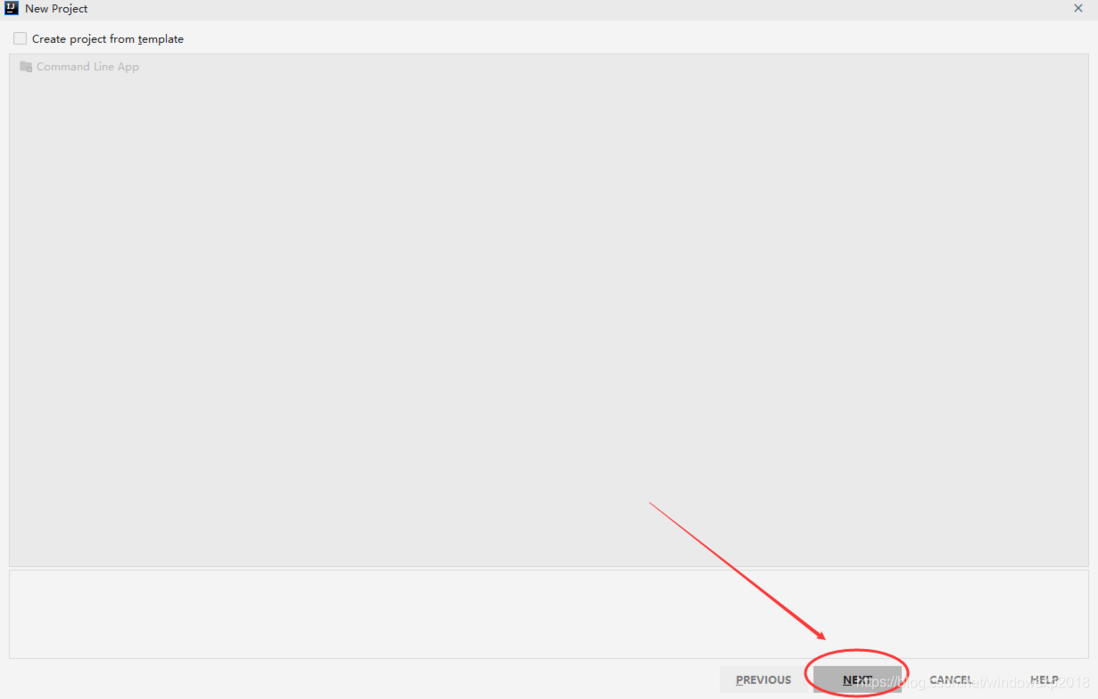
注意一下 完成后点击NEXT执行下一步!
下面我们直接点击NEXT 不从模板中创建项目!
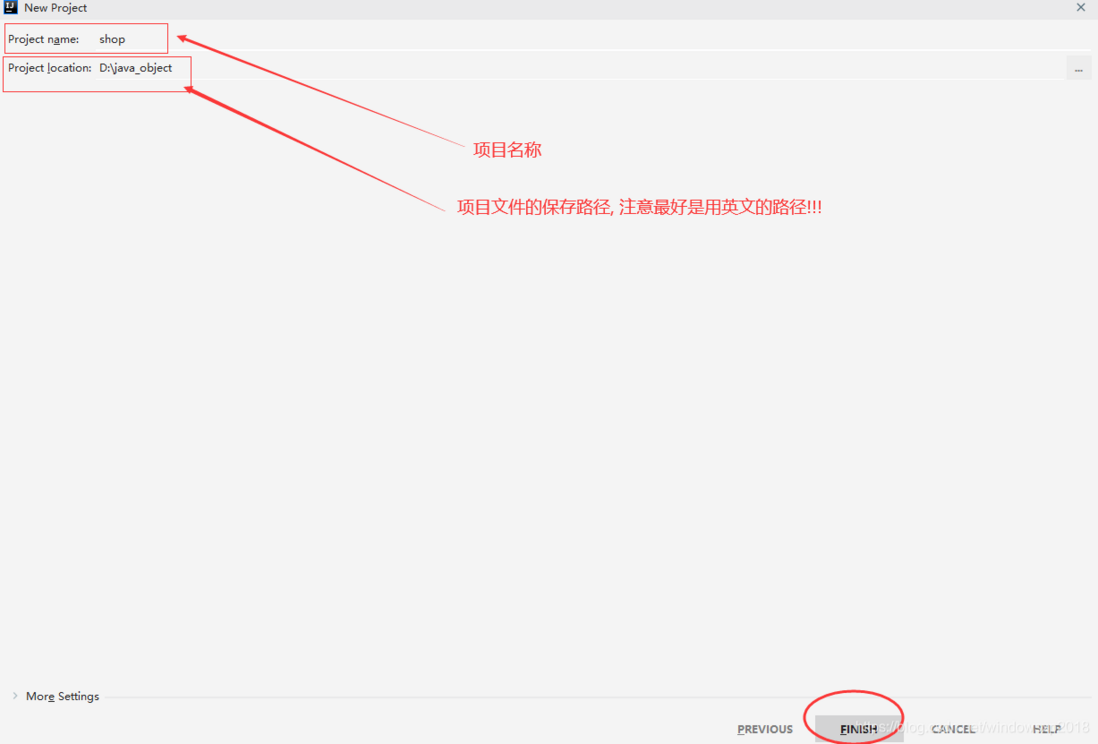
第三步: 新建项目后, 取一个项目名称 以及选择项目的路径文件夹
注意: 项目名称和项目路径文件夹名称 最好不要重名!
点击完成! 空项目就建立完成了!
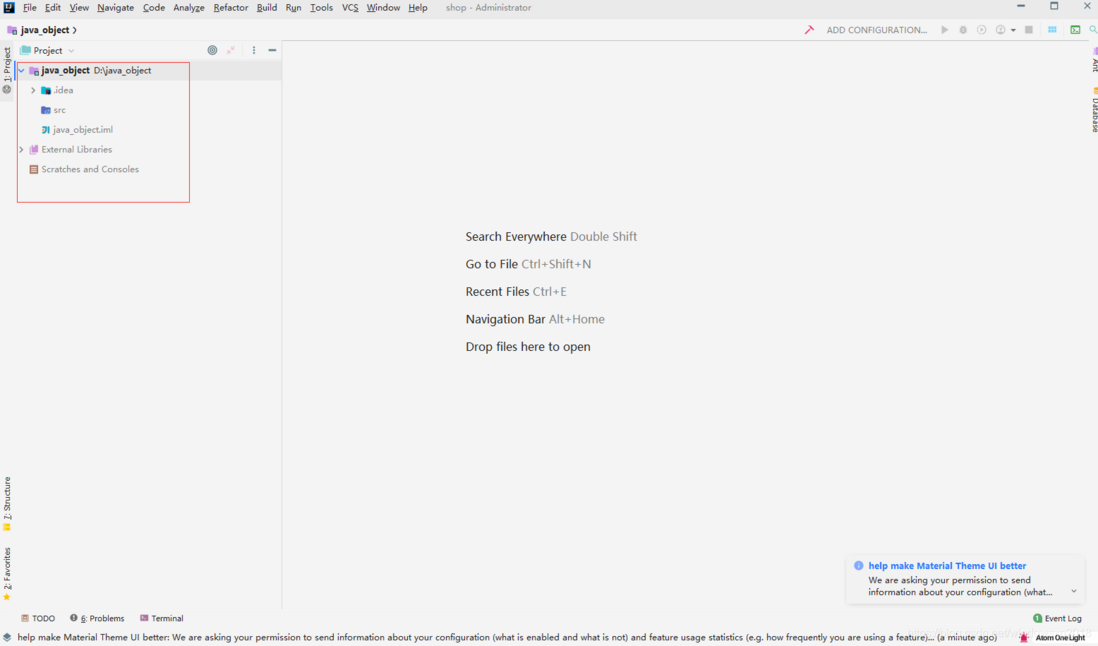
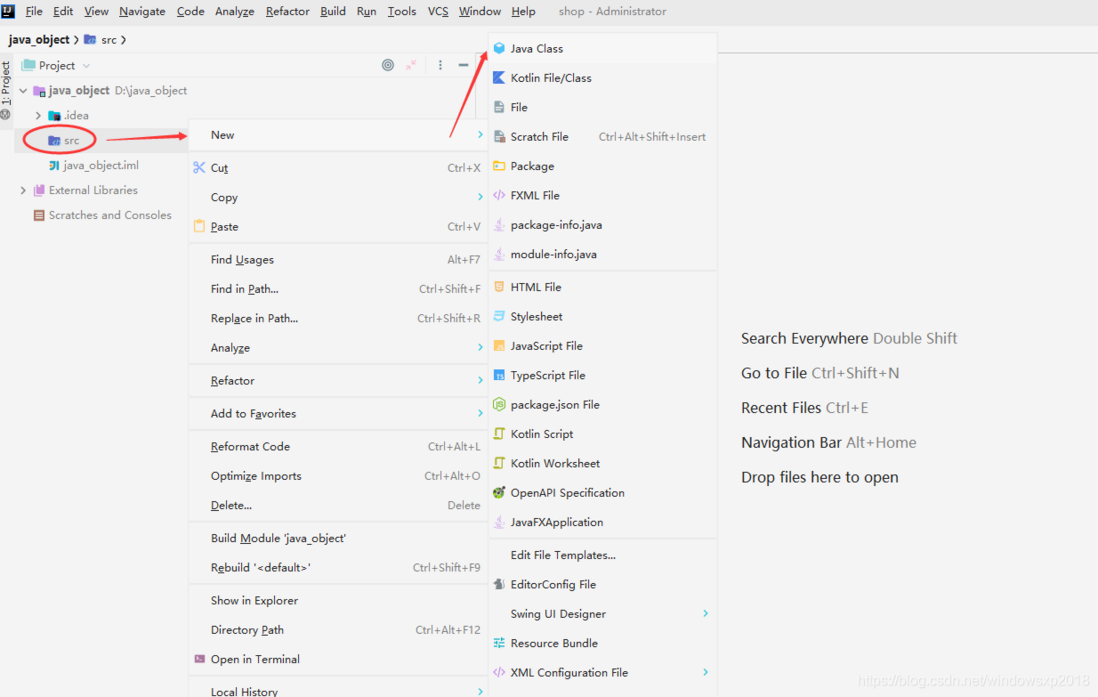
第四步: 接下来我们来创建一个java的 Class类
在src上右键 选择new------ java Class
创建一个Class类Name(类名)为Hello , 下面就选择Class 然后回车!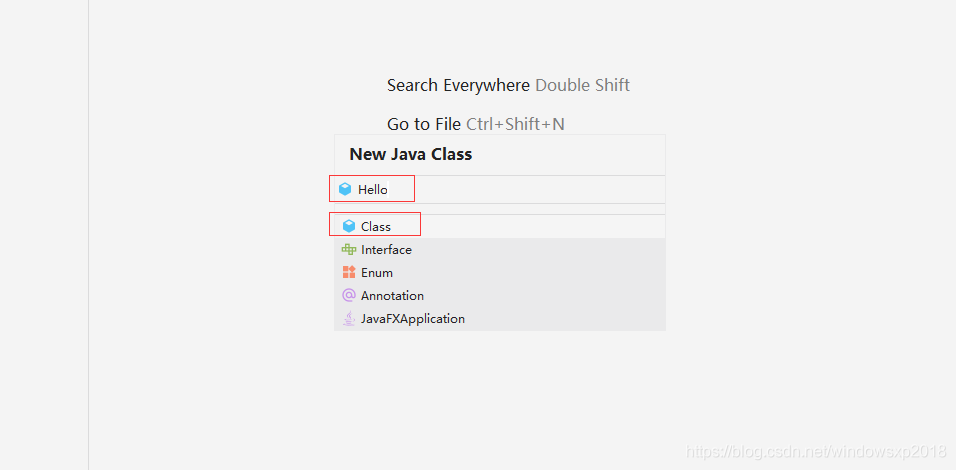
完成class类的创建

第五步: 现在我们创建运行程序main
在Hello类当中 输入快捷命令psvm后回车 或者按Tab键

自动生成min函数结构体, 如下图
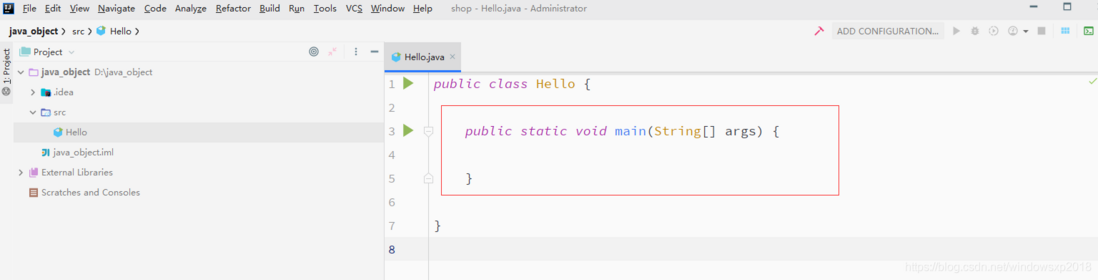
现在就已经创建好运行程序main了!
第六步: 输出Hello World
在main中 输入 输入快捷命令: sout 后回车 或者按Tab键
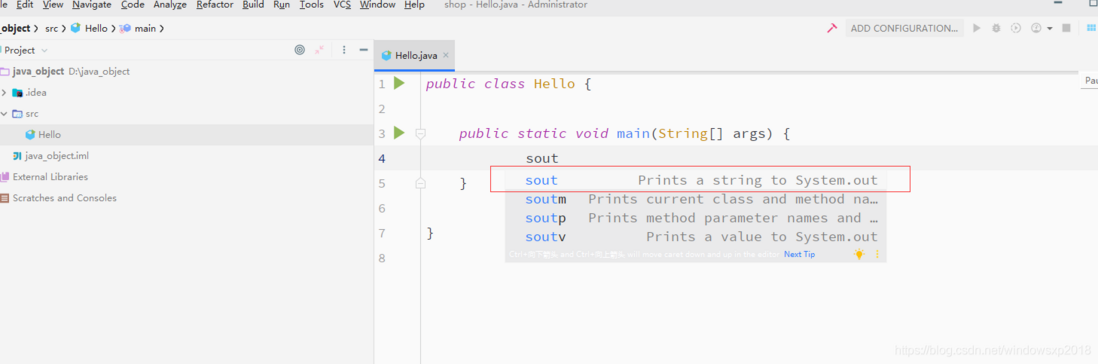
会帮助我们生成System.out.println(); ,然后填入字符串 Hello World! 注意:用双引号!

第七步: 运行
执行Run菜单---->Run命令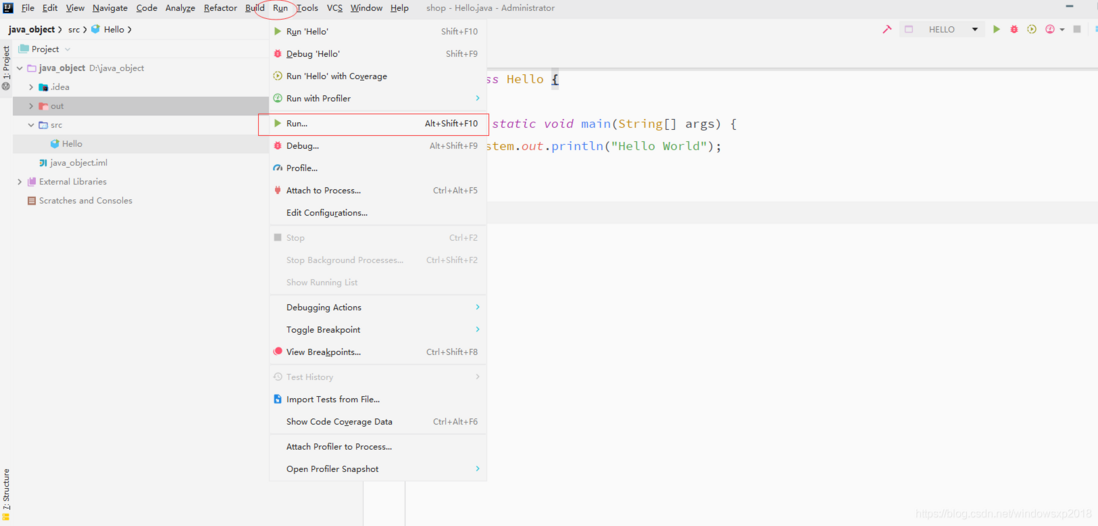
选择Hello

正确输出Hello World 如下

到此就完成了项目的创建与Hello World的输出了!
特别注意:JDK配置
如果没有正确输出或不能执行 应该先检查一下JDK是否安装或路径是否正确!
设置JDK路径可以按下:ctrl+alt+shift+s来开启Project Structure设置面板!

设置完成后点击OK 即可!


如果我的博客对你有帮助、如果你喜欢我的博客内容
请 ?“点赞” “评论” “收藏”? 一键三连哦!
大家的支持就是我坚持下去的动力。
评论
登录后参与技术讨论,分享你的经验与见解。
登录 / 注册暂无评论