iTerm2 & oh-my-zsh美化Mac终端

文章目录
先看效果图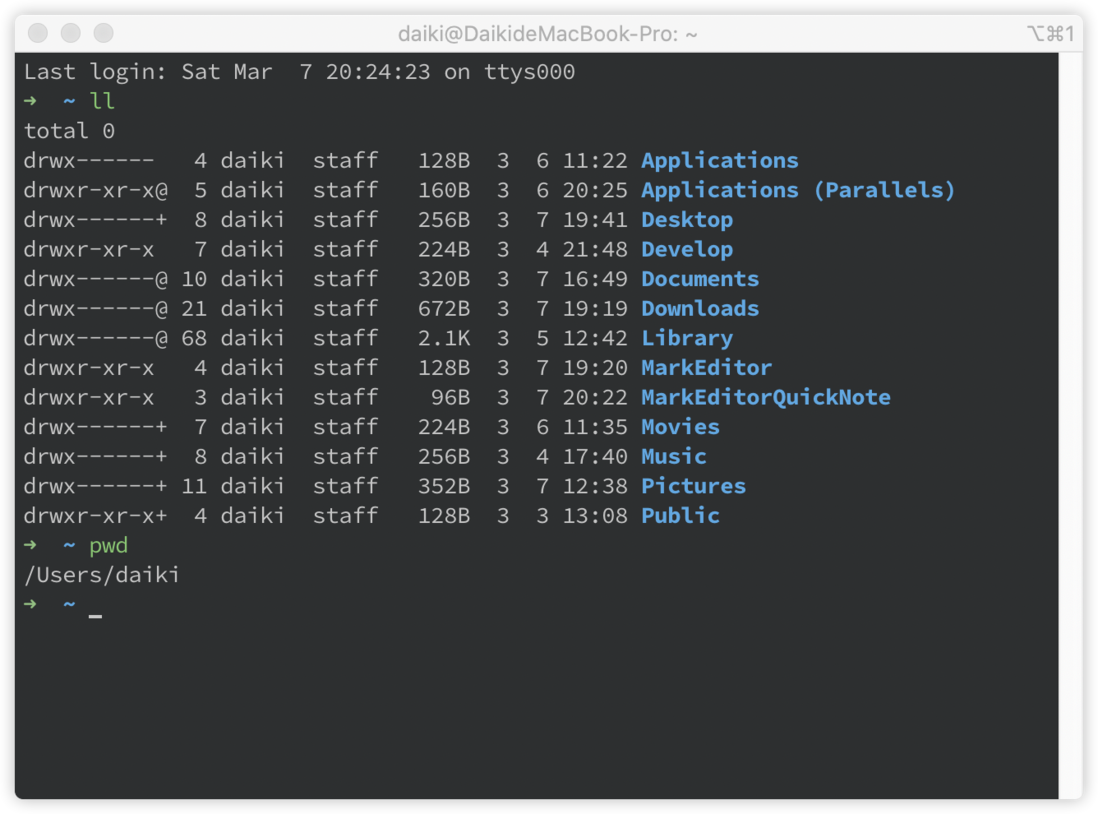
iTerm2的下载
iTerm2下载,下载后安装即可
oh-my-zsh的下载
官网提供了两种方式下载,这里使用第一种方式,安装后在家目录下有个.oh-my-zsh目录
sh -c "$(curl -fsSL https://raw.github.com/ohmyzsh/ohmyzsh/master/tools/install.sh)"字体调整
# 克隆powerline字体
git clone https://github.com/powerline/fonts.git --depth=1
# 进入到fonts文件夹
cd fonts
# 安装字体(会提示已将字体安装到系统字体册中)
./install.sh
# 删除字体
cd ..
rm -rf fonts修改字体Preferences->Profiles->Text->Font,选择Source Code Pro for Powerline
修改配色方案
首先克隆iTerm2-Color-Schemes,这里边有很多的配色方案可供选择
# 使用国内镜像
git clone https://gitee.com/tendernesz/iTerm2-Color-Schemes.git导入配色方案,Preferences->Profiles->Colors->Color Presets->import...,选择iTerm2-Color-Schemes/schemes/下的Dark+,导入后选择该方案即可
命令高亮插件(zsh-syntax-highlighting)
详情请查看zsh-syntax-highlighting官网
# 克隆至plugins目录下
git clone https://github.com/zsh-users/zsh-syntax-highlighting.git ~/.oh-my-zsh/custom/plugins/
启用插件
# 修改.zshrc文件
vim ~/.zshrc
# 添加插件名
 plugins=(git zsh-syntax-highlighting)
# 再文件末尾添加一行代码
source ~/.oh-my-zsh/custom/plugins/zsh-syntax-highlighting/zsh-syntax-highlighting.zsh
# 最后刷新配置文件
source ~/.zshrc
oh-my-zsh主题配置
我这里使用的是默认的主题robbyrussell,详情可见oh-my-zsh官网主题配置,我看好多人都推荐agnoster主题,这里我们可以来试一下
# 修改配置文件
vim ~/.zshrc
# 将ZSH_THEME="robbyrussell"改成ZSH_THEME="agnoster"

# 最后刷新配置文件
source ~/.zshrc
到此终端美化就结束了!
评论
登录后参与技术讨论,分享你的经验与见解。
登录 / 注册暂无评论