树莓派4B记录——NO.1 - 初始化篇

文章目录
组装
拆机后可不慌组装,可以在系统烧入成功后,最后再统一组装。
初始化
下载镜像
去树莓派官网下载,传送链接。
因为没有键鼠,所以直接下载不带桌面的lite版本Raspberry Pi OS Lite。
下载镜像导入软件
选择官网的Raspberry Pi OS
镜像导入
上面2个下载完成后,需要:
- 将镜像压缩包解压,得到一个后缀名为
img的文件。 - 安装
Raspberry Pi OS。 - 插上读卡器(装有存储卡)。
OK后,操作步骤如下:
- 打开
Raspberry Pi OS软件,点击CHOOSE OS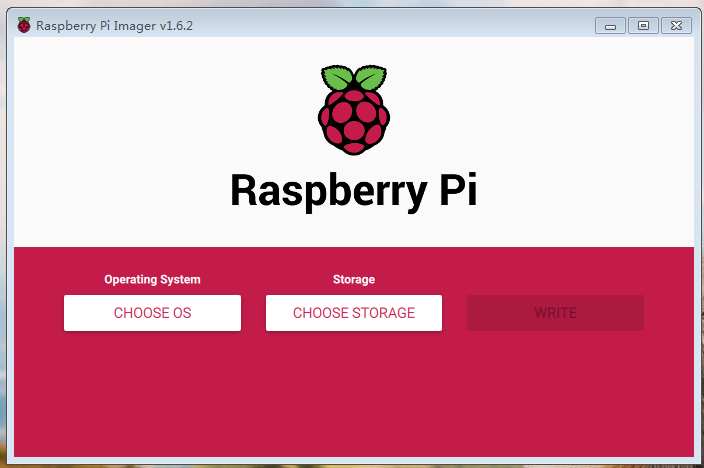
- 选择Use custom,选择刚刚解压出来得到
img文件
- Storage选择插入的读卡器,选择WRITE,开始等待。
连接网络
镜像导入完成后即意味着有了系统,后面如何连接板子呢?
PC和树莓派接入同一网络,然后通过SSH命令行连接。那如何让树莓派连接网络呢?
两种办法:
- 网线直连路由口
- 连接WIFI
我们介绍第二种方法,即接入WIFI。需要在读卡器中新增2个文件,以便后续SSH连接。
新建如下2个新文件:
ssh
文件名即ssh,无后缀名,内容为空,只需要把文件创建出来即可。wpa_supplicant.conf
内容如下,其中的wifi_name和wifi_password替换成自己的WIFI名称和密码。country=CN ctrl_interface=DIR=/var/run/wpa_supplicant GROUP=netdev update_config=1 network={ ssid="wifi_name" psk="wifi_password" key_mgmt=WPA-PSK priority=1 }完成后,可拔出读卡器,将存储卡放回树莓派卡槽。接通电源,开启树莓派!
SSH连接
ssh连接之前,我们需要知道树莓派的IP地址。
打开本地的路由器管理页面,查询刚刚接入的设备即可查询到。我这里IP为192.168.0.114。
使用MobaXterm软件连接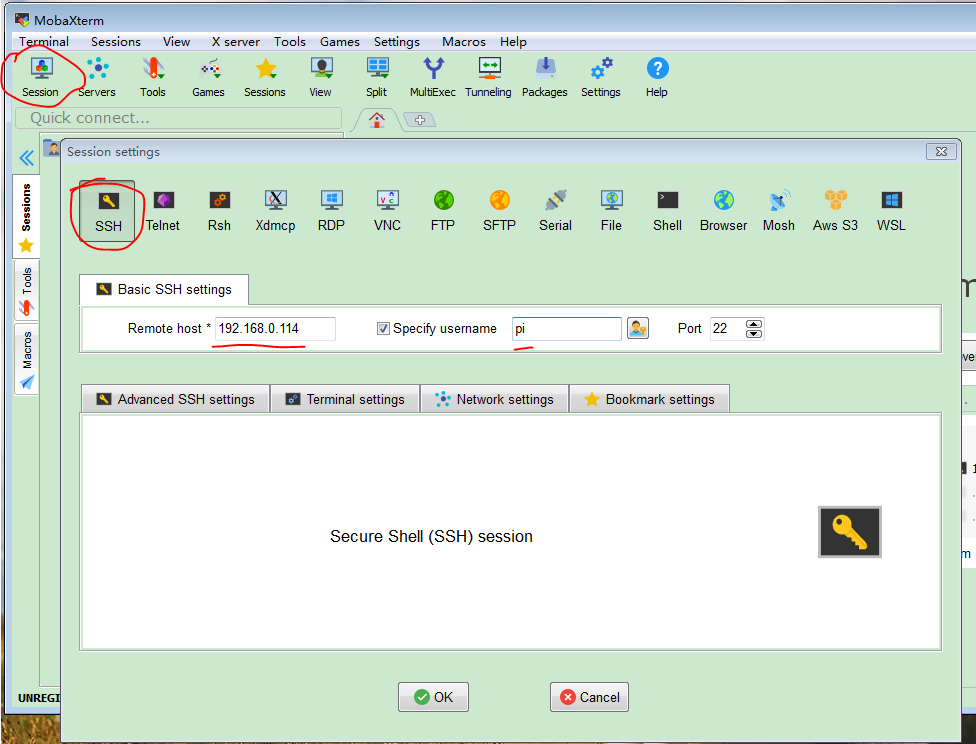
初始化用户名密码为:
pi
raspberry
连接成功!
连接成功后,建议修改默认的密码:
sudo passwd pi                   #修改 pi 密码
sudo passwd root                 #设置 root 密码
su root                          #切换到 root 用户
su pi                            #切换到 pi 用户
安装NodeJS
由于树莓派硬件为Linux 32位 ARMv7架构,所以得下载对应的安装包。
下载安装包
Nodejs官网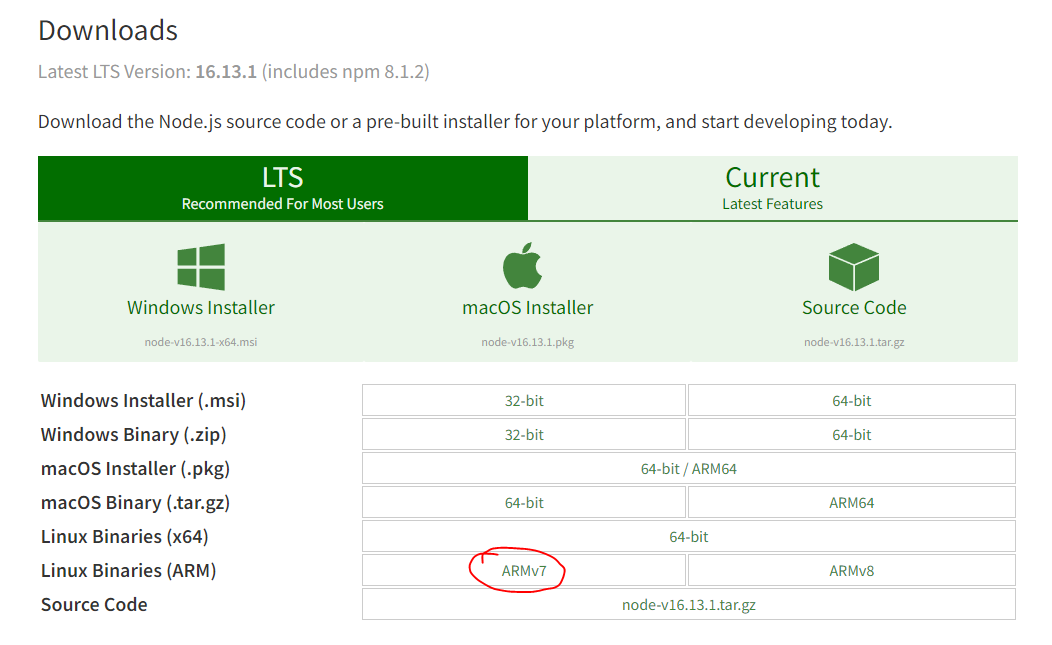
通过wget获取安装包,完成后解压
wget https://nodejs.org/dist/v16.13.1/node-v16.13.1-linux-armv7l.tar.xz
tar xf node-v16.13.1-linux-armv7l.tar.xz
设置软链接
ln -s /home/download/node-v16.13.1-linux-armv7l/bin/node /usr/local/bin/node
ln -s /home/download/node-v16.13.1-linux-armv7l/bin/npm /usr/local/bin/npm
安装Git
安装Nginx
修改Nginx配置
vi /etc/nginx/sites-available/default安装MySQL
树莓派设备中不支持安装MySQL,但是有一个类似的数据库软件MariadbServer。
apt-get install update
sudo apt-get install mariadb-server
一顿下载完安装完成后,进去mysql的命令行
mysql -u root修改root的密码
SET PASSWORD FOR 'root'@'localhost'=PASSWORD('YOUR_ROOT_PASSWORD');创建新的database名为blog
create database blog;内网中PC需要远程登录到MySQL,新建一个用户blogDev:
create user 'blogDev'@'%' identified by 'blogDevPassword';授予其远程访问的权限
grant all privileges on `blog`.* to 'blogDev'@'%' identified by 'blogDevPassword' with grant option;最后刷新权限
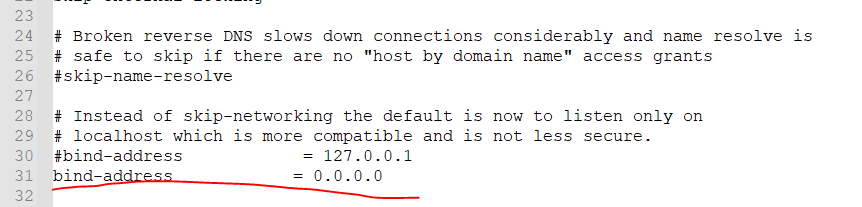
flush privileges;修改/etc/mysql/mariadb.conf.d/50-server.conf
将bind-address修改为0.0.0.0,如下图:
最后reboot重启,完成后在PC中尝试连接树莓派的数据库。这里用的是MySQL Workbench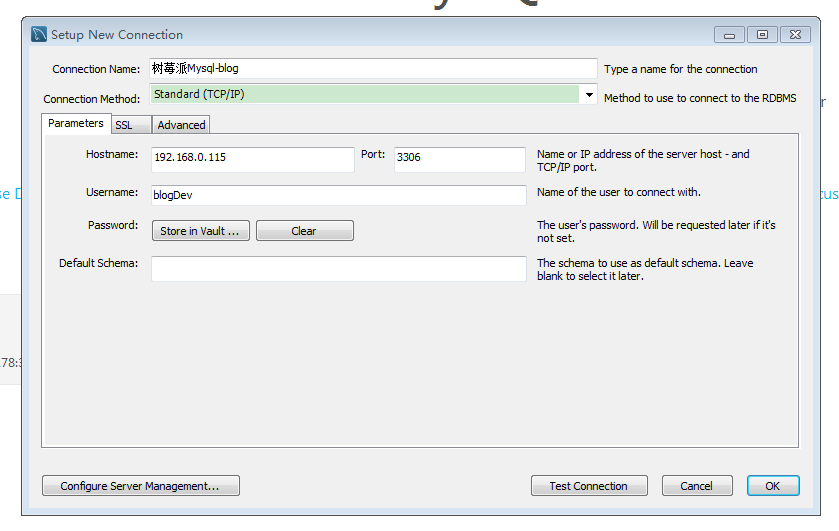
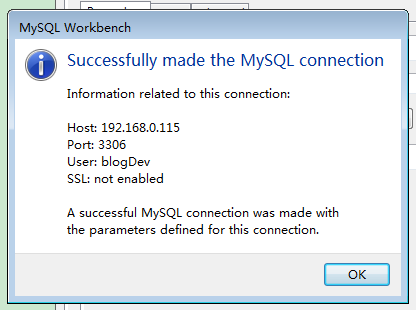
连接成功!
另附:
root的host改为%
GRANT ALL ON *.* TO 'root'@'%' IDENTIFIED BY 'xxxx';安装宝塔面板
宝塔界面能安装成功,但是其对Nodejs支持不够,且数据库由于我们是mariadb,所以数据库操作也不支持。所以不建议装,这里只是记录一下。
一键安装命令:
wget -O install.sh http://download.bt.cn/install/install-ubuntu.sh && sudo bash install.sh如果遇到Pillow报错,尝试安装依赖
sudo apt-get install libjpeg-dev常见问题
重装VIM编辑器
树莓派自带的VIM打开时,方向键有问题。不嫌麻烦可以重装:
sudo apt-get remove –purge vim
sudo apt-get remove –purge vim-gtk vim-doc cscope
sudo apt-get clean

sudo apt-get install vim
sudo apt-get install vim-gtk vim-doc cscope
设置时区
查看当前系统时间和时区
date
ls -l /etc/localtime
如果不对,则修改
tzselect

cp /usr/share/zoneinfo/Asia/Shanghai /etc/localtime
再次查看,日期和时间正确了。
解决不能以root用户登录的问题
编辑/etc/ssh/sshd_config,增加一行
PermitRootLogin yes保存后,重启SSH服务后生效:
service ssh restart
评论
登录后参与技术讨论,分享你的经验与见解。
登录 / 注册暂无评论