学会这张Linux脑图,可你帮你解决90%的问题,加薪都是小事

文章目录
最近老有读者跟我商量说,看了你那么多的体系架构图,能不能给我xmind格式的架构图啊,而我的回应一般是不给,所以当有一个读者跟我说不给算了这句话的时候,心里挺不舒服的

首先,在这里跟大家说声抱歉(今天的内容我会给到xmind格式的文件),老规矩,先上架构图
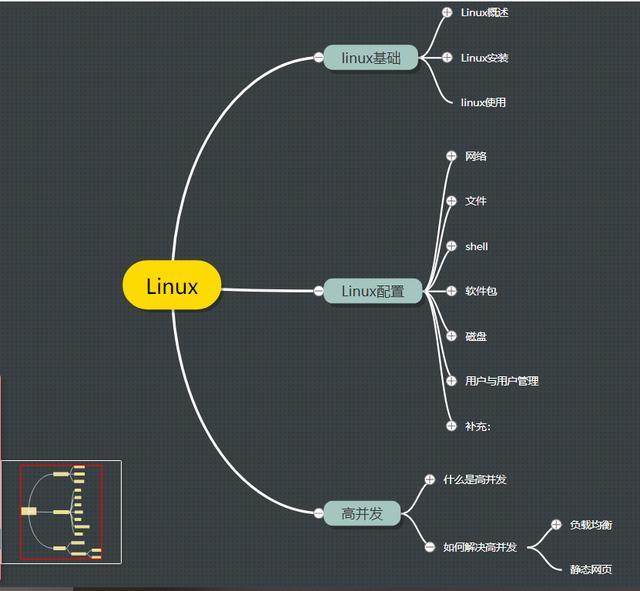
今天除了讲知识之外,也和大家解释一下,我为什么不给大家xmind文件,最后说,先看知识点
不知道大家在看到我上面的那张图之后,有什么感觉,有没有很low,很乱的感觉,感觉什么都有,这是我第一张思维导图,很多年很多年了,后期也没有在继续在上面更新内容,当作是一个鞭策或者鼓励吧,先来看知识点
一、Linux的简介
1.Linux的概述
Linux是基于Unix的开源免费的操作系统,由于系统的稳定性和安全性几乎成为程序代码运行的最佳系统环境。Linux是由Linus Torvalds(林纳斯·托瓦兹)起初开发的,由于源代码的开放性,现在已经衍生出了千上百种不同的Linux系统。Linux系统的应用非常广泛,不仅可以长时间的运行我们编写的程序代码,还可以安装在各种计算机硬件设备中,比如手机、平板电脑、路由器等。尤其在这里提及一下,我们熟知是Android程序最底层就是运行在linux系统上的。

2.Linux的分类
(1)Linux根据市场需求不同,基本分为两个方向:1)图形化界面版:注重用户体验,类似window操作系统,但目前成熟度不够2)服务器版:没有好看的界面,是以在控制台窗口中输入命令操作系统的,类似 于DOS,是我们假设服务器的最佳选择
(2)Linux根据原生程度,又分为两种:1)内核版本:在Linus领导下的内核小组开发维护的系统内核的版本号2)发行版本:一些组织或公司在内核版基础上进行二次开发而重新发行的版本
(3)Linux发行版本不同,又可以分为n多种:

二、Linux的安装
1.虚拟机的安装因为Linux也是一个系统,本质上跟我们电脑的Window没有区别,所以我们要学习Linux就首先将我们电脑的Window系统换成Linux系统,或者在我们电脑上安装双系统,听上去是不是很可怕。其实我们可以在我们电脑上安装一个软件,这个软件可以模拟一台或多台虚拟的电脑机器,这就是虚拟机虚拟器常用的有两种:
VMware(威睿)公司的虚拟机软件,功能强大,收费产品
VitrualBox 虚拟机软件 Oracle公司的虚拟机软件,免费商品
由于市场上VMware使用率很高,所以我们安装VMware
2.CentOS的安装CentOS是一个Linux的发行版本,是目前企业中用来做应用服务器系统的主要版本,CentOS的安装,其实是将该系统安装到VMware虚拟机软件中,让VMware虚拟机软件模拟出一台Linux系统的电脑。安装详细步骤看我之前写的文章
推荐阅读:centos安装以及网络环境配置
三、Linux的基本命令
服务器版的Linux安装完毕了,但没有图形化界面,我们只能通过控制台去操作系统,我们就要使用类似DOS命令的Linux命令去操作系统,那么下面我们就进行Linux的命令的学习。Linux命令成百上千,课程不能一一涉及,也没有必要一一涉及,根据我们程序员在日常工作中的需求,总结出如下几种供学习。
1.目录切换命令
window中通过图形化界面和鼠标可以任意切换需要进入的目录,但Linux必须通过cd命令切换目录。但在学习cd命令之前,我们有必要分清Linux的目录结构(linux目录结构详细说明)

cd usr 切换到该目录下usr目录cd …/ 切换到上一层目录cd / 切换到系统根目录cd ~ 切换到用户主目录cd - 切换到上一个所在目录
2.目录的操作命令(增删改查)
(1)增加目录操作(增)
命令:mkdir 目录名称示例:在根目录 / 下 mkdir test,就会在根目录 / 下产生一个test问目录
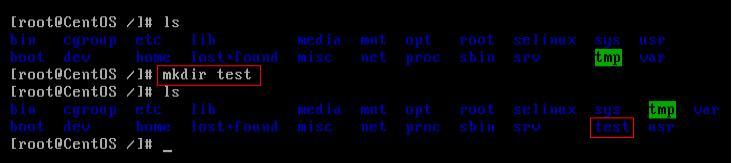
(2)查看目录(查)
命令:ls [-al] 父目录示例:在根目录 / 下使用ls,可以看到该目录下的所有的目录和文件

示例:在根目录 / 下使用ls -a,可以看到该目录下的所有文件和目录,包括隐藏的

示例:在根目录 / 下使用ls -l,可以看到该目录下的所有目录和文件的详细信息

注意:ls -l 可以缩写成ll
(3)寻找目录(查)
命令:find 目录 参数示例:查找/root下的与test相关的目录(文件) find /root -name ‘test*’
(4)修改目录的名称(改)
命令:mv 目录名称 新目录名称示例:test目录下有一个oldTest目录,使用mv oldTest newTest命令修改

注意:mv的语法不仅可以对目录进行重命名而且也可以对各种文件,压缩包等进行 重命名的操作
(5)移动目录的位置—剪切(改)
命令:mv 目录名称 目录的新位置示例:在test下将newTest目录剪切到 /usr下面,使用mv newTest /usr
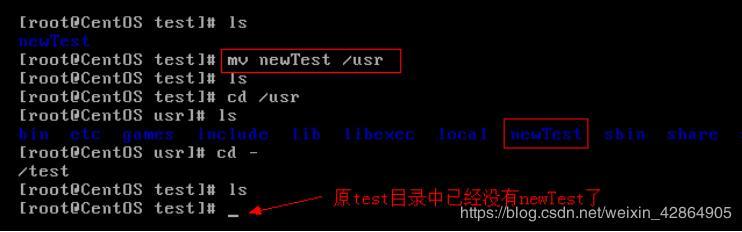
注意:mv语法不仅可以对目录进行剪切操作,对文件和压缩包等都可执行剪切操作
(6)拷贝目录(改)
命令:cp -r 目录名称 目录拷贝的目标位置 -----r代表递归拷贝示例:将/usr下的newTest拷贝到根目录下的test中,使用cp -r /usr/newTest /test

注意:cp命令不仅可以拷贝目录还可以拷贝文件,压缩包等,拷贝文件和压缩包时不 用写-r递归
(7)删除目录(删)
命令:rm [-rf] 目录示例:删除/usr下的newTest,进入/usr下使用rm -r newTest

示例:删除/test下的newTest而不需要询问强制删除,在/test下使用rm -rf newTest

注意:rm不仅可以删除目录,也可以删除其他文件或压缩包,为了增强大家的记忆, 无论删除任何目录或文件,都直接使用rm -rf 目录/文件/压缩包
3.文件的操作命令(增删改查)
(1)文件的创建(增)
命令:touch 文件名称 ----- 空文件示例:在test目录下创建一个空文件 touch aaa.txt
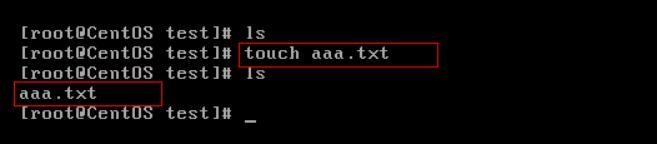
(2)文件的查看(查)
命令:cat/more/less/tail 文件示例:使用cat查看/etc/sudo.conf文件,只能显示最后一屏内容
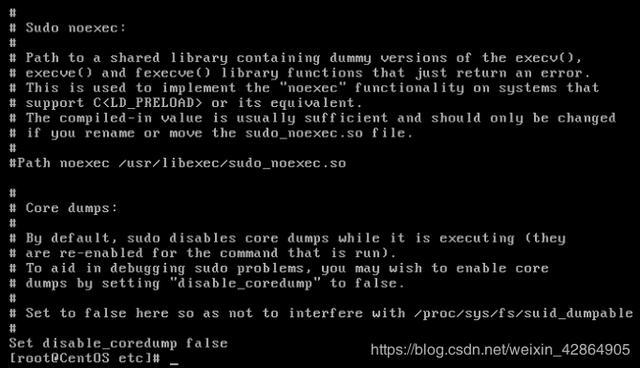
示例:使用more查看/etc/sudo.conf文件,可以显示百分比,回车可以向下一行, 空格可以向下一页,q可以退出查看

示例:使用less查看/etc/sudo.conf文件,可以使用键盘上的PgUp和PgDn向上 和向下翻页,q结束查看
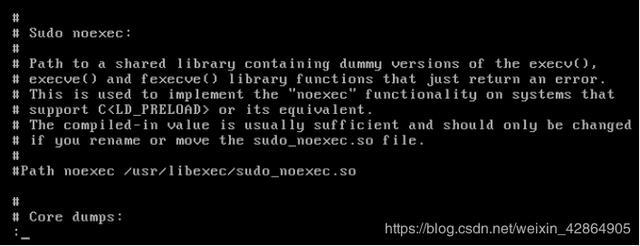
示例:使用tail -10 查看/etc/sudo.conf文件的后10行,Ctrl+C结束

注意:命令 tail -f 文件 可以对某个文件进行动态监控,例如tomcat的日志文件, 会随着程序的运行,日志会变化,可以使用tail -f catalina-2016-11-11.log 监控 文 件的变化
(3)修改文件的内容(改)
命令:vim 文件示例:编辑/test下的aaa.txt文件,使用vim aaa.txt
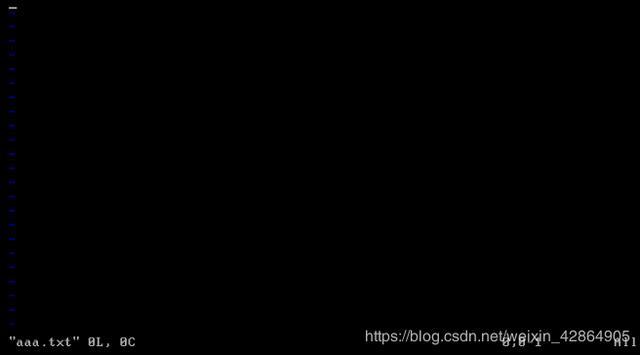
但此时并不能编辑,因为此时处于命令模式,点击键盘i/a/o进入编辑模式,可以 编辑文件
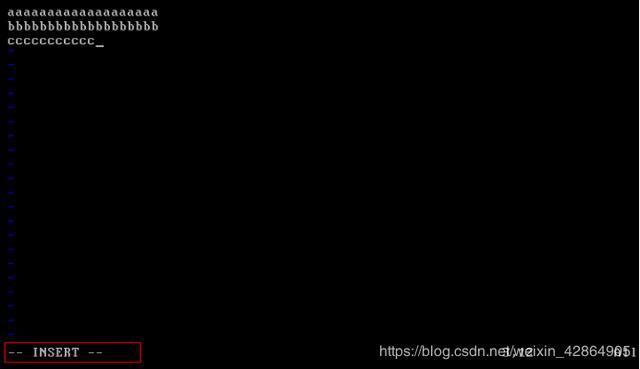
编辑完成后,按下Esc,退回命令模式

此时文件虽然已经编辑完成,但是没有保存,需输入冒号:进入底行模式,在底行模 式下输入wq代表写入内容并退出,即保存;输入q!代表强制退出不保存。

总结:vim编辑器是Linux中的强大组件,是vi编辑器的加强版,vim编辑器的命令和快捷方式有很多,但此处不一一阐述,大家也无需研究的很透彻,使用vim编辑修改文件的方式基本会使用就可以了。附:《vi使用方法介绍》和《vim命令合集》
关于vim使用过程:在实际开发中,使用vim编辑器主要作用就是修改配置文件vim 文件------>进入文件----->命令模式------>按i进入编辑模式----->编辑文件 ------->按Esc进入底行模式----->输入:wq/q!
(4)删除文件(删)同目录删除:熟记 rm -rf 文件 即可
4.压缩文件的操作命令
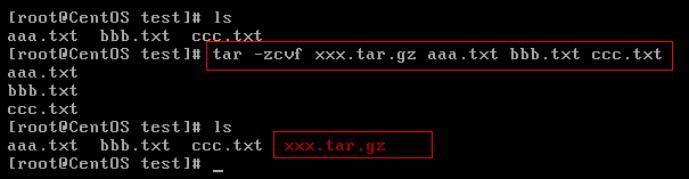
(1)打包并压缩文件Linux中的打包文件一般是以.tar结尾的,压缩的命令一般是以.gz结尾的。而一般情况下打包和压缩是一起进行的,打包并压缩后的文件的后缀名一般.tar.gz。命令:tar -zcvf 打包压缩后的文件名 要打包压缩的文件其中:z:调用gzip压缩命令进行压缩c:打包文件v:显示运行过程f:指定文件名示例:打包并压缩/test下的所有文件 压缩后的压缩包指定名称为xxx.tar.gztar -zcvf xxx.tar.gz aaa.txt bbb.txt ccc.txt或:tar -zcvf xxx.tar.gz /test/*
(2)解压压缩包(重点)命令:tar [-xvf] 压缩文件其中:x:代表解压示例:将/test下的xxx.tar.gz解压到当前目录下tar -xvf xxx.tar.gz

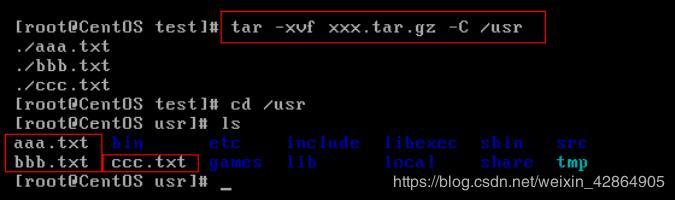
示例:将/test下的xxx.tar.gz解压到根目录/usr下tar -xvf xxx.tar.gz -C /usr------C代表指定解压的位置
5.其他命令
(1)显示当前所在位置pwd

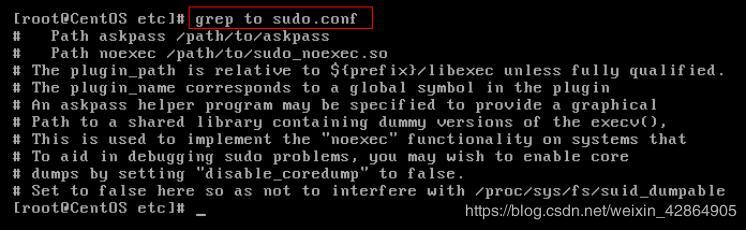
(2)搜索命令命令:grep 要搜索的字符串 要搜索的文件示例:搜索/usr/sudu.conf文件中包含字符串to的行
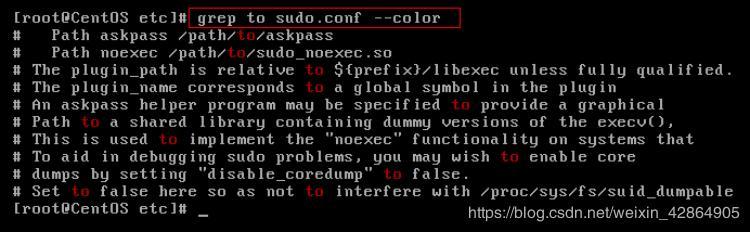
示例:搜索/usr/sudu.conf文件中包含字符串to的行 to要高亮显示
(3)管道命令命令:| 将前一个命令的输出作为本次目录的输入示例:查看当前系统中所有的进程中包括system字符串的进程

(4)查看进程命令:ps -ef示例:查看当前系统中运行的进程
(5)杀死进程命令:kill -9 进程的pid
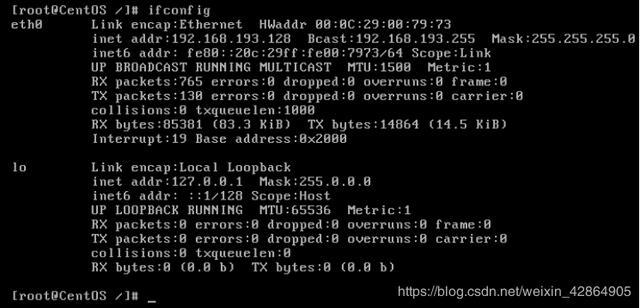
(6)网络通信命令查看当前系统的网卡信息:ifconfig
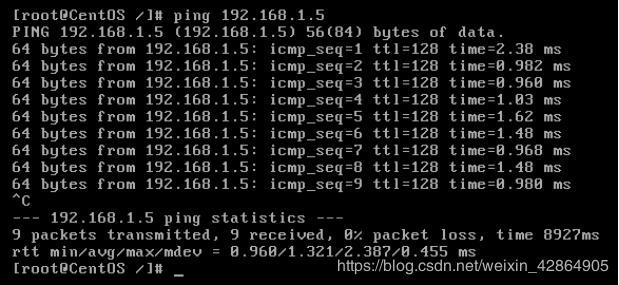
查看与某台机器的连接情况:ping
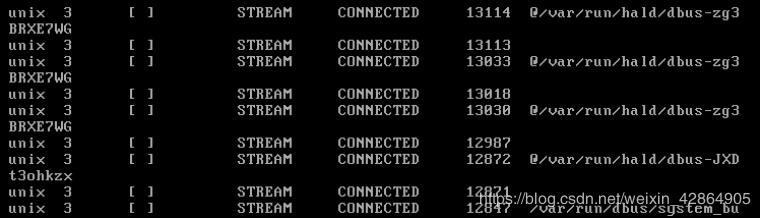
查看当前系统的端口使用:netstat -an
6.Linux的权限命令
权限是Linux中的重要概念,每个文件/目录等都具有权限,通过ls -l命令我们可以 查看某个目录下的文件或目录的权限示例:在随意某个目录下ls -l
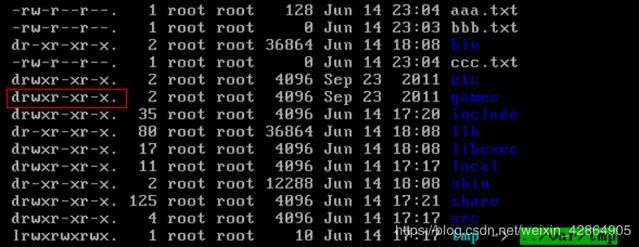
第一列的内容的信息解释如下:

文件的类型:d:代表目录-:代表文件l:代表链接(可以认为是window中的快捷方式)后面的9位分为3组,每3位置一组,分别代表属主的权限,与当前用户同组的 用户的权限,其他用户的权限r:代表权限是可读,r也可以用数字4表示w:代表权限是可写,w也可以用数字2表示x:代表权限是可执行,x也可以用数字1表示
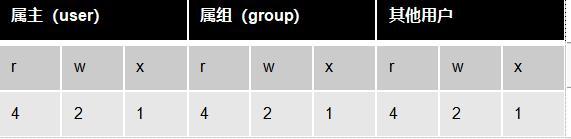
修改文件/目录的权限的命令:chmod示例:修改/test下的aaa.txt的权限为属主有全部权限,属主所在的组有读写权限,其他用户只有读的权限chmod u=rwx,g=rw,o=r aaa.txt

上述示例还可以使用数字表示:chmod 764 aaa.txt
技术点讲完了,结合最开始给出的知识图谱,不知道你有什么感慨呢,乱吗?少东西吗?好像跟你想的不太一样?这也是我为什么不分享xmind了,主要有以下几点
1、这份文档是根据我的习惯和想法进行整理的,不一定适合所有人,当然最重要的原因,可能就是我觉得有点low,自己看看就好,哈哈哈哈
2、这也是最重要的一点:我一直坚信,不是自己的实际操作,不只是印象不够深刻,还会给你们造成眼高手低的问题,因为很多的知识点,其实凭借经验或者其他的什么方式都好,你是很容易理解的,毕竟所有的编程思想基本大同小异,那这样,没有实际操作,很容易进入一个误区,好像这些玩意我都会,但是你真的都会吗?不见得,因为这些知识图谱我在整理的时候,也有很多是从网上百度或者看书记录下来的,不是所有的的我都会,都用过,怕的就是当某一天我真的用到了,手忙脚乱不知道怎么处理
3、最后一点,都是程序员,拿到这份导图之后,甚至是其他的资料,可能就是在网盘里面永久封存了,那这样,有什么意义的,想学习的人,我不给他xmind我相信他一样会根据我的图去搜集资料整理形成他自己的知识体系,不想学习的人,对不起,我真的不太想自己的劳动成果被忽视
为什么要让大家自己做知识谱图呢?今天的这张知识图谱是我的第一张,也是刚工作的时候接触的
今天的linux是我的第一份图,后面有一段时间我没在从事开发工作,在重新回归之后,我发现好多技术都忘了,除了cd这样的命令,然后就一直百度着用,自己也很着急,有一天突然想起来这张图,然后就看了一晚上,因为有基础,基本会想起来了常用的一些操作,基本没什么问题,也正是这一次的帮助,我才有了整理知识图谱的习惯。毕竟我们不是所有的技术能经常用到,总归会有一些技术用不到容易被遗忘,也希望大家在遗忘的时候也能够快速的回想起来
好了,今天就这样吧,谢谢大家能耐心的看到这里
希望我的努力能带给大家一些帮助,有觉得我有技术点理解有问题的地方,也欢迎大家在下方评论区指出
好了,老规矩,点赞+关注+转发,素质三联,然后想要架构图的
关注公众号:Java架构师联盟
评论
登录后参与技术讨论,分享你的经验与见解。
登录 / 注册暂无评论