DM8 安装前准备工作

文章目录
本机系统为 MacOS;安装系统为 CentOS;使用的虚拟机产品为 Parallels Desktop。
手续为:
- 数字签名校验;
- 查询系统信息;
- 创建安装用户;
- 检查系统限制;
- 检查系统内存以及存储空间;
- 关闭防火墙和 selinux 策略;
数字签名校验
由于下载的试用版,所以跳过这一步骤。
查询系统信息
查询系统信息的原因:看 DM8 是否能安装到本台机器上。
暂时还不知道,除了基础要求,有哪些机器是 DM8 不能安装的。
查询方法如下:getconf LONG_BIT:查询系统位数:
lsb_release -a:查询操作系统 release 信息;
第一次执行会找不到命令,然后系统提示需要安装 redhat-lsb-core 这个包,安装完成之后就可使用此命令了。

cat /etc/issue:查询系统信息;
uname -a:查询系统名称;
创建安装用户
创建安装用户的原因:不应该使用 root 权限的用户来安装以及运行 DM,以免减少对操作系统的影响。
创建用户的方法:
创建安装用户组:
dminstallgroupadd -g 12349 dminstall
查询是否安装成功:
cat /etc/group一般安装成功会在最后一项出现
创建安装用户
dmdbauseradd -u 12345 -g dminstall -m -d /home/dmdba -s /bin/bash dmdba查询是否创建成功:
cat /etc/shadow如果创建成功会在最后一项出现

初始化用户密码:
passwd dmdba- 退出登录,然后以 dmdba 此账号登录。
检查操作系统限制
原因:在 Linux 系统中,因为 ulimit 的存在,可能会对程序使用操作系统资源进行限制。
使用 ulimit -a 查询所有的参数: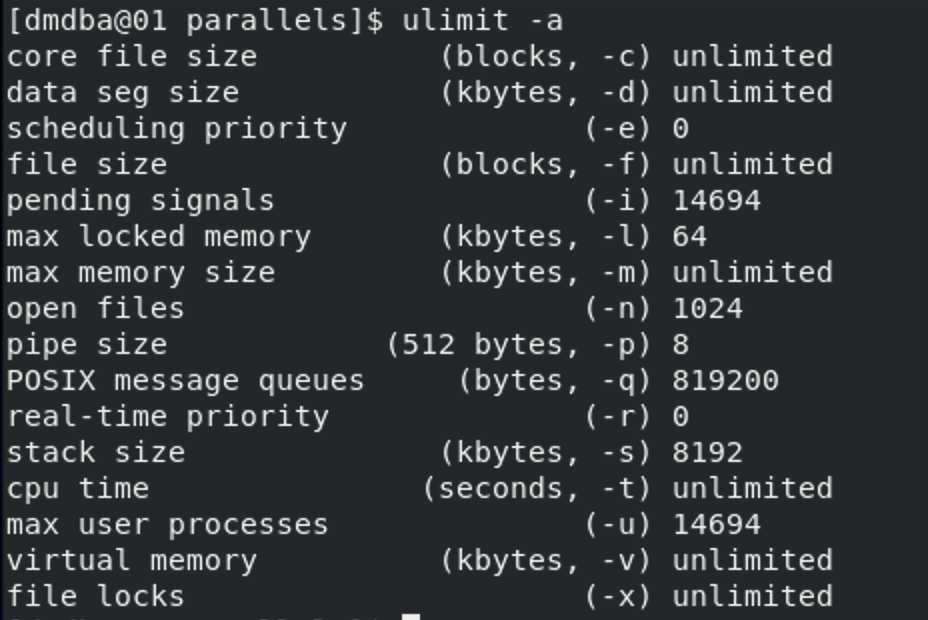
修改 ulimit 的资源限制
1 ulimit -n 65536:修改最大文件打开数为 65536。 此修改仅在本会话生效。修改选项在后面列出。
2 修改配置文件。文件地址为:/etc/security/limits.conf。
在此文件中添加:
dmdba soft nofile 65536
dmdba hard nofile 65536
检查系统内存以及存储空间
检查系统内存
为了确保 DM 的正常运行,需要至少 1GB 的可用内存。如果内存过少,可能导致 DM 的安装或者运行失败。
- 获取内存总大小:
grep MemTotal /proc/meminfo
- 获取交换分区大小:
grep SwapTotal /proc/meminfo
- 获取内存使用情况:
free
检查存储空间
查询可用空间:df -h /dirname
1 DM8 完全安装需要 1GB 的存储空间。同时也要为数据库实例预留好可使用的空间。
2 DM8 安装时会产生 1GB 的临时文件。临时文件需要 1GB,默认地址在 /tmp 目录内。可以通过设置环境变量 DM_INSTALL_TMPDIR 指定安装程序的临时目录。
关闭防火墙以及 selinux 策略(重要)
防火墙
查看防火墙状态:systemctl status firewalld
停止防火墙:systemctl stop firewalld
禁用防火墙:systemctl disable firewalld
关闭 selinux
查看是否关闭 selinux: getenforcevim /etc/selinux/config
改为 SELINUX=disabled
评论
登录后参与技术讨论,分享你的经验与见解。
登录 / 注册暂无评论