windows10和ubuntu互信设置,实现虚拟机编译好固件后自动复制到本地以便烧录

文章目录
1 互信设置
1.1 windows设置
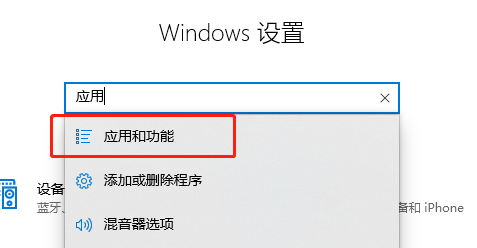
- 进入应用和功能 > 可选功能 > 添加功能


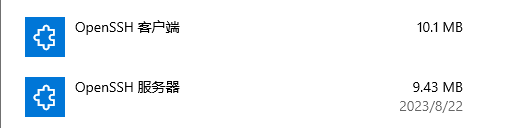
- 找到OpenSSH客户端和服务端,勾选 > 安装
- 更改ssh配置
管理员权限打开C:\ProgramData\ssh目录下的sshd_config
ps:一直不知道怎么管理员权限打开,可以用vscode方式打开,保存的时候vscode右下角会自动提示管理员权限,点击确认即可
a.把 PubkeyAuthentication yes 前面的注释去掉
b.把最后两行注释掉
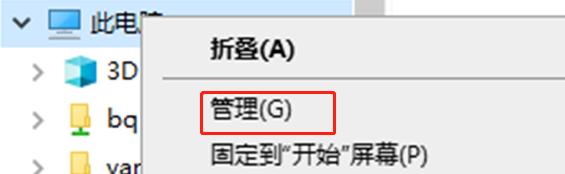
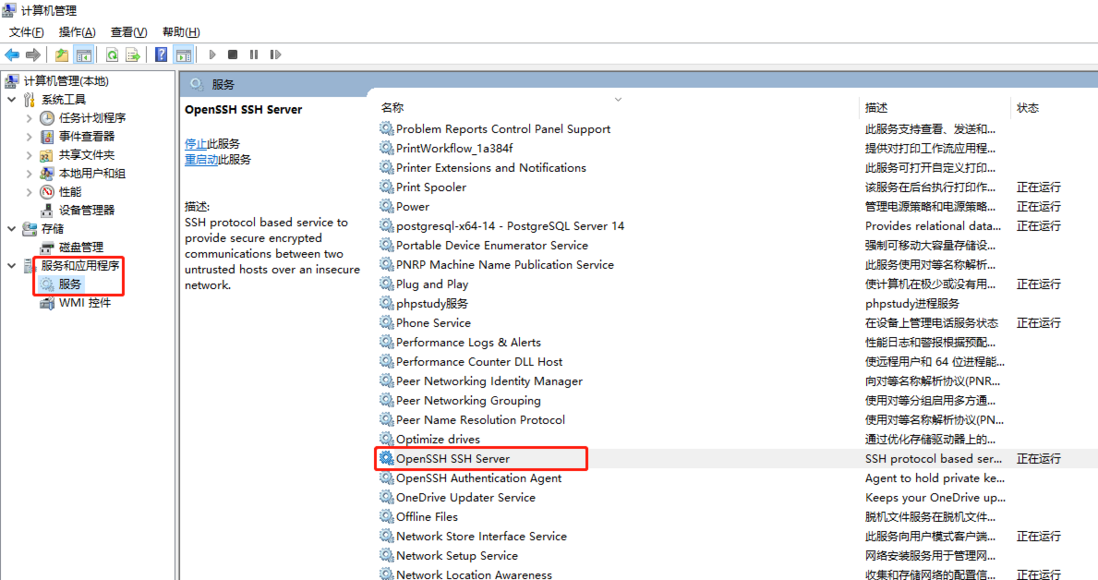
- 此电脑 > 管理 > 服务,找到OpenSSH SSH Server,没运行的话就右键点击启动运行,启动了的话就重新启动,因为上面改了配置。再把这个服务设置为自动启动。
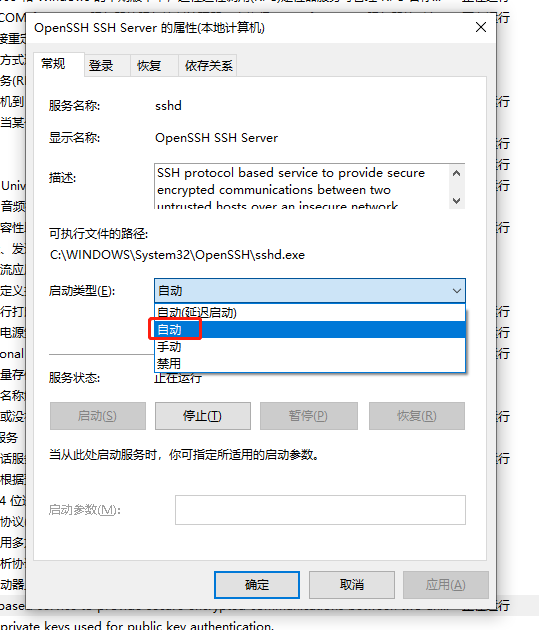
- 打开命令行执行 ,一直回车即可
ssh-keygen - 在~/.ssh目录下面新建authorized_keys文件
1.2 ubuntu设置
- 查看ssh服务是否启动
sudo systemctl status sshd - 没有服务的话安装
sudo apt install openssh-server - 启动ssh
sudo systemctl start sshd - 设置开机启动
sudo systemctl enable sshd - 执行ssh-keygen,一直回车即可
- 在~/.ssh目录下新建authorized_keys文件
1.3 互相写入公钥
互相把~/.ssh目录下面id_rsa.pub里面的内容放到对方authorized_keys文件中
2 固件转储
编译脚本里,在成功生成固件后面添加一个scp命令,类似
scp your_firmware_path win_username@windows_ip:/g:/firmware_out其中的your_firmware_path是生成的固件路径
win_username是windows的用户名
windows_ip是windows的ip
g:/firmware_out可以指定windows上面的目录
评论
登录后参与技术讨论,分享你的经验与见解。
登录 / 注册暂无评论