Ubuntu 开发环境搭建

文章目录
ubuntu 安装jdk 的两种方式:
1:通过ppa(源) 方式安装.
2:通过官网下载安装包安装.
这里推荐第1种,因为可以通过 apt-get upgrade 方式方便获得jdk的升级
使用ppa/源方式安装
1.添加ppa
sudo add-apt-repository ppa:webupd8team/java

sudo apt-get update
2.安装oracle-java-installer
jdk7
sudo apt-get install oracle-java7-installer
jdk8
sudo apt-get install oracle-java8-installer
安装器会提示你同意 oracle 的服务条款,选择 ok
然后选择yes 即可
如果你懒,不想自己手动点击.也可以加入下面的这条命令,默认同意条款:
JDK7 默认选择条款
echo oracle-java7-installer shared/accepted-oracle-license-v1-1 select true | sudo /usr/bin/debconf-set-selections
JDK8 默认选择条款
echo oracle-java8-installer shared/accepted-oracle-license-v1-1 select true | sudo /usr/bin/debconf-set-selections
接下会是等待(依个人网速定)
如果你因为防火墙或者其他原因,导致installer 下载速度很慢,可以中断操作.然后下载好相应jdk的tar.gz 包,放在:
/var/cache/oracle-jdk7-installer (jdk7)
/var/cache/oracle-jdk8-installer (jdk8)
下面,然后安装一次installer. installer 则会默认使用 你下载的tar.gz包
3.设置系统默认jdk
JDk7
sudo update-java-alternatives -s java-7-oracle
JDK8
sudo update-java-alternatives -s java-8-oracle
如果即安装了jdk7,又安装了jdk8,要实现两者的切换,可以:
jdk8 切换到jdk7
sudo update-java-alternatives -s java-7-oracle
jdk7 切换到jdk8
sudo update-java-alternatives -s java-8-oracle
4.测试jdk 是是否安装成功:
java -version
javac -version
直接下载jdk压缩包方式安装(这里只介绍jdk7的,jdk8 的原理完全一致)
分为下面5个步骤
1.官网下载JDK
2.解压缩,放到指定目录
3.配置环境变量
4.设置系统默认JDK
5. 测试jdk
1.官网下载JDK
地址: http://www.oracle.com/technetwork/articles/javase/index-jsp-138363.html
选择相应的 .gz包下载
2. 解压缩,放到指定目录(以jdk-7u60-linux-x64.gz为例)
创建目录:
sudo mkdir /usr/lib/jvm
加压缩到该目录:
sudo tar -zxvf jdk-7u60-linux-x64.gz -C /usr/lib/jvm
3.修改环境变量:
sudo vim ~/.bashrc
文件的末尾追加下面内容:
#set oracle jdk environment
export JAVA_HOME=/usr/lib/jvm/jdk1.7.0_60 ## 这里要注意目录要换成自己解压的jdk 目录
export JRE_HOME=${JAVA_HOME}/jre
export CLASSPATH=.:${JAVA_HOME}/lib:${JRE_HOME}/lib
export PATH=${JAVA_HOME}/bin:$PATH
使环境变量马上生效
source ~/.bashrc
4.设置系统默认jdk 版本
sudo update-alternatives --install /usr/bin/java java /usr/lib/jvm/jdk1.7.0_60/bin/java 300
sudo update-alternatives --install /usr/bin/javac javac /usr/lib/jvm/jdk1.7.0_60/bin/javac 300
sudo update-alternatives --install /usr/bin/jar jar /usr/lib/jvm/jdk1.7.0_60/bin/jar 300
sudo update-alternatives --install /usr/bin/javah javah /usr/lib/jvm/jdk1.7.0_60/bin/javah 300
sudo update-alternatives --install /usr/bin/javap javap /usr/lib/jvm/jdk1.7.0_60/bin/javap 300
然后执行:
sudo update-alternatives --config java
若是初次安装jdk,会有下面的提示
There is only one alternative in link group java (providing /usr/bin/java):
/usr/lib/jvm/jdk1.7.0_60/bin/java
否者,选择合适的jdk
5.测试jdk
java -version
java version "1.7.0_60"
Java(TM) SE Runtime Environment (build 1.7.0_60-b19)
Java HotSpot(TM) 64-Bit Server VM (build 24.60-b09, mixed mode)
jdk 安装成功
Ubuntu 16.04 安装 IDEA
下载地址:https://www.jetbrains.com/idea/download/#section=linux
选择without jdk版本下载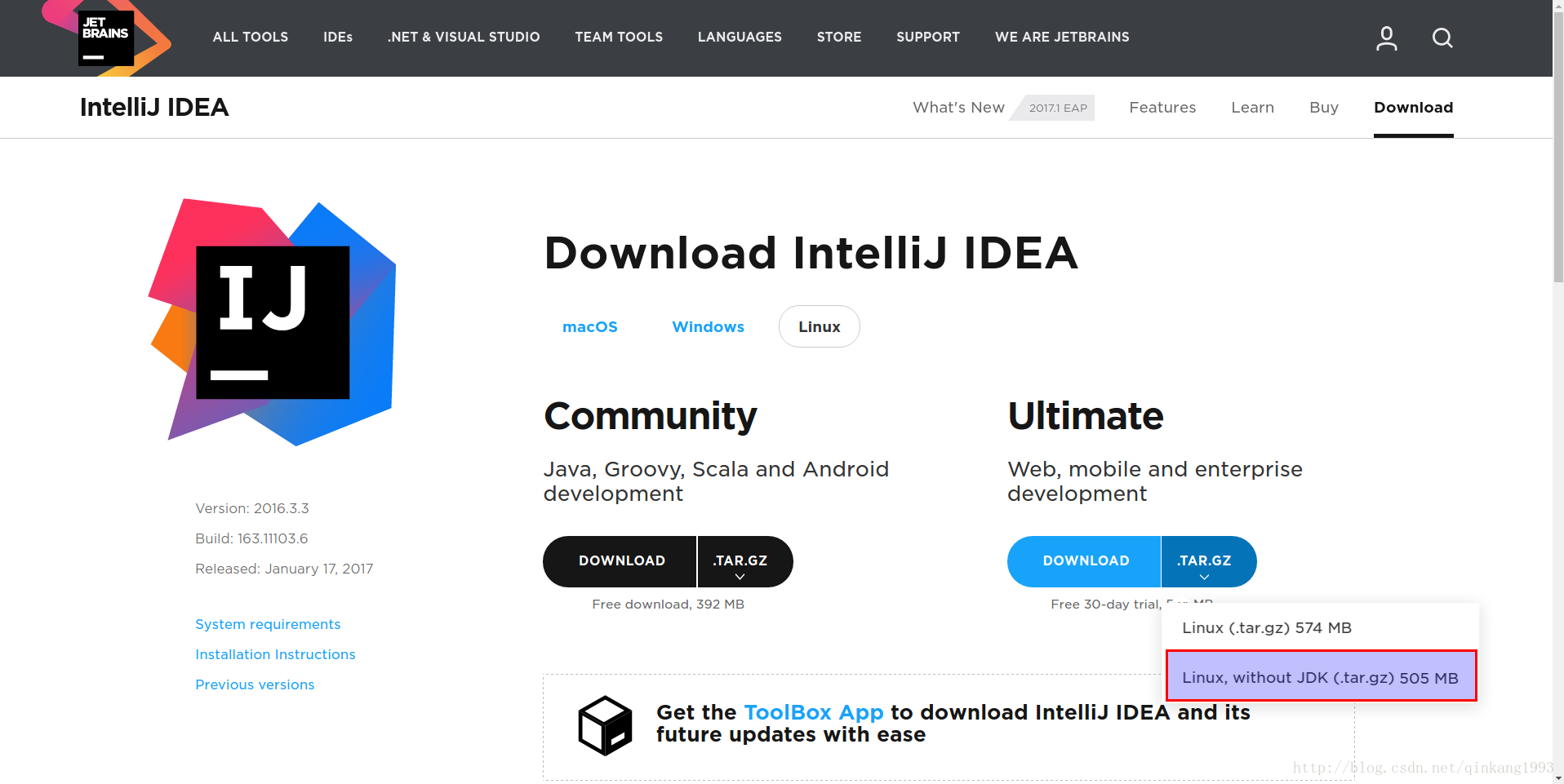
下载完成 解压 到 /opt下
先却换到下载目录cd /home/qinkangdeid/Downloads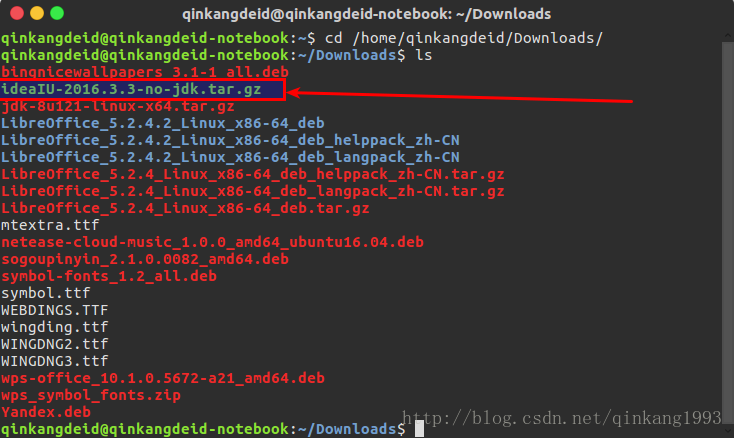
解压:sudo tar -zxvf ideaIU-2016.3.3-no-jdk.tar.gz -C /opt进入 安装位置
终端输入cd /opt
- 进入到 IDEA文件夹的bin目录
终端输入:cd /opt/idea-IU-163.11103.6/bin
idea.sh是IDEA的启动文件 我们运行它 启动 IDEA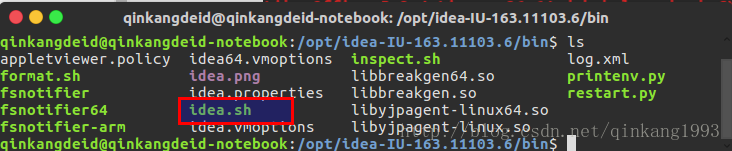
终端输入 :./idea.sh
启动向导界面:
新建一个项目 测试以下
- 进入到 IDEA文件夹的bin目录
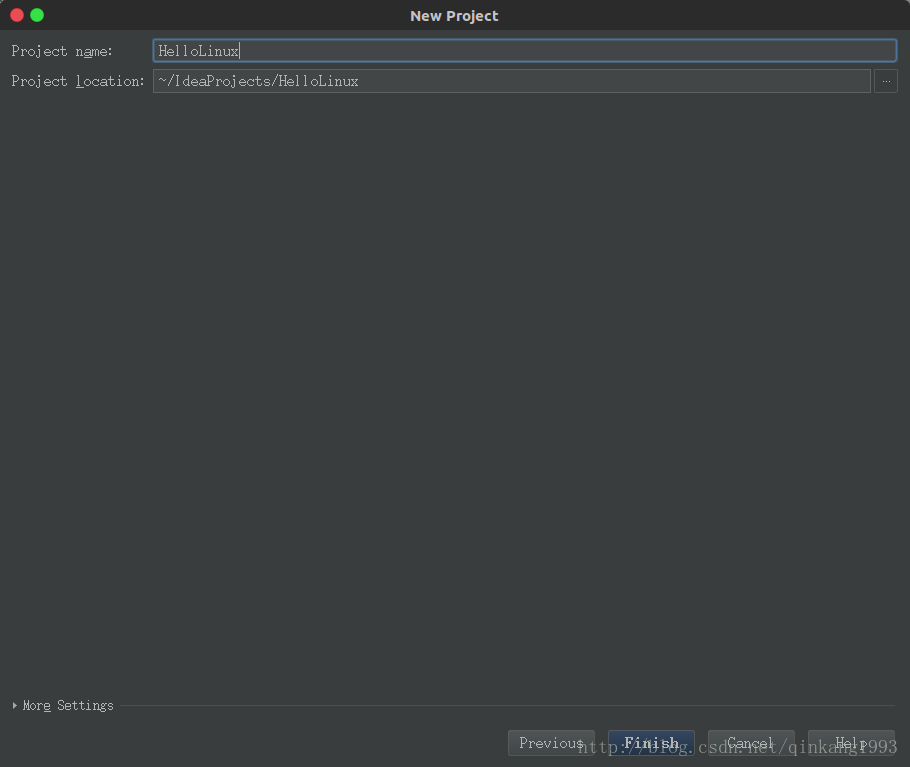
OK!!!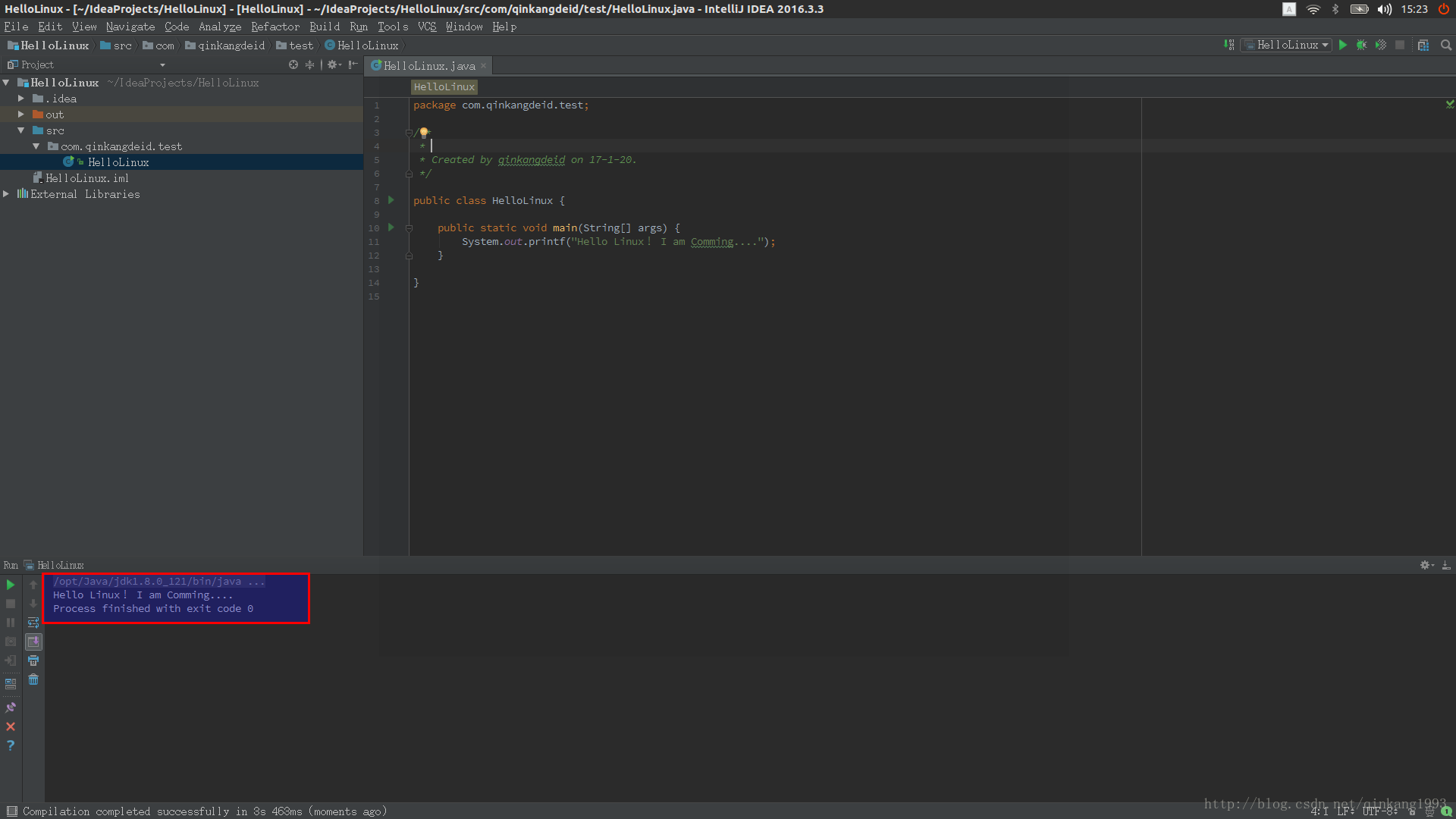
评论
登录后参与技术讨论,分享你的经验与见解。
登录 / 注册暂无评论