Machine Learning 实战-开发环境搭建

文章目录
感谢平台分享-http://bjbsair.com/2020-04-10...
以前写文章的时候,为了凑字数,每次开头总会说:岁月荏苒,白驹过隙。
现在想想真的是白驹过隙了。
作为一个开发者,工欲善其事,必先利其器,我们第一步就是构建我们自己的hello world,才能进入到我们可爱的世界,在本章节中,我们将会介绍Anaconda的安装及使用。

本文章节
1、介绍Anaconda
2、使用Anaconda的缘由
3、安装Anaconda
4、编写第一行代码
介绍Anaconda
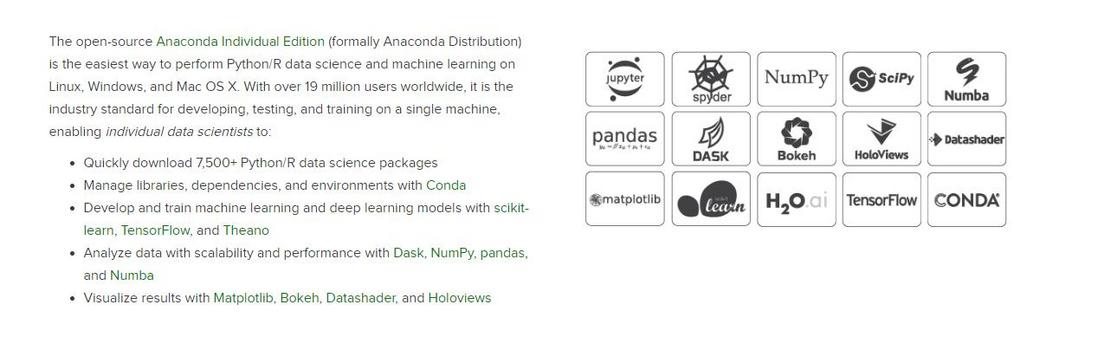
目前,我们使用的是Anaconda个人版,这是一个可以运行在Linux,Window和Mac OS之上,执行Python/R语言,进行数据科学和机器学习的一个工具,这个工具包含了很多工具,包括我们需要的机器学习sklearn包,深度学习tf包,超过7500+个Pyhon/R数据科学软件包,看以下截图:
这是官网所描述的,可以从中看到这个软件非常强大,机会安装一个,什么都包含了,机器学习,深度学习,数据分析,画图,非常全面的工具。
使用Anaconda的缘由
这里面有两个原因
1、功能强大,包含了我所需要的所有东西,我不需要一个一个去安装python的插件,麻烦
2、画图方便,同时,可以直接在代码上存储,这就是Jupyter Notebook的强大之处
安装Anaconda
相对于其他IDE,目前我个人认为Anaconda是最简单的
1、找到官网www.anaconda.com/distribution/
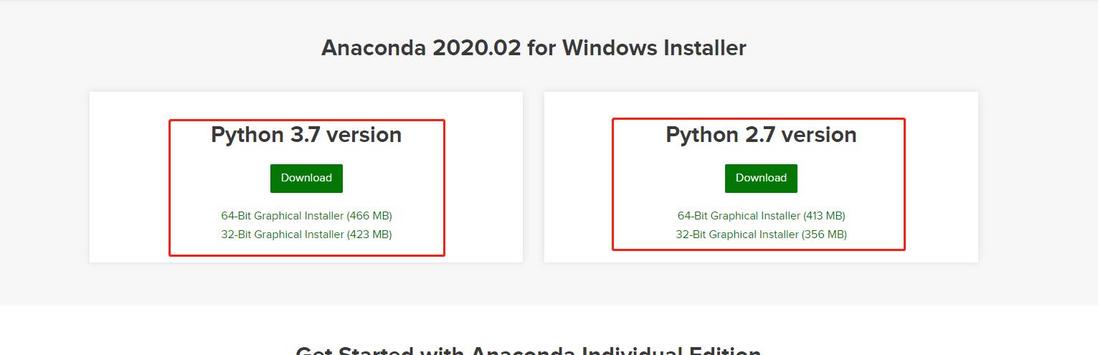
2、直接下载最新版本,根据你系统需求,我是window,直接下载window版本,这里需要注意的是,分别基于Python3.7跟Python2.7的意思,我选择是Python3.7版本
下载后,安装后选择你需要的盘安装,一直都是下一步即可,这里就不累赘了,过于简单。
3、安装后,设置数据目录,不然你的文件的目录会默认在C盘,右键Jupyter NoteBook属性,在后面添加后面的python文件的目录

至此,安装完成。
编写第一行代码
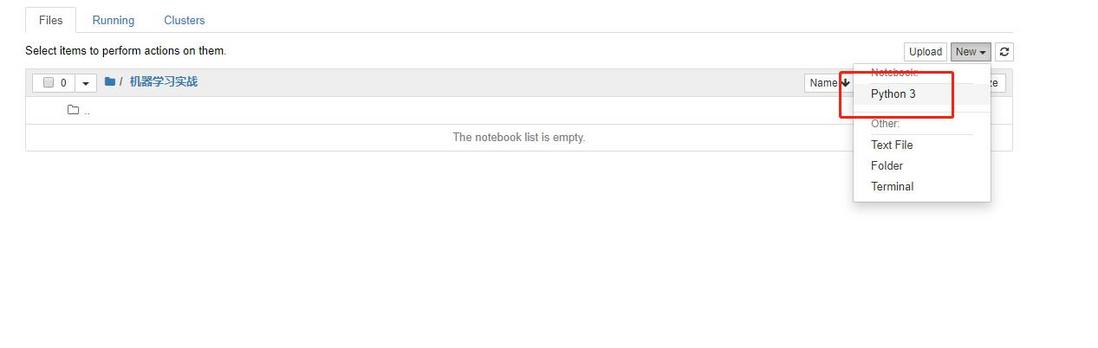
1、打开Jupyter NoteBook,新建一个目录,命名为:机器学习实战

2、进入目录,新建python文件,命名为:01-开发环境安装,这里需要先关闭文件后才能重命名。

3、进入到文件里面,输入我们第一行代码,并且运行

至此,完成我们的第一个操作,进入了python的世界,如果不懂python的语法,建议先去学习python语法。
--END--
原创作品,抄袭必究。
感谢平台分享-http://bjbsair.com/2020-04-10...
以前写文章的时候,为了凑字数,每次开头总会说:岁月荏苒,白驹过隙。
现在想想真的是白驹过隙了。
作为一个开发者,工欲善其事,必先利其器,我们第一步就是构建我们自己的hello world,才能进入到我们可爱的世界,在本章节中,我们将会介绍Anaconda的安装及使用。
本文章节
1、介绍Anaconda
2、使用Anaconda的缘由
3、安装Anaconda
4、编写第一行代码
介绍Anaconda
目前,我们使用的是Anaconda个人版,这是一个可以运行在Linux,Window和Mac OS之上,执行Python/R语言,进行数据科学和机器学习的一个工具,这个工具包含了很多工具,包括我们需要的机器学习sklearn包,深度学习tf包,超过7500+个Pyhon/R数据科学软件包,看以下截图:
这是官网所描述的,可以从中看到这个软件非常强大,机会安装一个,什么都包含了,机器学习,深度学习,数据分析,画图,非常全面的工具。
使用Anaconda的缘由
这里面有两个原因
1、功能强大,包含了我所需要的所有东西,我不需要一个一个去安装python的插件,麻烦
2、画图方便,同时,可以直接在代码上存储,这就是Jupyter Notebook的强大之处
安装Anaconda
相对于其他IDE,目前我个人认为Anaconda是最简单的
1、找到官网www.anaconda.com/distribution/
2、直接下载最新版本,根据你系统需求,我是window,直接下载window版本,这里需要注意的是,分别基于Python3.7跟Python2.7的意思,我选择是Python3.7版本
下载后,安装后选择你需要的盘安装,一直都是下一步即可,这里就不累赘了,过于简单。
3、安装后,设置数据目录,不然你的文件的目录会默认在C盘,右键Jupyter NoteBook属性,在后面添加后面的python文件的目录
至此,安装完成。
编写第一行代码
1、打开Jupyter NoteBook,新建一个目录,命名为:机器学习实战
2、进入目录,新建python文件,命名为:01-开发环境安装,这里需要先关闭文件后才能重命名。
3、进入到文件里面,输入我们第一行代码,并且运行
至此,完成我们的第一个操作,进入了python的世界,如果不懂python的语法,建议先去学习python语法。
--END--
原创作品,抄袭必究。
感谢平台分享-http://bjbsair.com/2020-04-10...
以前写文章的时候,为了凑字数,每次开头总会说:岁月荏苒,白驹过隙。
现在想想真的是白驹过隙了。
作为一个开发者,工欲善其事,必先利其器,我们第一步就是构建我们自己的hello world,才能进入到我们可爱的世界,在本章节中,我们将会介绍Anaconda的安装及使用。
本文章节
1、介绍Anaconda
2、使用Anaconda的缘由
3、安装Anaconda
4、编写第一行代码
介绍Anaconda
目前,我们使用的是Anaconda个人版,这是一个可以运行在Linux,Window和Mac OS之上,执行Python/R语言,进行数据科学和机器学习的一个工具,这个工具包含了很多工具,包括我们需要的机器学习sklearn包,深度学习tf包,超过7500+个Pyhon/R数据科学软件包,看以下截图:
这是官网所描述的,可以从中看到这个软件非常强大,机会安装一个,什么都包含了,机器学习,深度学习,数据分析,画图,非常全面的工具。
使用Anaconda的缘由
这里面有两个原因
1、功能强大,包含了我所需要的所有东西,我不需要一个一个去安装python的插件,麻烦
2、画图方便,同时,可以直接在代码上存储,这就是Jupyter Notebook的强大之处
安装Anaconda
相对于其他IDE,目前我个人认为Anaconda是最简单的
1、找到官网www.anaconda.com/distribution/
2、直接下载最新版本,根据你系统需求,我是window,直接下载window版本,这里需要注意的是,分别基于Python3.7跟Python2.7的意思,我选择是Python3.7版本
下载后,安装后选择你需要的盘安装,一直都是下一步即可,这里就不累赘了,过于简单。
3、安装后,设置数据目录,不然你的文件的目录会默认在C盘,右键Jupyter NoteBook属性,在后面添加后面的python文件的目录
至此,安装完成。
编写第一行代码
1、打开Jupyter NoteBook,新建一个目录,命名为:机器学习实战
2、进入目录,新建python文件,命名为:01-开发环境安装,这里需要先关闭文件后才能重命名。
3、进入到文件里面,输入我们第一行代码,并且运行
至此,完成我们的第一个操作,进入了python的世界,如果不懂python的语法,建议先去学习python语法。
--END--
原创作品,抄袭必究。
感谢平台分享-http://bjbsair.com/2020-04-10...
以前写文章的时候,为了凑字数,每次开头总会说:岁月荏苒,白驹过隙。
现在想想真的是白驹过隙了。
作为一个开发者,工欲善其事,必先利其器,我们第一步就是构建我们自己的hello world,才能进入到我们可爱的世界,在本章节中,我们将会介绍Anaconda的安装及使用。
本文章节
1、介绍Anaconda
2、使用Anaconda的缘由
3、安装Anaconda
4、编写第一行代码
介绍Anaconda
目前,我们使用的是Anaconda个人版,这是一个可以运行在Linux,Window和Mac OS之上,执行Python/R语言,进行数据科学和机器学习的一个工具,这个工具包含了很多工具,包括我们需要的机器学习sklearn包,深度学习tf包,超过7500+个Pyhon/R数据科学软件包,看以下截图:
这是官网所描述的,可以从中看到这个软件非常强大,机会安装一个,什么都包含了,机器学习,深度学习,数据分析,画图,非常全面的工具。
使用Anaconda的缘由
这里面有两个原因
1、功能强大,包含了我所需要的所有东西,我不需要一个一个去安装python的插件,麻烦
2、画图方便,同时,可以直接在代码上存储,这就是Jupyter Notebook的强大之处
安装Anaconda
相对于其他IDE,目前我个人认为Anaconda是最简单的
1、找到官网www.anaconda.com/distribution/
2、直接下载最新版本,根据你系统需求,我是window,直接下载window版本,这里需要注意的是,分别基于Python3.7跟Python2.7的意思,我选择是Python3.7版本
下载后,安装后选择你需要的盘安装,一直都是下一步即可,这里就不累赘了,过于简单。
3、安装后,设置数据目录,不然你的文件的目录会默认在C盘,右键Jupyter NoteBook属性,在后面添加后面的python文件的目录
至此,安装完成。
编写第一行代码
1、打开Jupyter NoteBook,新建一个目录,命名为:机器学习实战
2、进入目录,新建python文件,命名为:01-开发环境安装,这里需要先关闭文件后才能重命名。
3、进入到文件里面,输入我们第一行代码,并且运行
至此,完成我们的第一个操作,进入了python的世界,如果不懂python的语法,建议先去学习python语法。
--END--
原创作品,抄袭必究。
感谢平台分享-http://bjbsair.com/2020-04-10...
以前写文章的时候,为了凑字数,每次开头总会说:岁月荏苒,白驹过隙。
现在想想真的是白驹过隙了。
作为一个开发者,工欲善其事,必先利其器,我们第一步就是构建我们自己的hello world,才能进入到我们可爱的世界,在本章节中,我们将会介绍Anaconda的安装及使用。
本文章节
1、介绍Anaconda
2、使用Anaconda的缘由
3、安装Anaconda
4、编写第一行代码
介绍Anaconda
目前,我们使用的是Anaconda个人版,这是一个可以运行在Linux,Window和Mac OS之上,执行Python/R语言,进行数据科学和机器学习的一个工具,这个工具包含了很多工具,包括我们需要的机器学习sklearn包,深度学习tf包,超过7500+个Pyhon/R数据科学软件包,看以下截图:
这是官网所描述的,可以从中看到这个软件非常强大,机会安装一个,什么都包含了,机器学习,深度学习,数据分析,画图,非常全面的工具。
使用Anaconda的缘由
这里面有两个原因
1、功能强大,包含了我所需要的所有东西,我不需要一个一个去安装python的插件,麻烦
2、画图方便,同时,可以直接在代码上存储,这就是Jupyter Notebook的强大之处
安装Anaconda
相对于其他IDE,目前我个人认为Anaconda是最简单的
1、找到官网www.anaconda.com/distribution/
2、直接下载最新版本,根据你系统需求,我是window,直接下载window版本,这里需要注意的是,分别基于Python3.7跟Python2.7的意思,我选择是Python3.7版本
下载后,安装后选择你需要的盘安装,一直都是下一步即可,这里就不累赘了,过于简单。
3、安装后,设置数据目录,不然你的文件的目录会默认在C盘,右键Jupyter NoteBook属性,在后面添加后面的python文件的目录
至此,安装完成。
编写第一行代码
1、打开Jupyter NoteBook,新建一个目录,命名为:机器学习实战
2、进入目录,新建python文件,命名为:01-开发环境安装,这里需要先关闭文件后才能重命名。
3、进入到文件里面,输入我们第一行代码,并且运行
至此,完成我们的第一个操作,进入了python的世界,如果不懂python的语法,建议先去学习python语法。
--END--
原创作品,抄袭必究。
感谢平台分享-http://bjbsair.com/2020-04-10...
以前写文章的时候,为了凑字数,每次开头总会说:岁月荏苒,白驹过隙。
现在想想真的是白驹过隙了。
作为一个开发者,工欲善其事,必先利其器,我们第一步就是构建我们自己的hello world,才能进入到我们可爱的世界,在本章节中,我们将会介绍Anaconda的安装及使用。
本文章节
1、介绍Anaconda
2、使用Anaconda的缘由
3、安装Anaconda
4、编写第一行代码
介绍Anaconda
目前,我们使用的是Anaconda个人版,这是一个可以运行在Linux,Window和Mac OS之上,执行Python/R语言,进行数据科学和机器学习的一个工具,这个工具包含了很多工具,包括我们需要的机器学习sklearn包,深度学习tf包,超过7500+个Pyhon/R数据科学软件包,看以下截图:
这是官网所描述的,可以从中看到这个软件非常强大,机会安装一个,什么都包含了,机器学习,深度学习,数据分析,画图,非常全面的工具。
使用Anaconda的缘由
这里面有两个原因
1、功能强大,包含了我所需要的所有东西,我不需要一个一个去安装python的插件,麻烦
2、画图方便,同时,可以直接在代码上存储,这就是Jupyter Notebook的强大之处
安装Anaconda
相对于其他IDE,目前我个人认为Anaconda是最简单的
1、找到官网www.anaconda.com/distribution/
2、直接下载最新版本,根据你系统需求,我是window,直接下载window版本,这里需要注意的是,分别基于Python3.7跟Python2.7的意思,我选择是Python3.7版本
下载后,安装后选择你需要的盘安装,一直都是下一步即可,这里就不累赘了,过于简单。
3、安装后,设置数据目录,不然你的文件的目录会默认在C盘,右键Jupyter NoteBook属性,在后面添加后面的python文件的目录
至此,安装完成。
编写第一行代码
1、打开Jupyter NoteBook,新建一个目录,命名为:机器学习实战
2、进入目录,新建python文件,命名为:01-开发环境安装,这里需要先关闭文件后才能重命名。
3、进入到文件里面,输入我们第一行代码,并且运行
至此,完成我们的第一个操作,进入了python的世界,如果不懂python的语法,建议先去学习python语法。
--END--
原创作品,抄袭必究。
感谢平台分享-http://bjbsair.com/2020-04-10...
以前写文章的时候,为了凑字数,每次开头总会说:岁月荏苒,白驹过隙。
现在想想真的是白驹过隙了。
作为一个开发者,工欲善其事,必先利其器,我们第一步就是构建我们自己的hello world,才能进入到我们可爱的世界,在本章节中,我们将会介绍Anaconda的安装及使用。
本文章节
1、介绍Anaconda
2、使用Anaconda的缘由
3、安装Anaconda
4、编写第一行代码
介绍Anaconda
目前,我们使用的是Anaconda个人版,这是一个可以运行在Linux,Window和Mac OS之上,执行Python/R语言,进行数据科学和机器学习的一个工具,这个工具包含了很多工具,包括我们需要的机器学习sklearn包,深度学习tf包,超过7500+个Pyhon/R数据科学软件包,看以下截图:
这是官网所描述的,可以从中看到这个软件非常强大,机会安装一个,什么都包含了,机器学习,深度学习,数据分析,画图,非常全面的工具。
使用Anaconda的缘由
这里面有两个原因
1、功能强大,包含了我所需要的所有东西,我不需要一个一个去安装python的插件,麻烦
2、画图方便,同时,可以直接在代码上存储,这就是Jupyter Notebook的强大之处
安装Anaconda
相对于其他IDE,目前我个人认为Anaconda是最简单的
1、找到官网www.anaconda.com/distribution/
2、直接下载最新版本,根据你系统需求,我是window,直接下载window版本,这里需要注意的是,分别基于Python3.7跟Python2.7的意思,我选择是Python3.7版本
下载后,安装后选择你需要的盘安装,一直都是下一步即可,这里就不累赘了,过于简单。
3、安装后,设置数据目录,不然你的文件的目录会默认在C盘,右键Jupyter NoteBook属性,在后面添加后面的python文件的目录
至此,安装完成。
编写第一行代码
1、打开Jupyter NoteBook,新建一个目录,命名为:机器学习实战
2、进入目录,新建python文件,命名为:01-开发环境安装,这里需要先关闭文件后才能重命名。
3、进入到文件里面,输入我们第一行代码,并且运行
至此,完成我们的第一个操作,进入了python的世界,如果不懂python的语法,建议先去学习python语法。
--END--
原创作品,抄袭必究。
感谢平台分享-http://bjbsair.com/2020-04-10...
以前写文章的时候,为了凑字数,每次开头总会说:岁月荏苒,白驹过隙。
现在想想真的是白驹过隙了。
作为一个开发者,工欲善其事,必先利其器,我们第一步就是构建我们自己的hello world,才能进入到我们可爱的世界,在本章节中,我们将会介绍Anaconda的安装及使用。
本文章节
1、介绍Anaconda
2、使用Anaconda的缘由
3、安装Anaconda
4、编写第一行代码
介绍Anaconda
目前,我们使用的是Anaconda个人版,这是一个可以运行在Linux,Window和Mac OS之上,执行Python/R语言,进行数据科学和机器学习的一个工具,这个工具包含了很多工具,包括我们需要的机器学习sklearn包,深度学习tf包,超过7500+个Pyhon/R数据科学软件包,看以下截图:
这是官网所描述的,可以从中看到这个软件非常强大,机会安装一个,什么都包含了,机器学习,深度学习,数据分析,画图,非常全面的工具。
使用Anaconda的缘由
这里面有两个原因
1、功能强大,包含了我所需要的所有东西,我不需要一个一个去安装python的插件,麻烦
2、画图方便,同时,可以直接在代码上存储,这就是Jupyter Notebook的强大之处
安装Anaconda
相对于其他IDE,目前我个人认为Anaconda是最简单的
1、找到官网www.anaconda.com/distribution/
2、直接下载最新版本,根据你系统需求,我是window,直接下载window版本,这里需要注意的是,分别基于Python3.7跟Python2.7的意思,我选择是Python3.7版本
下载后,安装后选择你需要的盘安装,一直都是下一步即可,这里就不累赘了,过于简单。
3、安装后,设置数据目录,不然你的文件的目录会默认在C盘,右键Jupyter NoteBook属性,在后面添加后面的python文件的目录
至此,安装完成。
编写第一行代码
1、打开Jupyter NoteBook,新建一个目录,命名为:机器学习实战
2、进入目录,新建python文件,命名为:01-开发环境安装,这里需要先关闭文件后才能重命名。
3、进入到文件里面,输入我们第一行代码,并且运行
至此,完成我们的第一个操作,进入了python的世界,如果不懂python的语法,建议先去学习python语法。
--END--
原创作品,抄袭必究。
感谢平台分享-http://bjbsair.com/2020-04-10...
以前写文章的时候,为了凑字数,每次开头总会说:岁月荏苒,白驹过隙。
现在想想真的是白驹过隙了。
作为一个开发者,工欲善其事,必先利其器,我们第一步就是构建我们自己的hello world,才能进入到我们可爱的世界,在本章节中,我们将会介绍Anaconda的安装及使用。
本文章节
1、介绍Anaconda
2、使用Anaconda的缘由
3、安装Anaconda
4、编写第一行代码
介绍Anaconda
目前,我们使用的是Anaconda个人版,这是一个可以运行在Linux,Window和Mac OS之上,执行Python/R语言,进行数据科学和机器学习的一个工具,这个工具包含了很多工具,包括我们需要的机器学习sklearn包,深度学习tf包,超过7500+个Pyhon/R数据科学软件包,看以下截图:
这是官网所描述的,可以从中看到这个软件非常强大,机会安装一个,什么都包含了,机器学习,深度学习,数据分析,画图,非常全面的工具。
使用Anaconda的缘由
这里面有两个原因
1、功能强大,包含了我所需要的所有东西,我不需要一个一个去安装python的插件,麻烦
2、画图方便,同时,可以直接在代码上存储,这就是Jupyter Notebook的强大之处
安装Anaconda
相对于其他IDE,目前我个人认为Anaconda是最简单的
1、找到官网www.anaconda.com/distribution/
2、直接下载最新版本,根据你系统需求,我是window,直接下载window版本,这里需要注意的是,分别基于Python3.7跟Python2.7的意思,我选择是Python3.7版本
下载后,安装后选择你需要的盘安装,一直都是下一步即可,这里就不累赘了,过于简单。
3、安装后,设置数据目录,不然你的文件的目录会默认在C盘,右键Jupyter NoteBook属性,在后面添加后面的python文件的目录
至此,安装完成。
编写第一行代码
1、打开Jupyter NoteBook,新建一个目录,命名为:机器学习实战
2、进入目录,新建python文件,命名为:01-开发环境安装,这里需要先关闭文件后才能重命名。
3、进入到文件里面,输入我们第一行代码,并且运行
至此,完成我们的第一个操作,进入了python的世界,如果不懂python的语法,建议先去学习python语法。
--END--
原创作品,抄袭必究。
感谢平台分享-http://bjbsair.com/2020-04-10...
以前写文章的时候,为了凑字数,每次开头总会说:岁月荏苒,白驹过隙。
现在想想真的是白驹过隙了。
作为一个开发者,工欲善其事,必先利其器,我们第一步就是构建我们自己的hello world,才能进入到我们可爱的世界,在本章节中,我们将会介绍Anaconda的安装及使用。
本文章节
1、介绍Anaconda
2、使用Anaconda的缘由
3、安装Anaconda
4、编写第一行代码
介绍Anaconda
目前,我们使用的是Anaconda个人版,这是一个可以运行在Linux,Window和Mac OS之上,执行Python/R语言,进行数据科学和机器学习的一个工具,这个工具包含了很多工具,包括我们需要的机器学习sklearn包,深度学习tf包,超过7500+个Pyhon/R数据科学软件包,看以下截图:
这是官网所描述的,可以从中看到这个软件非常强大,机会安装一个,什么都包含了,机器学习,深度学习,数据分析,画图,非常全面的工具。
使用Anaconda的缘由
这里面有两个原因
1、功能强大,包含了我所需要的所有东西,我不需要一个一个去安装python的插件,麻烦
2、画图方便,同时,可以直接在代码上存储,这就是Jupyter Notebook的强大之处
安装Anaconda
相对于其他IDE,目前我个人认为Anaconda是最简单的
1、找到官网www.anaconda.com/distribution/
2、直接下载最新版本,根据你系统需求,我是window,直接下载window版本,这里需要注意的是,分别基于Python3.7跟Python2.7的意思,我选择是Python3.7版本
下载后,安装后选择你需要的盘安装,一直都是下一步即可,这里就不累赘了,过于简单。
3、安装后,设置数据目录,不然你的文件的目录会默认在C盘,右键Jupyter NoteBook属性,在后面添加后面的python文件的目录
至此,安装完成。
编写第一行代码
1、打开Jupyter NoteBook,新建一个目录,命名为:机器学习实战
2、进入目录,新建python文件,命名为:01-开发环境安装,这里需要先关闭文件后才能重命名。
3、进入到文件里面,输入我们第一行代码,并且运行
至此,完成我们的第一个操作,进入了python的世界,如果不懂python的语法,建议先去学习python语法。
--END--
原创作品,抄袭必究。
感谢平台分享-http://bjbsair.com/2020-04-10...
以前写文章的时候,为了凑字数,每次开头总会说:岁月荏苒,白驹过隙。
现在想想真的是白驹过隙了。
作为一个开发者,工欲善其事,必先利其器,我们第一步就是构建我们自己的hello world,才能进入到我们可爱的世界,在本章节中,我们将会介绍Anaconda的安装及使用。
本文章节
1、介绍Anaconda
2、使用Anaconda的缘由
3、安装Anaconda
4、编写第一行代码
介绍Anaconda
目前,我们使用的是Anaconda个人版,这是一个可以运行在Linux,Window和Mac OS之上,执行Python/R语言,进行数据科学和机器学习的一个工具,这个工具包含了很多工具,包括我们需要的机器学习sklearn包,深度学习tf包,超过7500+个Pyhon/R数据科学软件包,看以下截图:
这是官网所描述的,可以从中看到这个软件非常强大,机会安装一个,什么都包含了,机器学习,深度学习,数据分析,画图,非常全面的工具。
使用Anaconda的缘由
这里面有两个原因
1、功能强大,包含了我所需要的所有东西,我不需要一个一个去安装python的插件,麻烦
2、画图方便,同时,可以直接在代码上存储,这就是Jupyter Notebook的强大之处
安装Anaconda
相对于其他IDE,目前我个人认为Anaconda是最简单的
1、找到官网www.anaconda.com/distribution/
2、直接下载最新版本,根据你系统需求,我是window,直接下载window版本,这里需要注意的是,分别基于Python3.7跟Python2.7的意思,我选择是Python3.7版本
下载后,安装后选择你需要的盘安装,一直都是下一步即可,这里就不累赘了,过于简单。
3、安装后,设置数据目录,不然你的文件的目录会默认在C盘,右键Jupyter NoteBook属性,在后面添加后面的python文件的目录
至此,安装完成。
编写第一行代码
1、打开Jupyter NoteBook,新建一个目录,命名为:机器学习实战
2、进入目录,新建python文件,命名为:01-开发环境安装,这里需要先关闭文件后才能重命名。
3、进入到文件里面,输入我们第一行代码,并且运行
至此,完成我们的第一个操作,进入了python的世界,如果不懂python的语法,建议先去学习python语法。
--END--
原创作品,抄袭必究。
感谢平台分享-http://bjbsair.com/2020-04-10...
以前写文章的时候,为了凑字数,每次开头总会说:岁月荏苒,白驹过隙。
现在想想真的是白驹过隙了。
作为一个开发者,工欲善其事,必先利其器,我们第一步就是构建我们自己的hello world,才能进入到我们可爱的世界,在本章节中,我们将会介绍Anaconda的安装及使用。
本文章节
1、介绍Anaconda
2、使用Anaconda的缘由
3、安装Anaconda
4、编写第一行代码
介绍Anaconda
目前,我们使用的是Anaconda个人版,这是一个可以运行在Linux,Window和Mac OS之上,执行Python/R语言,进行数据科学和机器学习的一个工具,这个工具包含了很多工具,包括我们需要的机器学习sklearn包,深度学习tf包,超过7500+个Pyhon/R数据科学软件包,看以下截图:
这是官网所描述的,可以从中看到这个软件非常强大,机会安装一个,什么都包含了,机器学习,深度学习,数据分析,画图,非常全面的工具。
使用Anaconda的缘由
这里面有两个原因
1、功能强大,包含了我所需要的所有东西,我不需要一个一个去安装python的插件,麻烦
2、画图方便,同时,可以直接在代码上存储,这就是Jupyter Notebook的强大之处
安装Anaconda
相对于其他IDE,目前我个人认为Anaconda是最简单的
1、找到官网www.anaconda.com/distribution/
2、直接下载最新版本,根据你系统需求,我是window,直接下载window版本,这里需要注意的是,分别基于Python3.7跟Python2.7的意思,我选择是Python3.7版本
下载后,安装后选择你需要的盘安装,一直都是下一步即可,这里就不累赘了,过于简单。
3、安装后,设置数据目录,不然你的文件的目录会默认在C盘,右键Jupyter NoteBook属性,在后面添加后面的python文件的目录
至此,安装完成。
编写第一行代码
1、打开Jupyter NoteBook,新建一个目录,命名为:机器学习实战
2、进入目录,新建python文件,命名为:01-开发环境安装,这里需要先关闭文件后才能重命名。
3、进入到文件里面,输入我们第一行代码,并且运行
至此,完成我们的第一个操作,进入了python的世界,如果不懂python的语法,建议先去学习python语法。
--END--
原创作品,抄袭必究。
评论
登录后参与技术讨论,分享你的经验与见解。
登录 / 注册暂无评论