Linux下运行Jmeter脚本

文章目录
一、在Linux服务器先安装sdk
1. 下载JDK
Java JDK是区分32位和64位的,所以在安装JDK之前需要首先判断一下我们Linux是哪一个版本的,在linux上通过执行以下命令:
cat /proc/version

显示结果中如果有x86_64就是64位的,没有就是32位的,可以看出这里Linux是64位的
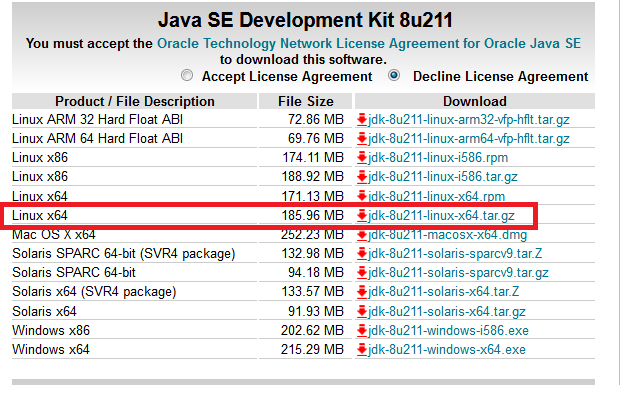
从Oracle官网上(https://www.oracle.com/technetwork/java/javase/downloads/jdk8-downloads-2133151.html)下载Linux x64版本的jdk-8u211-linux-x64.tar.gz文件,如下图所示:
2, 安装JDK
在Linux服务器上/usr/local目录下创建java文件夹,上传jdk-8u211-linux-x64.tar.gz到/usr/local/java中,然后解压缩,步骤如下:
1)cd /usr/local
2) mkdir java
3)使用rz命令上传到/usr/local/java(上传本地文件到Linux的方法有几种:https://blog.51cto.com/superw/1943250)
4)解压:tar -xzf jdk-8u211-linux-x64.tar.gz, 生成文件夹 jdk-8u211-linux-x64
3、配置java环境变量
1)vi /etc/profile
2)在最后面增加两行
export JAVA_HOME=/usr/local/java/jdk-8u211-linux-x64
export PATH=$JAVA_HOME/bin:$PATH
重启虚拟机后配置才会生效
3)执行命令:source /etc/profile,无需重启,配置的环境变量立马生效
或者执行以下命令(必须是root角色,普通角色没有权限)
export JAVA_HOME=/usr/local/java/jdk-8u211-linux-x64
export PATH=$JAVA_HOME/bin:$PATH
4)查看是否安装成功,执行命令:java-version

二、安装Jmeter
1、将本地的Jmeter文件打包成zip文件,如apache-jmeter-3.0.zip,再上传到Linux服务器 (注意:客户端和服务器的Jmeter版本最好保持一致)
2、在服务器解压缩,生成apache-jmeter-3.0目录
1)安装unzip:apt-get install unzip
2)解压缩:unzip apache-jmeter-3.0.zip
3、将apache-jmeter-3.0目录 放到 /usr/local下或者你想存放的目录下
4、配置Jmeter环境变量。vi /etc/profile,再添加如下变量
export JMETER_HOME=/usr/local/apache-jmeter-3.0
export CLASSPATH=$JMETER_HOME/lib/ext/ApacheJMeter_core.jar:$JMETER_HOME/lib/jorphan.jar:$CLASSPATH
export PATH=$JMETER_HOME/bin:$PATH
5、source /etc/profile (让配置文件立马生效)
6、查看是否安装成功,执行命令:jmeter -v
三、接口测试
1、将本地生成的jmx文件上传到服务器
2、输入命令:# nohup sh jmeter.sh -n -t /home/test_group/data/jmeter/leview/<文件名>.jmx > result.txt
3. 使用tail -f result.txt 查看结果
参数说明:
-n:以NoGUI方式运行脚本
-t:后面接脚本名称
result.txt: 将运行的结果存放到 result.txt文件
使用过程中发现,上述命令中,如果没有nohup,终端关闭后,进程会自动被关闭,故加上nohup
nohup 命令:用途是不挂断地运行命令。
评论
登录后参与技术讨论,分享你的经验与见解。
登录 / 注册暂无评论