ideal安装下载与常用配置

光速编译
• 阅读 2235

IDEA简介

概述

IDEA全称是IntelliJ,是JetBrains公司推出一个集成开发工具,是Java开发工具中的翘楚,基于这个开发工具可以快速开发我们的Java相关项目。相对于其它开发工具,IDEA提供了更加强大的提示功能,全面的快捷键操作,模板代码以及快速的资源整合。

下载与安装

准备工作

  • 硬件(Hardware)要求

    1)内存8G或以上
    2)硬盘磁盘空闲空间大于5GB,最好有一块固态硬盘。

  • 软件(Software)要求

    1)Microsoft Windows 8 or later
    2)macOS 10.13 or later
    3)Any Linux distribution
    4)Set Up and Config JDK1.8

IDEA工具下载

IDEA官网下载地址如下:

https://www.jetbrains.com/idea/

基于操作系统的不同,可以选择不同平台下的IDEA,例如:
ideal安装下载与常用配置

说明:至于社区版(功能受限的免费版)/还是商业版(可试用)自行决定。

IDEA工具安装

IDEA 下载以后需要进行安装进行使用。假如只是下载的解压版本,则可以将其拷贝到非中文目录,然后直接解压进行应用。假如下载的可执行程序(例如windows平台下的.exe文件)则直接启动可执行程序,然后按照提示,一步一步安装即可。

IDEA官方帮助文档文档参考如下:

https://www.jetbrains.com/help/idea/discover-intellij-idea.html

IDEA工具启动

找到解压或安装好的idea根目录,然后进入bin目录找到idea.bat或者idea64.exe文件,然后直接双击进行启动,第一个启动欢迎界面如图所示:

ideal安装下载与常用配置

在第一个界面呈现过程中,其实是IDEA底层在进行启动初始化,假如是第一次启动,稍等片刻会进入第二个界面,例如:

ideal安装下载与常用配置

在第二个界面中,我们先选择创建新项目(New Project),然后进入创建项目的界面,这里我们先选择创建空项目,如图所示:

ideal安装下载与常用配置

选择好Empty Project以后,点击next进入项目的设计,如图所示:

ideal安装下载与常用配置

在上面图中,点击Finish按钮完成项目的创建,进入IDEA的项目工作窗口,如图所示:

ideal安装下载与常用配置

IDEA 基本配置

Appearance(显示)主题配置

ideal安装下载与常用配置

KeyMap(快捷键)配置

ideal安装下载与常用配置

Editor(编辑区)配置

General 配置

滚轮滑动,改变字体大小配置,如图所示:
ideal安装下载与常用配置
包导入配置,如图所示:
ideal安装下载与常用配置
行号与方法分隔符配置,如图所示:
ideal安装下载与常用配置
代码提示配置,如图所示:
ideal安装下载与常用配置
代码补全配置,如图所示:
ideal安装下载与常用配置

Font 配置

代码编辑区字体配置,如图所示:
ideal安装下载与常用配置
控制台字体配置,如图所示:
ideal安装下载与常用配置

Color 配置

代码中的注释颜色配置,如图所示:
ideal安装下载与常用配置

File 编码配置

ideal安装下载与常用配置

Build 执行配置

Compiler(编译配置)

自动编译配置(可选),选上了可能会比较慢,如图所示:
ideal安装下载与常用配置

Build Tools 中的Maven配置

Maven 初始化配置(假如已有配置好的,可以使用已有的配置)

找到你磁盘中的maven根目录下的conf目录,并打开conf目录下的settings.xml文件,然后进行如下配置:

  • 配置maven本地库(从maven远程服务器下载的资源存储到的位置)
<localRepository>${user.home}/.m5/repository</localRepository>
  • 配置maven私服(配置到mirrors标签内部)。
 <mirror>
    <id>aliyun</id>
    <name>aliyun for maven</name>
    <mirrorOf>*</mirrorOf>
    <url>https://maven.aliyun.com/repository/public</url>
   </mirror>
  • 配置maven中的profile(配置到profiles标签内部),设置JDK编译和运行版本。
 <profile>
   <id>jdk-1.8</id>
   <activation>
    <activeByDefault>true</activeByDefault>
      <jdk>1.8</jdk>
   </activation>
   <properties>
       <maven.compiler.source>1.8</maven.compiler.source>
       <maven.compiler.target>1.8</maven.compiler.target>
       <maven.compiler.compilerVersion>1.8
       </maven.compiler.compilerVersion>
   </properties>
 </profile>
IDEA 中集成Maven配置

找到Build Tools/Maven选项,然后在IDEA中集成本地maven配置。如图所示:

ideal安装下载与常用配置

Version Control 配置

安装gitee插件

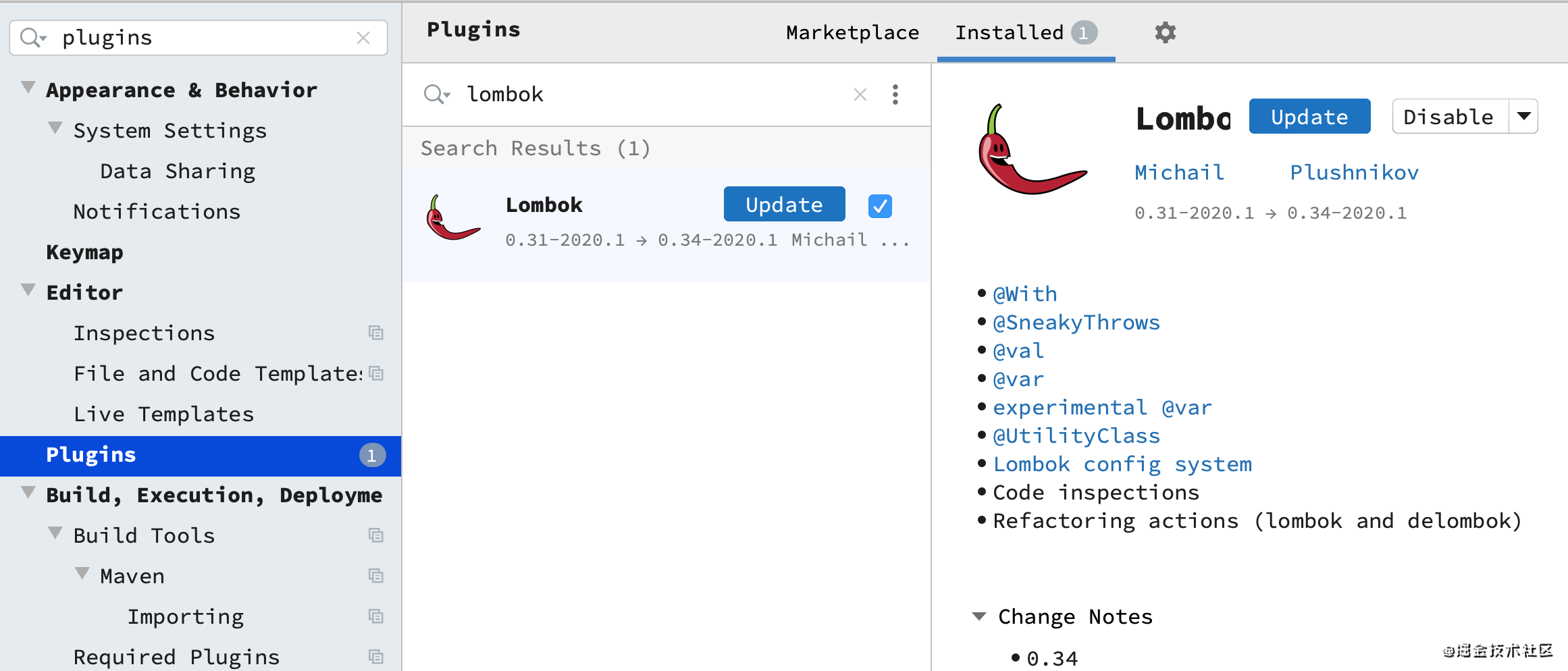
打开Setting中的Plugins选项,然后进行gitee插件搜索和安装,如图所示:
ideal安装下载与常用配置

Gitee 安装成功以后,检查是否在Version Control中有Gitee选项,如图所示:
ideal安装下载与常用配置

点击Version Control的Gitee选项,进入Gitee配置,如图所示:
ideal安装下载与常用配置

在Gitee配置界面,选则添加账户(Add Account),进入账户配置界面,如图所示:
ideal安装下载与常用配置

在Gitee账户配置界面,进行连接Gitee平台的账户配置(要事先注册好Gitee平台账户),然后点击Log in进行登陆,登陆成功以后会呈现如下界面,如图所示:

ideal安装下载与常用配置

总结(Summary)

本小节主要是对IDEA开发工具进行了一个简单介绍,然后基于我们后续要做的应用,做了一个初步配置,基于这个配置我们后续可以更好的展开项目的创建、测试等。

点赞
收藏
评论区
推荐文章
kenx kenx
4年前
java 优雅编程 之lombok开发利器
我们知道在最开始学习java的时候我们在编写pojo类时候需要手写getter,settertoString.....等,刚开始我们觉得还可以接受,乐于去编写的而且java开发工具idea也提供了这些快捷键可以一键生成属性对应的getter,setter,toString等方法,不过即使这样我们每次还需要手动通过快捷键去生成,也是很繁琐不友好,而且当
雷厉风行 雷厉风行
2年前
AppCode 2023 for Mac:专业、高效的 iOS/macOS 开发工具,支持多种编程语言和框架
AppCode2023forMac是一款由JetBrains公司开发的集成开发环境(IDE),专门用于开发iOS、macOS和watchOS应用程序。这款强大的IDE提供了许多开发工具和功能,可以帮助iOS开发人员更快速、高效地编写代码、测试和部署。mac
雷厉风行 雷厉风行
2年前
Mac程序员软件-WebStorm 2022 for Mac(Web前端开发工具)完美永久使用
WebStorm2022forMac是一款全栈Web开发工具,是JetBrains公司的一款重要开发工具,为前端和后端开发人员提供了先进的开发功能和工具。WebStorm2022forMac可以轻松应对JavaScript、TypeScript、HTML和CSS编辑、自动化测试、代码重构等多个方向。
Jack Jack
4年前
Java学习路线
阶段一(夯实基础)Java基础语法学习目标:1.熟悉Java等基本概念2.掌握Eclipse/IDEA集成开发工具的安装、配置和应用3.熟悉Java基本语法、基本类型、运算符和表达式4.掌握分支、循环逻辑语句、数组等知识的应用知识点列表:JDK、JRE、JVM基本概念Java环境搭建和配置安装和使用Eclipse/IDEA开发环境Java基本数据类型变量,
Stella981 Stella981
4年前
IntelliJ IDEA 2019.3.3安装与激活(超好用)
<fontcolor989898face"宋体"IDEA全称IntelliJIDEA,是java编程语言开发的集成环境。IntelliJ在业界被公认为最好的java开发工具之一,尤其在智能代码助手、代码自动提示、重构、J2EE支持、各类版本工具(git、svn等)、JUnit、CVS整合、代码分析、创新的GUI设计等方面的功能可以说是超常的。
Stella981 Stella981
4年前
Intellij IDEA破解
IDEA永久激活对于java开发者来说,idea无疑是使用最广泛最得力的开发工具(没有之一);网上的激活教程也是非常多,这里也再提供一份更加详细的激活教程,为那些刚入门的开发者们做出一点自己的贡献,对于使用有效期激活IDEA的同学也可以尝试下永久激活~激活前准备工作激活前请先关闭IDEA
Wesley13 Wesley13
4年前
IDEA使用入门
1.IDEA全名:IntelliJIDEA,就是Java语言开发工具(IDE)功能与Eclipse同类!!(https://oscimg.oschina.net/oscnet/5bf29d5524436bbaa769842d7e094e775ed.png)2.最新编程IDE全球排行IntelliJ IDEA指数榜单Top5,并连续上
Wesley13 Wesley13
4年前
IDEA工具的安装、破解与配置
一、什么是IDEA?IDEA全称IntelliJIDEA,是java编程语言开发的集成环境,是目前最好用的java集成开发工具。他最突出的功能是调试(Debug),可以对Java代码,JavaScript,JQuery,Ajax等技术进行调试。例如查看Map类
Stella981 Stella981
4年前
IntelliJ IDEA使用技巧—在IDEA使用中常用设置及性能优化图解07期
!(https://oscimg.oschina.net/oscnet/e2eb36a8f74484a1022fbb2b795cbe22a6b.gif)IDEA全称IntelliJIDEA,是java编程语言开发的集成环境。IntelliJ在业界被公认为最好的java开发工具,在实际工作中使用IDEA工具从事软件开发的人群,相信也越来越多了。!
Stella981 Stella981
4年前
Spark框架:Win10系统下搭建Scala开发环境
一、Scala环境基础Scala对Java相关的类,接口进行了包装,所以依赖Jvm环境。Jdk1.8scala依赖scala2.11安装版本idea2017.3开发工具二、配置Scala解压版1)注意路径无空格和中文!(http
Stella981 Stella981
4年前
IntelliJ IDEA 类代码模板注解自定义
本篇内容为大家提供的是IntelliJIDEA使用教程中的文件代码模板的使用,IntelliJIDEA是java语言开发的集成环境,IntelliJ在业界被公认为最好的java开发工具之一,尤其在智能代码助手、代码自动提示、重构、J2EE支持、Ant、JUnit、CVS整合、代码审查、创新的GUI设计等方面的功能可以说是超常的。。感兴趣的同学可以参
光速编译
光速编译
Lv1
楚天阔,浪浸斜阳,千里溶溶。
文章
4
粉丝
0
获赞
0