如何安装 Debian 11 (Bullseye) 图文教程

ByteRiderMaster
• 阅读 4368

Debian 终于发布了稳定的 OS 版本 11,它的代号是 bullseye。Debian 11 是一个 LTS 版本,这意味着我们将得到更新和支持直到 2025 年。它推出了全新的主题《家园》和新的 Linux 内核 5.10。除此之外,它还支持 32 位系统和 exFat 文件系统。Debian 11 的另一个显著特性是,它更新了桌面环境的版本,如 GNOME 3.38,KDE plasma 5.20, Xfce 4.16 和其他系统包的更新。

系统要求

  • 2 GB RAM or more
  • Dual Core Processor (or higher)
  • 15 GB hard disk space
  • Bootable Media (USB / DVD)
  • Stable Internet Connection (optional)

废话不多说,让我们深入了解 Debian 11 的安装步骤

(1) 下载 Debian 11 ISO 文件

请使用以下 Debian 官方网站下载 iso 文件

Download Debian 11 ISO File

文件下载完成,然后将其刻录到 USB 闪存驱动器或 DVD,使其可引导,我们称之为安装介质。

扩展阅读 : 如何在 Ubuntu / Linux Mint 上创建可引导的 USB 驱动器

(2) 用安装介质启动系统

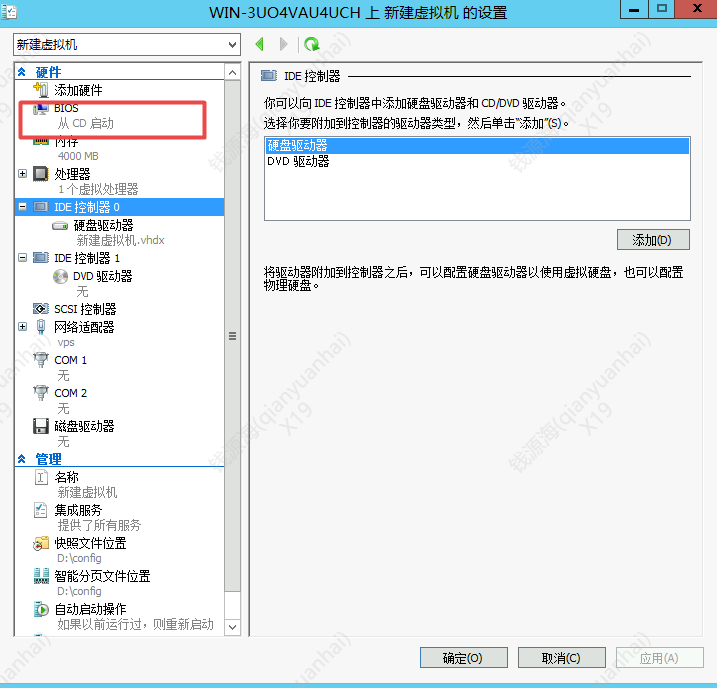
重新启动要安装 Debian 11 的目标系统,然后转到其 BIOS 设置,然后将启动介质从硬盘更改为可引导媒体(例如 USB / DVD)

系统使用可启动介质启动后,我们将获得以下屏幕。

如何安装 Debian 11 (Bullseye) 图文教程)

选择 Graphical Install 选项并按 enter 键

(3) 选择安装语言

选择首选语言并单击 continue

如何安装 Debian 11 (Bullseye) 图文教程

(4) 选择首选位置

选择首选位置,该位置将用于设置系统的时区。

如何安装 Debian 11 (Bullseye) 图文教程

单击 continue 继续

(5) 选择键盘布局

选择键盘布局,然后单击 continue 继续

如何安装 Debian 11 (Bullseye) 图文教程

(6) 设置主机名和域

安装程序将提示您设置主机名,因此请指定要配置的主机名,然后单击 continue

如何安装 Debian 11 (Bullseye) 图文教程

在接下来的屏幕中,指定域名

如何安装 Debian 11 (Bullseye) 图文教程

(7) 设置 Root 用户密码

指定 root 用户的密码并点击 continue 继续

如何安装 Debian 11 (Bullseye) 图文教程

(8) 创建本地用户并配置密码

指定本地用户的全名

如何安装 Debian 11 (Bullseye) 图文教程

指定用户名,在我的例子中,我使用 pkumar 作为用户名。

如何安装 Debian 11 (Bullseye) 图文教程

单击 continue,然后在下面的屏幕中指定本地用户的密码。

如何安装 Debian 11 (Bullseye) 图文教程

(9) 选择分区方法

在此步骤中,安装程序将提示选择分区方法。

  • Guided – use entire disk (It will create partition automatically on entire disk)
  • Guided – use entire disk and setup LVM (It will create LVM based partition automatically on entire disk)
  • Guided – use entire disk and set up encrypted LVM (It will create LVM based partitions and will encrypt the disk)
  • Manual – It will allow to create own custom partitions.

选择适合你的安装的选项,在这篇文章中我将使用第二个选项。它将在整个磁盘上创建基于分区的 LVM。

如何安装 Debian 11 (Bullseye) 图文教程

单击 Continue 继续

在下面的屏幕中,选择要为 Debian 11 创建分区的磁盘。

如何安装 Debian 11 (Bullseye) 图文教程

在下面的屏幕中,我们必须选择分区方案。根据磁盘大小和需求选择相应的分区方案。

For the demonstration purpose, I am going with last option ‘Separate /home, /var, and /tmp partition’.

出于演示目的,我将使用最后一个选项:独立 /home/var/tmp 分区

如何安装 Debian 11 (Bullseye) 图文教程

单击 Continue 继续

选择 Yes 将更改写入磁盘,然后单击 Continue

如何安装 Debian 11 (Bullseye) 图文教程

在下面的屏幕中指定要用于 Debian 11 分区的磁盘大小,默认情况下它采用整个磁盘大小。在我的情况下,我使用默认磁盘大小。

如何安装 Debian 11 (Bullseye) 图文教程

在下一个屏幕中,我们将获取分区摘要,验证它并选择 Yes 将更改写入磁盘。

如何安装 Debian 11 (Bullseye) 图文教程

单击 Continue 启动安装

(10) 安装开始

在此步骤中,开始实际安装 Debian 11

如何安装 Debian 11 (Bullseye) 图文教程

几分钟后,它将提示扫描安装介质,选择 No 并单击 Continue 继续进行安装。

如何安装 Debian 11 (Bullseye) 图文教程

在下一个界面中选择 Yes,配置网络镜像

如何安装 Debian 11 (Bullseye) 图文教程

选择 Debian archive mirror country 并单击 Continue 继续

如何安装 Debian 11 (Bullseye) 图文教程

如何安装 Debian 11 (Bullseye) 图文教程

在下面的屏幕中,如果您的系统没有使用任何代理服务器,请单击 Continue。如果你正在使用它,然后指定细节,然后继续进一步

如何安装 Debian 11 (Bullseye) 图文教程

单击 Continue 继续进行安装

在下面的屏幕中,您将被要求参与包调查,选择 No,然后单击 continue。

如何安装 Debian 11 (Bullseye) 图文教程

现在选择你想要安装的软件,如桌面环境和服务器等。

如何安装 Debian 11 (Bullseye) 图文教程

单击 Continue 以进一步进行安装

在下一个界面中,选择 Yes,在主硬盘上安装 Grub 引导加载程序。

如何安装 Debian 11 (Bullseye) 图文教程

单击 Continue 继续

在下一个窗口中,选择要安装 grub 加载器的磁盘

如何安装 Debian 11 (Bullseye) 图文教程

选择 Continue 并按回车键完成安装

安装完成后,安装程序将提示重新启动系统一次

如何安装 Debian 11 (Bullseye) 图文教程

单击 Continue 重新启动系统,不要忘记将引导介质从安装介质更改为硬盘。

(11) 登录桌面系统

系统成功安装后重新启动,我们将遵循 grub 屏幕,选择第一个选项并按 enter 键。

如何安装 Debian 11 (Bullseye) 图文教程

当系统启动时,我们将看到下面的登录屏幕,使用安装过程中创建的本地用户登录

如何安装 Debian 11 (Bullseye) 图文教程

如何安装 Debian 11 (Bullseye) 图文教程

我的开源项目

点赞
收藏
评论区
推荐文章
Wesley13 Wesley13
4年前
Java 8后的首个长期支持版本Java 11
Java11是Java8后的首个长期支持版本。按照Oracle公布的支持路线图,Java11将会获得Oracle提供的长期支持服务,直至2026年9月。按照官方的说法,新的发布周期会严格遵循时间点,将于每年的3月份和9月份发布。所以Java11的版本号是18.9(LTS)。不过与Java9和Java10这两个被称为“功能
Stella981 Stella981
4年前
Chrome安装包下载
众所周知,google地址是无法访问的,因此才有此前的debian安装chrome的教程!不过最近,按照网上教程的地址,测试发现,源安装无法操作,但是单独下载安装包还是可以的,于是特此分享一下Debian:https://dl.google.com/linux/direct/googlechromestable\_current\_amd64.
Stella981 Stella981
4年前
Linux小记
Ubuntu的aptinstallbuildessential作用:配置Debian系统编译环境,就是下载安装支持编译Debian包的依赖/包,比如gcc等。直接执行aptinstallbuildessential输出省略可
Wesley13 Wesley13
4年前
Ubuntu 16.04安装jenkins
安装jdksudoaptgetinstallopenjdk8jdk安装jenkins前需要吧最近的jenkins添加到系统,而不用ubuntu默认的jenkins软件包,因为它带的版本太老了。wgetqOhttps://pkg.jenkins.io/debian/jenkinsci.org.key|sudoapt
Stella981 Stella981
4年前
Debian10 安装MyCLI
1概述Debian10安装MyCLI。环境:Debian10Python3.72准备环境2.1Python首先确保安装了Python:aptinstallpython3若是没有换源建议先换源,这里列出了阿里的
Wesley13 Wesley13
4年前
JDK 15安装及新特性介绍
JDK15已经于2020年9月15日如期发布。本文介绍JDK15新特性。发布版本说明根据发布的规划,这次发布的JDK15将是一个短期的过度版,只会被Oracle支持(维护)6个月,直到明年3月的JDK16发布此版本将停止维护。而Oracle下一个长期支持版(LTS版)会在明年的9月份发布(Java1
Stella981 Stella981
4年前
Elasticsearch 2.3.0 安装成服务
linux下作为服务Elasticsearch创建了debian安装包和rpm安装包,可以在官网的下载页面中进行下载。安装包需要依赖JAVA,除此就没有任何依赖。在debian系统下可以使用标准的系统工具,init脚本放在 /etc/init.d/elasticsearch下,配置文件默认放在 /etc/default/elastics
Stella981 Stella981
4年前
Installation Home Assistant on Docker
docker是个好东西,想着Raspbian是基于Debian的系统,那定然是支持docker的。而有了docker,再raspberrypi上安装HomeAssistant就有了一种极其简单的方法。1\.在RaspberryPi上安装dockercurlsSLhttps://get.docker.com|s
Stella981 Stella981
4年前
CentOS下使用yum安装Git具体步骤
Git是一个开源的分布式版本控制系统,用以有效、高速的处理从很小到非常大的项目版本管理。Git是LinusTorvalds为了帮助管理Linux内核开发而开发的一个开放源码的版本控制软件。Git是用于Linux内核开发的版本控制工具。与常用的CVS,Subversion等不同,它采用了分布式版本库的方式,不必服务器端软件支持,使源代码的发布
胖大海 胖大海
3年前
Debian 11 安装,超详细!
安装装备华为源中下载镜像  3A服务器的虚拟机开始安装配置虚拟机直接回车即可,第一次安装的小伙伴可以选择中文版安装,这样方便易懂,一路继续,配置网络,ip配置完之后网络就可以ping通了,下面是主机名配置,root用户密码配置,配置另一个新用户,注意不能是root磁盘分区,一路继续逻辑卷配置,选择是一路继续选择是一路继续配置软件包,选择最近的镜像地址与网
CSS色域、色彩空间、CSS Color 4新标准 | 京东云技术团队
引言近期,三大主流浏览器引擎均发布最新版本,支持W3C的CSSColor4标准,包含新的取色方法color()和相应语法,可展示更多的色域及色彩空间,这意味着web端能展示更丰富更高清的色彩。虽然目前只有最新版本的现代浏览器才支持,我们可以先提前了解一下这